La création d'alertes par e-mail pour les importations de flux de catalogues produits vous permet de recevoir un e-mail contenant une liste détaillée des erreurs ou des avertissements identifiés par Bazaarvoice dans le flux.
Rôles et fonctionnalités d'alerte
Le tableau suivant liste les rôles d'alerte du portail.
| Rôle |
Description |
|---|---|
| Visionneuse d'alertes |
|
| Contributeur aux alertes |
|
| Administrateur des alertes |
|
| Utilisateurs |
|
Avant de commencer
- Connectez-vous au portail Bazaarvoice
 . Si vous ne parvenez pas à vous connecter, contactez l'assistance client Bazaarvoice pour obtenir de l'aide. Découvrez-en plus sur les autorisations et comptes utilisateur du portail.
- Dans la barre de navigation, sélectionnez Plus > Catalogue produits.
- Sélectionnez l'onglet Flux .
Création d'alertes
- Accédez à Validate Product Feed (Valider le flux de produits).
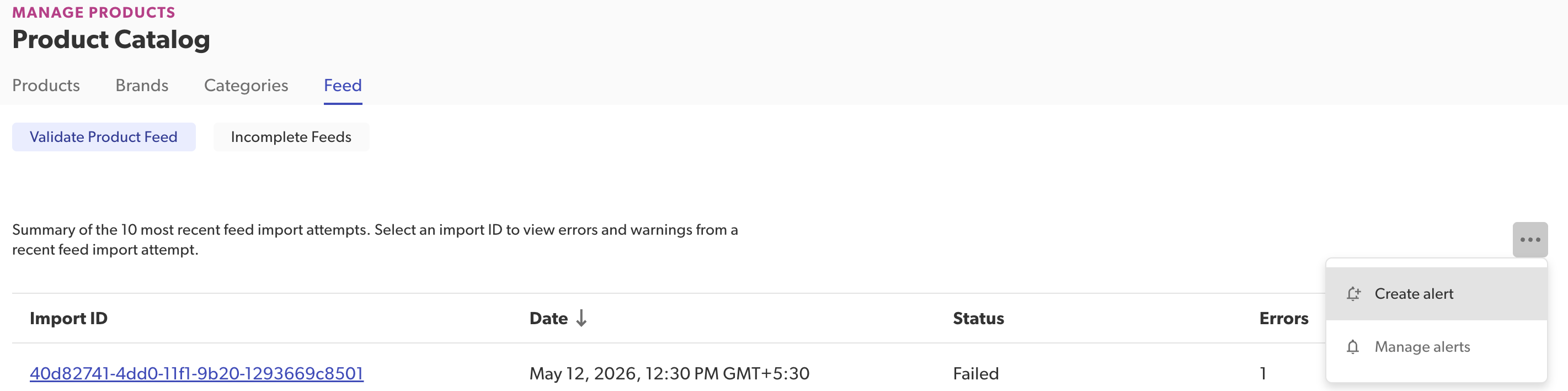
- Dans la List view (vue Liste), sélectionnez le menu d’actions (...) > Create alert (créer une alerte). La fenêtre modale Create Product Feed alert (Créer une alerte pour le flux de produits) s’affiche.
- Configurez les paramètres d'alerte :
- Définir les conditions d'alerte : sélectionnez les conditions de filtrage qui déclencheront votre alerte en temps réel. Par exemple, sélectionnez Erreurs pour déclencher des alertes uniquement pour les erreurs dans le flux. Remarque : vous devez sélectionner au moins une condition de filtrage. Les filtres varieront en fonction du type de condition que vous avez sélectionné.
- Nom de l'alerte : veuillez saisir un nom d'alerte. Par exemple, « erreurs de flux de produits ».
- Destinataires : saisissez les adresses e-mail des utilisateurs du portail que vous souhaitez notifier lorsqu'une alerte correspond aux critères de filtrage. Remarque : chaque destinataire doit avoir un compte actif sur le portail.
- Définir les conditions d'alerte : sélectionnez les conditions de filtrage qui déclencheront votre alerte en temps réel. Par exemple, sélectionnez Erreurs pour déclencher des alertes uniquement pour les erreurs dans le flux.

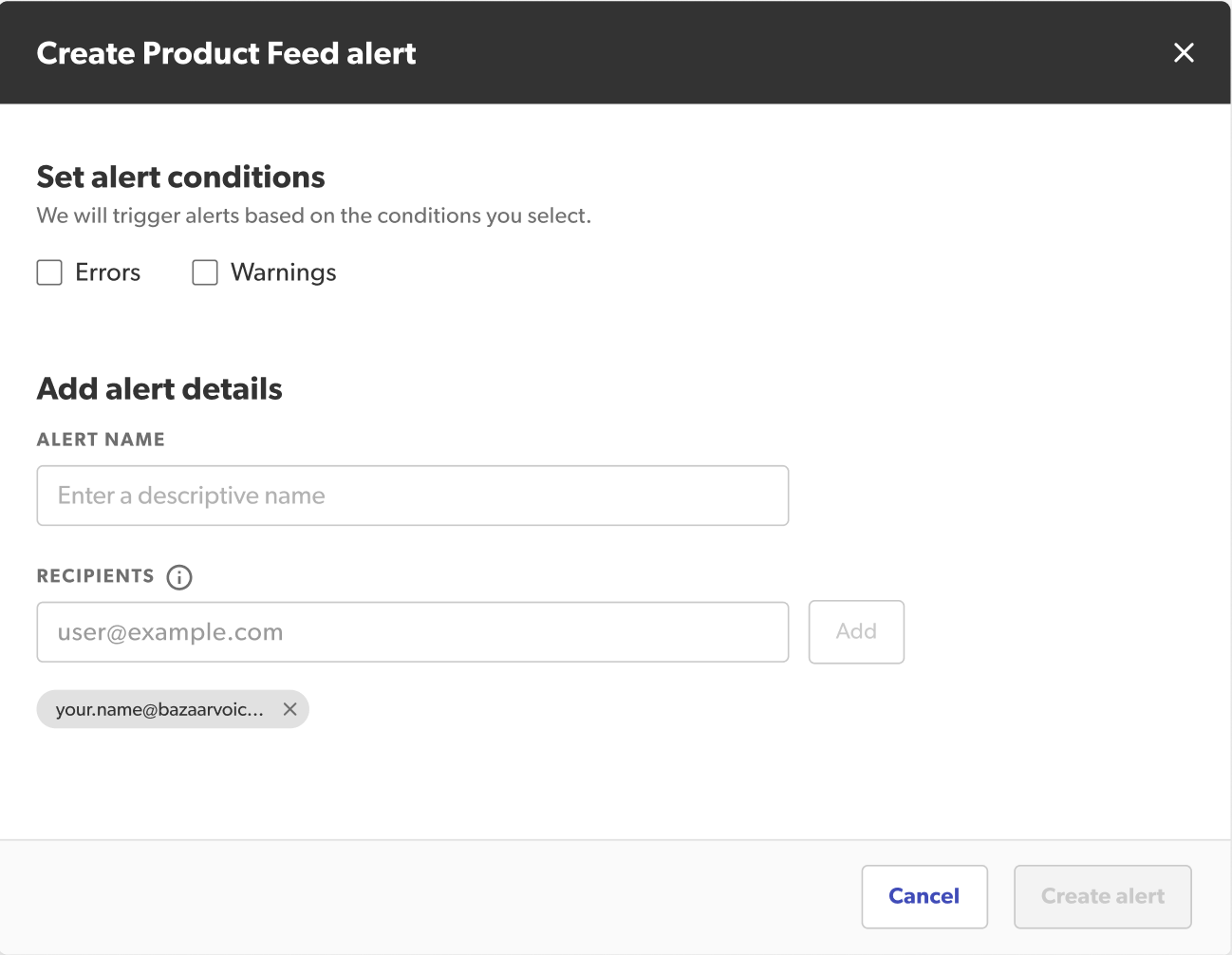
- Sélectionnez Créer une alerte. Les destinataires recevront un e-mail d’alerte chaque fois que le contenu correspond aux critères de filtrage spécifiés.
Affichage des alertes actives
- Accédez à Validate Product Feed (Valider le flux de produits).
- Depuis la vue Liste, sélectionnez le menu d’actions (...) > Manage alerts (Gérer les alertes). La page Gérer les alertes s'affiche, affichant toutes vos alertes dans un tableau avec les détails suivants :
| Colonne |
Description |
|---|---|
| Nom de l'alerte |
Nom de l'alerte. |
| Créé par |
Nom de la personne qui a créé l’alerte. |
| Date de création |
Date de création de l'alerte |
| Destinataires |
Nombre de personnes qui reçoivent des notifications pour cette alerte. |
| Type d'alerte |
Type d'alerte :
|
| Actions |
Dans ce dernier, vous pouvez :
- Modifier une alerte existante.
- Supprimer une alerte existante.
- Ne plus recevoir de notifications d'alerte.
Modifier les alertes
Pour modifier une alerte existante :
- Sélectionnez l'alerte que vous souhaitez modifier dans la colonne Alert name (Nom de l'alerte) du tableau.
- Dans la fenêtre modale qui apparaît, mettez à jour les filtres d'alerte, le nom et les destinataires selon les besoins.
- Sélectionnez Enregistrer.
Supprimer les alertes
Pour supprimer une alerte existante :
- Dans la colonne Actions du tableau, sélectionnez
 > Delete alert (Supprimer l'alerte) dans la ligne contenant l'alerte que vous souhaitez supprimer.
- Sélectionnez Delete (Supprimer).
Ne plus recevoir d’alertes
Pour ne plus recevoir de notifications pour une alerte :
- Dans la colonne Actions du tableau, sélectionnez > Stop receiving alert (Ne plus recevoir d'alertes) dans la ligne contenant l'alerte pour laquelle vous souhaitez ne plus recevoir de notifications.
- Dans la fenêtre modale qui apparaît, sélectionnez Remove (Supprimer).
