Bazaarvoice utilise Amazon SES (Simple Email Service) comme fournisseur de services de messagerie électronique (ESP). L’authentification de domaine est cruciale pour la réussite de la collecte d’avis, car elle confirme aux autres ESP (tels que Gmail, Yahoo et Microsoft Outlook) qu’Amazon SES est autorisé à envoyer des e-mails au nom d’un client. Sans cette authentification, les ESP se méfient des messages car ils ne peuvent pas vérifier l’identité de la source.
Amazon SES suit deux normes clés pour authentifier votre domaine, et une troisième est recommandée pour les faire respecter :
- DomainKeys Identified Mail (DKIM) : une norme de sécurité qui signe numériquement les e-mails sortants, aidant les destinataires à faire confiance au fait que le message provient de votre domaine et est autorisé par son propriétaire. Vous activez cela en ajoutant des enregistrements CNAME (Canonical Name) à vos paramètres DNS (Domain Name System), ce qui lie votre domaine au système DKIM de votre ESP.
- Sender Policy Framework (SPF) : norme de validation qui empêche le spoofing d'adresse e-mail. Les propriétaires de domaine utilisent SPF pour autoriser des serveurs spécifiques à envoyer des e-mails à partir de leur domaine, garantissant ainsi que les e-mails sont envoyés à partir de votre domaine réel.
- Domain-based Message Authentication, Reporting, and Conformance (DMARC): une norme de stratégie qui s’appuie sur DKIM et SPF. DMARC indique aux ESP récepteurs ce qu’il faut faire des messages qui échouent aux vérifications DKIM ou SPF (par exemple, les distribuer, les mettre en quarantaine ou les rejeter) et vous envoie des rapports indiquant qui envoie des e-mails à partir de votre domaine. Cela protège votre domaine contre l’usurpation d’identité et le phishing, et Gmail et Yahoo l’exigent pour les sources d’envois groupés. Vous pouvez l’activer en ajoutant un enregistrement TXT DMARC à vos paramètres DNS.
Avantages
- Délivrance optimale des e-mails, en évitant les filtres anti-spam.
- Les ESP font davantage confiance à vos e-mails, ce qui améliore votre réputation de source.
- SPF garantit que les e-mails envoyés depuis Bazaarvoice affichent votre domaine en tant que domaine
MAIL FROM. Sans cela, le domaine par défautamazonses.comsera utilisé. Cette vérification permet aux destinataires de faire confiance à vos messages et de les ouvrir. - Empêche les fraudeurs d'envoyer de faux e-mails en utilisant le nom de votre entreprise.
- Assure la sécurité de vos messages en confirmant que vos e-mails ne sont pas modifiés une fois qu'ils sont envoyés.
Avant de commencer
Veuillez préparer les éléments suivants avant d’ajouter un profil de source :
- Adresse e-mail source : l'adresse e-mail que Bazaarvoice utilise pour envoyer des e-mails de demande d’avis (RRE) et d’autres communications en votre nom.
- Sous-domaine : par exemple, si votre adresse e-mail source est
noreply@UGC.comun sous-domaine approprié seraitreviews.UGC.com. Ce sous-domaine est affiché en tant que domaineMAIL FROMet est essentiel pour la configuration SPF. - Administrateur DNS : une personne ou une équipe familière avec la configuration des enregistrements DNS auprès de votre fournisseur DNS.
Ajoutez un profil de source pour les e-mails
- Connectez-vous au portail Bazaarvoice.
- Sélectionnez le nom d'instance client requis dans le menu déroulant du sélecteur d'instance dans le coin supérieur droit.
- Dans le coin supérieur droit, sélectionnez l’icône des paramètres.
- Allez dans la section Configuration et sélectionnez Sender Profiles (Profils de source).
- Sur la page Profils de source, sélectionnez + Ajouter un profil de source dans le coin supérieur droit.
- Sur la page Ajouter un profil de source, saisissez le nom de la source et l’adresse e-mail.
- Sous Profil par défaut, sélectionnez l'une des options suivantes :
- Oui : Bazaarvoice utilise ce profil comme profil de source par défaut. Il est utilisé lorsqu’une instance ne possède pas son propre profil de source ou lorsque son profil est indisponible.
- Non : ce n’est pas le profil par défaut. Chaque instance utilise son propre profil de source pour envoyer des e-mails.
- Utilisez l’Aperçu pour voir comment le nom et l’adresse de la source apparaîtront dans une boîte de réception.
- Sélectionnez Continuer pour ouvrir la page Enregistrements DNS.
Collecter les enregistrements DNS :
- Dans DKIM Settings (Paramètres DKIM), sélectionnez Generate (Générer).Remarque : Si des enregistrements DKIM existent déjà pour votre domaine (par exemple, @yourcompany.com), vous n’avez pas besoin de les générer à nouveau. Copiez plutôt les enregistrements existants affichés.
- Copiez les enregistrements DKIM générés et ajoutez-les aux paramètres DNS de votre domaine.
- (Facultatif, mais recommandé) Sous Mail from configuration settings (Paramètres de configuration de l’adresse d’expédition), saisissez un sous-domaine pour gérer les e-mails rejetés, puis sélectionnez Generate (Générer). Remarque : Si des enregistrements MX et SPF existent déjà pour votre domaine (par exemple, @yourcompany.com), vous n’avez pas besoin de les générer à nouveau. Copiez plutôt les enregistrements existants affichés.
- Copiez les enregistrements MX et SPF générés et ajoutez-les aux paramètres DNS de votre domaine.
- (Facultatif, mais recommandé) Sous Paramètres DMARC, copiez l’enregistrement et ajoutez-le aux paramètres DNS de votre domaine.

Vérifier les enregistrements DNS :
- Une fois que vous avez ajouté les enregistrements aux paramètres DNS de votre domaine, sélectionnez Démarrer la vérification.
- Bazaarvoice envoie un e-mail de vérification à l’adresse de la source ajoutée. Ouvrez l’e-mail et sélectionnez le lien de confirmation dans les 24 heures suivant son envoi, ou la vérification expire et le statut passe à Échec. Remarque : Les modifications DNS peuvent prendre jusqu’à 72 heures pour prendre effet, et ce délai est distinct de la période de vérification de l’e-mail. Vous pouvez fermer la page pendant que la vérification est en cours. Bazaarvoice continue à vérifier en arrière-plan.
Sélectionnez le profil de source et déployez les modifications :
- Accédez à Paramètre > Ratings & Reviews > Configurer les messages > Profils de source, puis sélectionnez le profil que vous souhaitez utiliser pour envoyer des e-mails.
- Depuis le coin supérieur gauche, sélectionnez le bouton Home (Accueil) pour accéder à la page Site Manager (Gestionnaire de site).

- Sélectionnez le bouton Deploy (Déployer) à côté de l’implémentation requise.
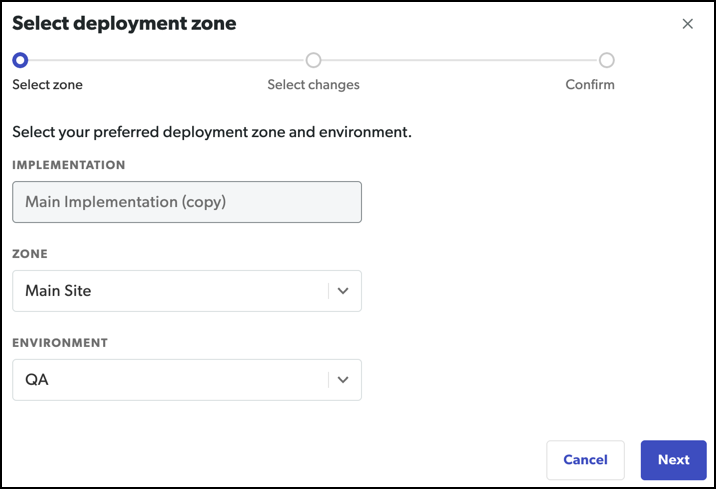
- À l’étape Select zone (Sélectionner une zone), sélectionnez la Zone de déploiement cible et l’Environnement (pré-production ou production), puis sélectionnez Next (Suivant).
- À l’étape Select changes (Sélectionner les modifications), examinez vos mises à jour et sélectionnez Confirm changes (Confirmer les modifications).
- À l’étape Confirm (Confirmer), examinez les résultats de validation et sélectionnez Start deployment (Démarrer le déploiement).
Comment ajouter des enregistrements aux paramètres DNS
Ajoutez les enregistrements fournis (CNAME, DMARC et MX & SPF) aux paramètres de votre fournisseur DNS dans les 72 heures suivant leur réception. La façon dont vous ajoutez des enregistrements DNS dépend du fournisseur DNS que vous utilisez. Vous trouverez ci-dessous des liens vers la documentation de certains fournisseurs courants :
Gérer les profils de source
Depuis la page Profils de source, utilisez le menu d’actions  pour afficher, modifier, supprimer les profils de source et relancer la vérification de l’adresse e-mail.
Affichez les détails du profil de source
- Sur la page Profils de source, sélectionnez l’onglet E-mail.
- L’onglet E-mail répertorie tous les profils de source que vous avez ajoutés, avec les détails suivants :
- Adresse de la source : L’adresse e-mail du profil de source.
- Ajouté le : date à laquelle le profil de source a été ajouté.
- Créé par : l’adresse e-mail de l’utilisateur qui a ajouté le profil de source.
- Statut : Le statut de vérification de l’adresse e-mail de la source. Bazaarvoice envoie un e-mail de vérification à l’adresse que vous ajoutez, et ce statut indique si elle a été confirmée. Il n’indique pas le statut d’authentification DNS.
- Vérifiée : l’adresse a été vérifiée.
- En attente : L’e-mail de vérification a été envoyé, mais n’a pas encore été confirmé. Vous avez 2 heures pour effectuer la vérification.
- Échec : l’adresse n’a pas été vérifiée dans le délai de 24 heures.
Affichez un profil de source individuel
Pour afficher les détails d’un seul profil de source :
- Sur la page Profils de source, sélectionnez l’onglet E-mail.
- Dans le tableau Détails du profil de source, sélectionnez le menu d’actions à côté du profil que vous souhaitez consulter, puis sélectionnez Afficher les détails.
- La page affiche le nom de la source, l’adresse e-mail, un aperçu de leur apparence dans une boîte de réception et les enregistrements DNS si vous les avez créés lors de la configuration.
Modifier le profil de source
Pour modifier un profil de source :
- Sur la page Profils de source, sélectionnez l’onglet E-mail.
- Dans le tableau Détails du profil de source, sélectionnez le menu d’actions à côté du profil, puis sélectionnez Modifier les détails.
- Vous ne pouvez modifier que le nom de la source et le paramètre de profil par défaut. Vous ne pouvez pas modifier l’adresse e-mail.
- Si vous avez ignoré la création des enregistrements DNS lors de la configuration du profil de source, vous pouvez les créer maintenant en modifiant le profil.
Supprimer le profil de source
Pour supprimer un profil de source :
- Sur la page Profil de source, sélectionnez l’onglet E-mail.
- Dans le tableau Sender profile details (Détails du profil de source), sélectionnez le menu d’actions à côté du profil, sélectionnez Delete (Supprimer), puis confirmez dans la boîte de dialogue.
- Un profil ne peut pas être supprimé s’il est défini comme profil par défaut ou associé à une zone de déploiement. Avant de supprimer un profil, assurez-vous qu’il n’est ni défini comme profil par défaut ni associé à une zone de déploiement.
Réessayer la vérification de l'e-mail
Si la colonne Statut affiche Échec pour un profil de source, l’e-mail de vérification n’a pas été confirmé dans les 24 heures suivant l’envoi du message. Pour demander un nouvel e-mail de vérification sans ajouter à nouveau le profil, procédez comme suit :
- Sur la page Profil de source, sélectionnez l’onglet E-mail.
- Dans le tableau Détails du profil de source, recherchez le profil de source dont le statut est Échec.
- Sélectionnez le menu d’actions à côté de ce profil, puis sélectionnez Réessayer la vérification.
- Bazaarvoice envoie un nouvel e-mail de vérification à l’adresse de la source, et le statut passe à En attente.
- Ouvrez l’e-mail et sélectionnez le lien de confirmation dans les 24 heures suivant l’envoi du message. Lorsque l’adresse est confirmée, le statut passe à Vérifié.
FAQ
Pourquoi les e-mails de demande d'avis (RREs) ne sont-ils pas reçus ou affichent-ils un échec de livraison ?
Contactez l'assistance client Bazaaroice ou votre responsable de compte technique pour examiner le statut de livraison des e-mails (envoyé, en attente, échec).
Les causes courantes comprennent :
- L’utilisateur a le statut OPT_OUT ou s’est désabonné.
- Profil de source non vérifié (DKIM/SPF manquants).
- L’adresse e-mail ne figure pas sur la liste blanche (cas fréquent en pré-production).
- Déclencheur PIE supprimé ou statut de dossier DO_NOTHING (par exemple, produit ayant déjà fait l’objet d’un avis au cours des 180 derniers jours).
- L’e-mail est arrivé dans les dossiers de spam/réseaux sociaux en raison des paramètres de la boîte de réception du destinataire ou du contenu de mauvaise qualité du modèle personnalisé.
- Échec de la validation du schéma XML ou texte. (cela peut être un échec silencieux).
Comment fonctionnent les enregistrements SPF, DKIM et DMARC, et pourquoi la vérification échoue-t-elle ??
- Les enregistrements DKIM sont générés dans Portal. Pour savoir comment créer des enregistrements DKIM, consultez Ajouter un profil source pour les e-mails. Ajoutez ces enregistrements DKIM aux paramètres de votre fournisseur DNS.
- MX & SPF et DMARC : de même, Bazaarvoice fournit les enregistrements MX & SPF et DMARC (y compris amazonses.com) dans Portal, que vous devez ajouter aux paramètres de votre fournisseur DNS. Cette vérification peut prendre jusqu’à 72 heures à compter de la réception.
- La modification du nom d'utilisateur de la source ne nécessite pas de nouvelle vérification.
- Le domaine par défaut bazaarvoice-cgc.com n’est pas pris en charge par les outils DKIM en libre-service.Remarque : pour obtenir des instructions détaillées, reportez-vous à Configurer le profil de source pour les e-mails.
Qu’est-ce que le « Mail From » (domaine de rebond), et est-il obligatoire ?
- "Mail From" (également appelé domaine de rebond ou MAIL FROM personnalisé) est une configuration facultative, mais fortement recommandée qui améliore l’alignement DMARC. Cela nécessite l’ajout d’un enregistrement MX pour un sous-domaine (p. ex., bounces.yourdomain.com).
- Un enregistrement MX n’est pas nécessaire au fonctionnement de DKIM, mais il est vivement recommandé pour améliorer la délivrabilité des e-mails.
- Le sous-domaine peut être quelconque (p. ex., bounces, mail, avis). Il ne doit pas remplacer les enregistrements MX existants du domaine racine : il s’agit d’un enregistrement supplémentaire pour un sous-domaine uniquement.
- Pour recevoir l’enregistrement MX de Bazaarvoice, ouvrez un ticket d’assistance client et fournissez la nouvelle adresse e-mail et son sous-domaine.
Bazaarvoice utilise-t-il des adresses IP partagées ou dédiées pour l'envoi ?
Oui. Bazaarvoice utilise des adresses IP dédiées via Amazon SES.
