Le badge Personnel (affiliation) indique qu'un contributeur est employé par (ou affilié à) votre entreprise. Vous pouvez choisir parmi six méthodes de configuration distinctes.
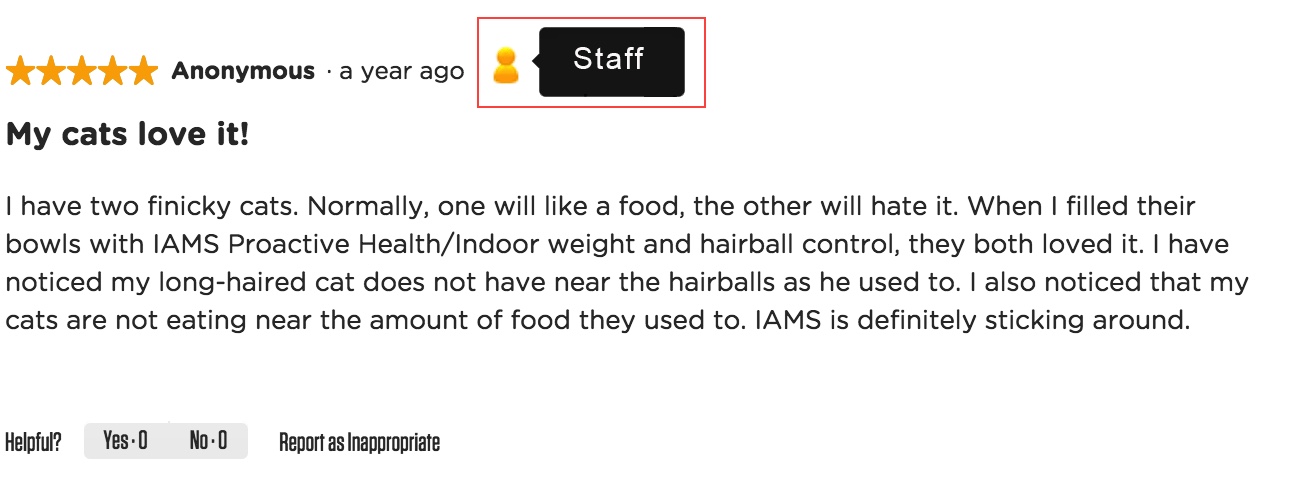
Regardez cette vidéo pour un aperçu des badges du personnel.

Six méthodes d'ajout des badges : avantages et inconvénients
Sélectionnez une méthode de badge Personnel (affiliation) en fonction de vos besoins techniques et de syndication.
Le tableau ci-dessous compare les six options de configuration pour vous aider à trouver un équilibre entre facilité d’implémentation et évolutivité à long terme.
| Méthode de configuration | Avantages (Points positifs) | Inconvénients (points faibles) | Prise en charge de la syndication |
|---|---|---|---|
| 1. Affectation des contributeurs dans le portail |
|
| Oui *Recommandé |
| 2. Badge basé sur les réponses (formulaire de soumission) |
|
| Non |
| 3. Automatisé via l'injection de données (ssURL) | Très fiable ; le badge est attribué automatiquement à partir des données transmises depuis le formulaire de soumission d'avis. |
| Non |
| 4. Ajouter l'avertissement au texte de l'avis |
|
| Oui *Message manuel |
| 5. Badges basés sur des jetons UAS (avancé) |
|
| Oui *Très technique |
| 6. Ajout automatique des badges du personnel à l’aide du domaine e-mail |
|
| Oui |
Méthode 1 : attribuer un badge au contributeur (dans le Portail)
Administrateur de contenu Administrateur de compte
Nous recommandons vivement cette méthode pour tous les avis destinés à la syndication. Dans le cadre de cette méthode, le badge du personnel (affiliation) est lié à un identifiant de contributeur spécifique plutôt qu'à un compte utilisateur individuel.
|
|---|

Pour attribuer manuellement le badge du personnel, vous devez d'abord trouver l’identifiant du contributeur aux avis concerné.
- Soumettre l'avis initial : le membre du personnel doit d'abord soumettre un avis sur le produit. Cette action entraîne la génération par le système d'un identifiant unique de contributeur d'avis.
- Localiser l’avis : cette soumission initiale sera probablement signalée par l’équipe d’authenticité et se verra attribuer le code de modération
[STAFF] Requires Staff Badging ([PERSONNEL] Requiert l'ajout des badges). - Attribuer le badge : une fois l'avis localisé, trouvez l'identifiant du contributeur associé. Vous pouvez ensuite utiliser cet identifiant pour attribuer définitivement le badge de personnel au profil du contributeur.
Étape 1 : trouver l'identifiant du contributeur aux avis
- Connectez-vous au portail Bazaarvoice
 .
- Dans la barre de navigation, sélectionnez Ratings & Reviews.
- Depuis la vue en liste, utilisez la recherche ou un filtre pour trouver l’avis soumis par votre employé.
- Sélectionnez Review details (Détails de l’avis).
- Sous le texte de l’avis, repérez Publié par et sélectionnez le nom du contributeur.
- Dans la fenêtre contextuelle Review contributor (Contributeur aux avis) qui apparaît, copiez l’ID.
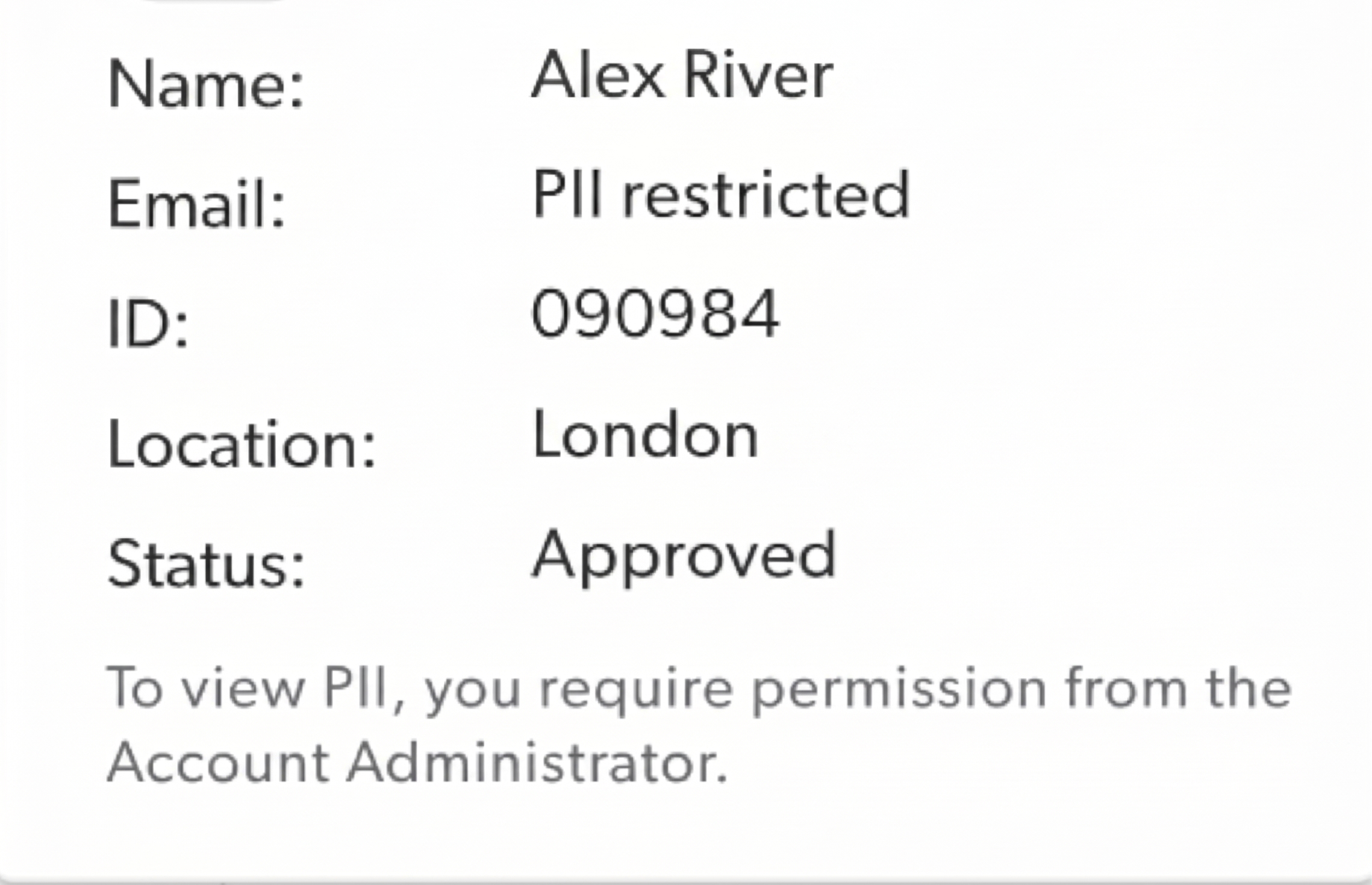

Étape 2 : ajouter le badge du personnel aux détails du contributeur
Administrateur de contenu Administrateur de compte
Pour ajouter un badge de personnel à un contributeur :
- Connectez-vous au portail Bazaarvoice .
- Dans la barre de navigation, sélectionnez Ratings & Reviews.
- Dans la barre latérale, sélectionnez Contributors (Contributeurs).La page Contributeurs s’affiche.
- Utilisez le filtre Contributeur pour trouver le profil du contributeur spécifique que vous devez modifier.
- Sélectionnez le lien hypertexte de l'identifiant de contributeur . La page Modifier les détails s’affiche.
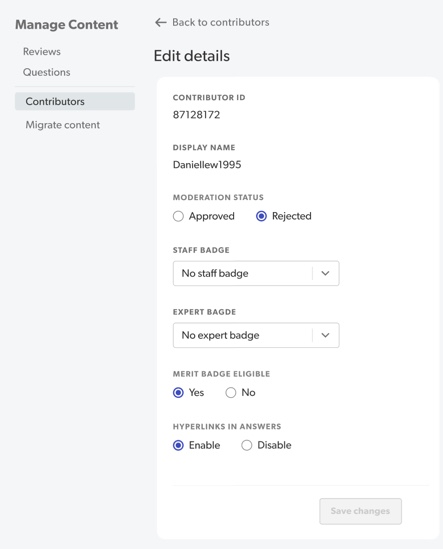
- Dans le menu déroulant Staff Badge (ajout de badge du personnel , sélectionnez Staff (personnel).
- Cliquez sur Save changes (Enregistrer les modifications).
[STAFF] Requires Staff Badging ([PERSONNEL] Requiert l’ajout des badges) sera automatiquement annulé lors de l’audit hebdomadaire de l’équipe d’authenticité. Lorsque l'avis est publié, le badge du personnel s'affichera.Méthode 2 : ajouter un badge basé sur des réponses (formulaire de soumission)
L'ajout des badges est déclenché lorsqu'un employé répond à une question spécifique dans le formulaire de soumission d'avis (telle que « Êtes-vous un employé ? »). Cela crée un badge basé sur une réponse, souvent appelé badge CDV, qui utilise cette réponse spécifique pour afficher un libellé « Personnel » sur les avis natifs de votre site.
Étape 1 : ajouter une question du personnel à votre formulaire de soumission d'avis
- Connectez-vous au portail Bazaarvoice .
- Sélectionnez votre instance.
- Dans le coin supérieur droit, sélectionnez l'icône des paramètres
 .
- Sélectionnez Ratings & Reviews.
- Accédez à la section Implementations (Implémentations).
- Sélectionnez Edit (Modifier) à côté de l'implémentation que vous souhaitez configurer. Remarque : si vous gérez plusieurs implémentations de sites, vous devez d'abord déterminer le fichier de configuration à modifier. Pour confirmer votre site, examinez l'URL en référence de votre page de détails du produit (PDP) sur votre site en ligne. Découvrez comment trouver l'identifiant de votre site.
- Dans le menu de gauche, sélectionnez l'éditeur de formulaire de soumission.
- Sélectionnez + New Question (+ Nouvelle question) à côté de la catégorie People question (Question associée à une personne). Une liste de questions prédéfinies pour cette catégorie s'affiche.
- Pour ajouter une question prédéfinie, sélectionnez Add a Custom Question (Ajouter une question personnalisée). La fenêtre modale Add a New People Question (Ajouter une nouvelle question associée à une personne) apparaît.
Remplissez tous les champs obligatoires :Nom du champ Sélection/Exemple Objectif Type de question • Sélection unique (option par défaut)
• Texte libre
Permet à l‘évaluateur de choisir une seule réponse (par exemple, oui ou non). Peut être configuré sous forme de champ à choix unique ou de liste déroulante. Nom de la question Exemple : Employé Usage interne uniquement. Utilisé pour trier les questions lors de la configuration. Identifiant de la question Non obligatoire Nécessaire pour l'injection de données, la syndication ou le reporting. Libellé affiché Exemple : membre du personnel Libellé affiché sur votre site publié. Libellé du formulaire de soumission Exemple : êtes-vous employé par l'entreprise ? Question affichée sur le formulaire de soumission des avis. Valeurs de réponse et identifiants possibles Valeurs : oui, non
Identifiants : ID_yes, ID_NoLa valeur ID_Yes est requise pour déclencher l'ajout de badge sur l'avis. Paramètres généraux des questions
Sélectionnez parmi les options suivantes :
• Obligatoire
• Filtrable
• Masquer dans l'affichage
• Masquer sur le formulaire de soumission
• Identifiant de l'objet requis pour un produit
• (Facultatif) Sélectionnez Required (Obligatoire) si vous souhaitez rendre la question du personnel obligatoire.
• (Facultatif) Sélectionnez Hide on Display (Masquer dans l'affichage) pour masquer la question du personnel sur la page d'affichage.
• Ne cochez pas la case Hide on submission (Masquer lors de l'envoi).
- Sélectionnez Save and Add to form (Enregistrer et ajouter au formulaire).
- Déployez les changements dans votre implémentation.
Étape 2 : ajouter une question à un badge basé sur les réponses
Vous pouvez ajouter le badge de votre entreprise pour remplacer le badge standard (par défaut) du personnel.
- Connectez-vous au portail Bazaarvoice.
- Sélectionnez votre instance.
- Dans le coin supérieur droit, sélectionnez l'icône des paramètres .
- Sélectionnez Ratings & Reviews.
- Sélectionnez Edit (Modifier) à côté de l'implémentation que vous souhaitez configurer.
- Dans le menu de gauche, sélectionnez l'éditeur de badges.
- Sélectionner Add a response-based question (Ajouter une question basée sur la réponse). La fenêtre modale Add a New Badge (Ajouter un nouveau badge) apparaît.
Remplissez tous les champs obligatoires.Nom du champ Sélection/Exemple Objectif Question Exemple : êtes-vous employé par l'entreprise ? Sélectionnez la question que vous avez prédéfinie à l'étape précédente. Réponse Exemple : Oui Permet au réviseur de choisir une seule réponse, par exemple Oui ou Non.
Peut être configuré comme un champ à choix unique ou une liste déroulante.Libellé Exemple : avis de l'employé Ce libellé apparaît lorsqu'aucune image de badge personnalisée n'est téléchargée. Description Exemple : ce badge indique que l'évaluateur est employé par la société du produit. Ce texte s'affiche sous forme d'infobulle lorsqu'un consommateur survole le badge. Image de badge personnalisée (facultative) 
Téléchargez un badge de marque pour remplacer l'image de badge standard par défaut.
Apprenez-en plus sur la mise en forme des badges. - Cliquez sur Save Changes (Enregistrer les modifications).
- Déployez les changements dans votre implémentation.
Méthode trois : créer un lien de soumission simple (ssURL)
Intégrez une URL de soumission simple directement dans vos e-mails ou SMS de demande d'avis.
- Ce lien ssURL redirige l'évaluateur directement vers le bon formulaire de soumission d'avis sur un produit.
- Une fois que l'employé soumet son avis, le système le reconnaît automatiquement comme un membre du personnel, car la ssURL a été préremplie (injection de données) avec les données nécessaires de l'employé.
Étape 1 : ajouter une question du personnel au formulaire de soumission d'avis
- Connectez-vous au portail Bazaarvoice.
- Sélectionnez votre instance.
- Dans le coin supérieur droit, sélectionnez l'icône Settings (paramètres) .
- Sélectionnez Ratings & Reviews.
- Accédez à la section Implementations (Implémentations).
- Sélectionnez Edit (Modifier) à côté de l'implémentation que vous souhaitez configurer. Remarque : si vous gérez plusieurs implémentations de sites, vous devez d'abord déterminer le fichier de configuration à modifier. Pour confirmer votre site, examinez l'URL en référence de votre page de détails du produit (PDP) sur votre site en ligne. Découvrez comment trouver l'identifiant de votre site.
- Dans le menu de gauche, sélectionnez l'éditeur de formulaire de soumission.
- Sélectionnez + New Question (+ Nouvelle question) à côté de la catégorie People question (Question associée à une personne).
- Sélectionnez Add a Custom Question (Ajouter une question personnalisée). La fenêtre modale Add a New People Question (Ajouter une nouvelle question associée à une personne) apparaît.
Remplissez tous les champs obligatoires :Nom du champ Sélection/Exemple Objectif Type de question • Sélection unique (option par défaut)
• Texte libre
Permet à l‘évaluateur de choisir une seule réponse, par exemple oui ou non. Peut être configuré sous forme de champ à choix unique ou de liste déroulante. Nom de la question Exemple : question de l'employé Usage interne uniquement. Nom unique et descriptif utilisé pour trier les questions lors de la configuration. Identifiant de la question Exemple : Employee_question Nécessaire pour l'injection de données à l'étape 3. Il est également utilisé dans le reporting et la syndication. Ne doit contenir ni caractères spéciaux ni espaces. Libellé affiché Exemple : avis du personnel Libellé affiché sur votre site publié. Libellé du formulaire de soumission Exemple : êtes-vous employé par l'entreprise ? Question affichée sur le formulaire de soumission des avis. Valeurs de réponse et identifiants possibles Exemple de valeur : oui, non Exemple d’identifiant de réponse : ID_yes, ID_No L'identifiant de réponse ID_Yes est requis pour l'injection de données par l'outil générateur de ssURL. Cet identifiant déclenche l'ajout des badges. Paramètres généraux des questions Sélectionnez parmi les options suivantes :
• Obligatoire
• Filtrable
• Masquer sur la page d'affichage
• Masquer sur le formulaire de soumission
• Identifiant de l'objet requis pour un produit
Cochez la case Hide on submission (Masquer lors de la soumission). Masquer la question empêche les évaluateurs de modifier manuellement la réponse injectée par le système. - Sélectionnez Enregistrer et ajouter au formulaire.
- Déployez les changements dans votre implémentation.
Étape 2 : ajouter une question du personnel au badge jeton
- Connectez-vous au portail Bazaarvoice .
- Sélectionnez votre instance.
- Dans le coin supérieur droit, sélectionnez l'icône Settings (paramètres) .
- Sélectionnez Ratings & Reviews.
- Sélectionnez Edit (Modifier) à côté de l'implémentation de production que vous souhaitez configurer.
- Dans le menu de gauche, sélectionnez l'éditeur de badges.
- Sous Token-based badges (Badges basés sur des jetons), sélectionnez + Add a new badge (+ Ajouter un nouveau badge). La fenêtre modale Add a New Badge (Ajouter un nouveau badge) apparaît.
Remplissez tous les champs obligatoires.Nom du champ Sélection/Exemple Objectif Question Exemple : êtes-vous employé par l'entreprise ? Sélectionnez la question que vous avez prédéfinie à l'étape précédente. Cette question sera affichée sur le formulaire de soumission de l'avis. Réponse Exemple : Oui Sélectionnez la réponse que vous avez prédéfinie à l'étape précédente. Les évaluateurs du personnel recevront automatiquement un badge si leur réponse est « Oui ». Libellé Exemple : avis de l'employé Ce libellé apparaît lorsqu'aucune image de badge personnalisée n'est téléchargée. Description Exemple : ce badge indique que l'évaluateur est employé par la société du produit. Ce texte s'affiche sous forme d'infobulle lorsqu'un consommateur survole le badge. Image de badge personnalisée (facultative) Téléchargez un badge de marque pour remplacer l'image de badge standard par défaut. Apprenez à styliser les badges. - Cliquez sur Save Changes (Enregistrer les modifications).
- Déployez les changements dans votre implémentation.
Étape 3 : créer un lien pour le formulaire de soumission simple (ssURL)
Générateur de liens de soumission
|
|---|

Pour générer une URL de soumission simple :
- Connectez-vous au portail Bazaarvoice .
- Dans la section Help & Support (Aide et assistance client), sélectionnez Access the Support Community (Accéder à la Support Community) .
- Dans le menu de navigation de la Support Community, sélectionnez l'outil ssURL. Le générateur de liens de soumission apparaît.
- Pour générer le lien URL de votre formulaire de soumission, configurez les paramètres suivants :
Champ d'application Exemple Objectif Intégration de l'affichage Sélectionnez la plateforme d'affichage hébergée que vous utilisez.
• v1
• v2 (par défaut)
La dernière version d'affichage hébergée est la v2. En cas de doute, contactez votre représentant Bazaarvoice Environnement Sélectionnez votre environnement.
• Pré-production (par défaut)
• Production
Sélectionnez l'environnement de production pour créer un lien ssURL public (en direct). Instance client Exemple : EnduranceCycles Saisissez le nom de l'instance exactement comme il apparaît dans le portail. Identifiant de la zone de déploiement Exemple : main_site Il s'agit généralement de l'identifiant principal de votre site d'implémentation. Découvrez comment trouver l'identifiant de votre site. Locale Exemple : en_US Si vous n’utilisez pas l’anglais, remplacez en_US par le code de votre langue. Contactez l’assistance client Bazaarvoice si vous avez un doute concernant le code de langue à indiquer. bvaction Sélectionnez parmi les options suivantes :
• soumission normale (par défaut)
• Soumission d'avis générique – Product Picker
◦ Empêcher la fermeture
◦ Filtrer par :
▪ tous les produits (par défaut)
▪ catégorie
▪ famille de produits
• Une soumission normale désigne un formulaire de soumission d'avis. Saisissez l'identifiant de produit unique figurant dans votre catalogue produits.
• Le Product Picker fait référence à plusieurs avis de produits.
• Le paramètre Prevent close (Empêcher la fermeture) empêche le formulaire de soumission de se fermer automatiquement, afin que l'évaluateur examine tous les produits listés.
Identifiant de la campagne Exemple : ss_URL_staffreviews Obligatoire à des fins de reporting. Injection de données Activer l’injection de données (par défaut) :
Les champs suivants doivent être remplis avec les informations correctes :Ajouter l'ID de question : ID_Employee
Ajouter l’identifiant de la réponse : ID_Yes
Remplit automatiquement le lien URL du formulaire de soumission pour indiquer que l'évaluateur est un employé. - Dans la section Results (Résultats), copiez-collez l'URL de soumission simple générée dans votre e-mail ou SMS de demande d'avis
Exemples de ssURL pour produits uniques
Méthode 4 : ajouter un avertissement concernant le personnel dans le texte de l'avis
Nous ne recommandons pas cette option, mais il s'agit de l'approche la moins contraignante et la moins technique.
Lorsqu'un employé donne un avis, il saisit manuellement un avertissement fixe dans le texte du corps de l'avis, tel que « Je suis un employé chez Endurance Cycles ».
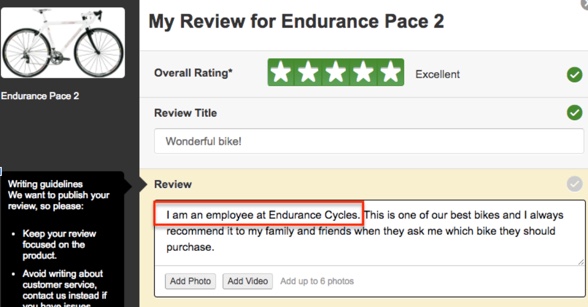
- Bien que le texte lui-même soit syndiqué, cette méthode repose entièrement sur la conformité de l'employé pour ajouter cette déclaration de divulgation.
- Cette méthode n'utilise aucune des fonctions automatisées de tracking des badges de la plateforme.
Méthode 5 : badges basés sur des jetons UAS (avancé)
Pour les clients utilisant l'authentification du client (authentification sur le site), vous pouvez transmettre les attributs du contributeur, tels que la désignation « Staff (personnel) », directement dans le jeton d'authentification sécurisé.
Comment cela fonctionne : lorsqu’un employé se connecte à votre site et s’apprête à donner un avis, votre système génère un jeton UAS chiffré. Ce jeton indique à Bazaarvoice exactement qui est l'utilisateur et qu'un badge Personnel doit lui être attribué.
Résultat : le badge est appliqué automatiquement au moment où il soumet son avis. Comme ce dernier est lié à une identité authentifiée, le badge est vérifié et sera syndiqué sur le réseau de Bazaarvoice.
Ressources techniques
Cette méthode nécessite le support des développeurs pour le chiffrement et la génération de jetons ; veuillez vous référer à la documentation technique suivante :
- Badges à identifiant de contributeur (badge d’affiliation du personnel) :
Documentation Conversations API - Aperçu de l’authentification :
Guide d’authentification du client - Sécurité des jetons :
Détails de génération des jetons UAS
URL de soumission simple (ssURL) versus badge basé sur un jeton UAS.
Bien que les deux méthodes utilisent l'injection de données, elles fonctionnent différemment :
- URL de soumission simple (ssURL) : injecte des données dans un lien. Cette information n'est pas vérifiée pour le réseau Bazaarvoice et n'est pas syndiquée.
- Badge basé sur un jeton UAS : injecte des données dans la session de connexion sécurisée de l'utilisateur. Cela garantit que le badge est vérifié et qu'il sera syndiqué sur le réseau Bazaarvoice.
Méthode six : ajout automatique de badges par domaine e-mail
Identifie automatiquement les avis soumis par les employés et affiche un badge du personnel en fonction des domaines e-mail d’entreprise approuvés.
Comment cela fonctionne
- Ajouter des domaines approuvés : fournissez vos domaines e-mail d’entreprise à l’assistance client Bazaarvoice.
- Activer la fonctionnalité : Bazaarvoice active le paramètre Auto staff badge (Ajout du badge automatique du personnel) pour votre compte.
- Soumettre un sommaire : un employé soumet un avis à l’aide de son adresse e-mail d’entreprise.
- Ajout automatique de badges et syndication : Bazaarvoice repère le domaine e-mail de votre entreprise et indique l’affiliation au personnel sur le profil de contributeur de l’auteur de l’avis. Le badge du personnel apparaît automatiquement sur leurs avis publiés et est syndiqué sur l’ensemble du réseau.
Activer l’ajout automatique des badges
Contactez l’assistance client Bazaarvoice pour activer cette fonctionnalité pour votre compte. Lors de l’envoi de votre demande, veuillez fournir :
- Les principaux domaines d’e-mail de votre entreprise utilisés par vos employés, tels que
yourcompany.com. - Tout sous-domaine régional ou de filiale explicite, tel que
us.brand.comouretail.brand.com. N’incluez pas les symboles@, ni les astérisques génériques (*).
Considérations importantes
- Validation du domaine : Vérifiez que l’orthographe du domaine est exacte et que celui-ci appartient à l’entreprise. Bazaarvoice ne vérifie pas les entrées et ne filtre pas les fournisseurs de domaines génériques tels que Gmail ou Yahoo.
- Ajout des badges au niveau du profil : les badges sont associés au profil du contributeur, et non aux avis individuels. Les anciens avis ne reçoivent pas de badge rétroactivement dès le premier jour. Cependant, lorsqu’un employé soumet un nouvel avis, le badge du personnel s’applique automatiquement à la fois à ses nouveaux avis et à ses avis précédents.
Conformité FTC et limites de syndication
Pour se conformer aux règles de réglementation de la Federal Trade Commission (FTC), tous les avis rédigés par le personnel doivent inclure une divulgation claire et visible. Le fait de ne pas divulguer l’affiliation du personnel peut entraîner d’importantes pénalités juridiques, depuis le 21 octobre 2024.
For the Bazaarvoice platform, a violation is triggered every time a consumer views a review that lacks this staff disclosure.
Méthode recommandée pour l'ajout des badges
Il existe six méthodes différentes de configuration pour l'ajout des badges.
Dans un souci de conformité sur l'ensemble du réseau Bazaarvoice, nous recommandons vivement la méthode d'ajout des badges par identifiant de contributeur.
- Syndication garantie : les libellés attribués à un profil d'identifiant de contributeur sont repris dans les avis diffusés, ce qui garantit que les mentions d'origine accompagnent le contenu sur toutes les plateformes de vente au détail.
- Protection automatique : le fait de marquer le profil d’un contributeur comme Personnel met instantanément à jour tous les avis passés et futurs de cette personne.
- Piste d’audit juridique : cette méthode conserve un enregistrement permanent dans le Portail, ce qui simplifie la gestion de la conformité et la création de rapports.
Les badges du personnel basés sur les réponses (CDV) s'affichent sur votre site natif, mais ne sont pas syndiqués auprès du réseau de distributeurs. Cela peut entraîner des failles en matière de conformité.
Trouvez l'identifiant de votre site
Suivez ces instructions pour trouver l'identifiant de votre site (identifiant d'implémentation).
