Configurer le formulaire de soumission multi-produits
Pour activer le formulaire de soumission multi-produits, consultez les rubriques suivantes pour obtenir plus d'informations :
- Activez les formulaires de soumission multi-produits pour les demandes d'avis hébergés par Bazaarvoice
- Créer une ssURL pour un formulaire de soumission multi-produits
- Personnaliser le formulaire de soumission multi-produits (en utilisant l'éditeur de style)
Activez les formulaires de soumission multi-produits pour les demandes d’avis
Suivez les étapes ci-après pour activer et configurer les formulaires de soumission multi-produits pour les demandes d'avis hébergés par Bazaarvoice :
- Connectez-vous au portail Bazaarvoice
 .
- Dans le coin supérieur droit, sélectionnez votre instance.
- Sélectionnez l'icône des paramètres
 .
- Sous Configuration, sélectionnez Ratings & Reviews. Le Site Manager répertorie toutes vos zones de déploiement et implémentations actives.
- Sous Implementations (Implémentations), sélectionnez Edit (Modifier) à côté de l'implémentation pour laquelle vous souhaitez configurer les formulaires de soumission.
- Dans le menu à gauche de la page, sélectionnez Display Options (Options d'affichage) sous User Experience (Expérience utilisateur).
- Sélectionnez l'onglet Ratings & Reviews (Notes et avis).
- Accédez à la section Multi-Product Submission (Standard and Custom review request email templates) (Soumission de plusieurs produits (modèles de demande d'avis standards et personnalisés) au bas de la page. Basculez le bouton à droite de la section pour activer les formulaires de soumission multi-produits. Remarque : cette option permet d'activer uniquement les formulaires de soumission multi-produits pour modèles de demande d'avis standards et personnalisés. Les modèles de type in-mail requièrent systématiquement un formulaire de soumission multi-produits.
- Sélectionnez dans quel cas vous souhaitez que votre demande d'avis EPI soit liée à un formulaire de soumission multi-produit au lieu du formulaire de soumission mono-produit par défaut. Choisissez parmi les options suivantes :
- Pour toutes les transactions : toutes les demandes d'avis dirigeront vos clients vers le formulaire de produits multiples, qu'ils achètent un ou plusieurs produits.
- Pour les transactions avec multiples produits uniquement : si le client achète plus d'un produit, il recevra un lien de demande d'avis vers un formulaire de soumission de produits multiples. Les achats d'un seul produit déclencheront votre formulaire produit unique par défaut.
- Jamais, utiliser uniquement le formulaire de soumission mono-produit : pour toutes les transactions, les demandes d'avis seront par défaut liées à votre formulaire de soumission mono-produit, configuré avec l'éditeur de formulaire de soumission.
- (Facultatif) Accédez à Texte de l'avis obligatoire (formulaires de soumission d'avis et multi-produit) et Titre de l'avis obligatoire (formulaires de soumission d'avis et multi-produit) dans la section Soumission d'avis. Sélectionnez Enabled (Activé) afin d'obliger les contributeurs à saisir un texte et un titre d'avis pour soumettre des avis lorsqu'ils utilisent un formulaire de soumission pour plusieurs produits. L'activation de ce paramètre les empêche de soumettre une note sans ajouter de message dans le formulaire de soumission pour plusieurs produits. Nous vous recommandons également d'importer un logo d'entreprise à afficher sur le formulaire de soumission multi-produit (MPS). Si vous envoyez votre demande d'avis ou que vous utilisez un modèle d'e-mail personnalisé, il est possible que notre système ne dispose pas du logo de votre entreprise.


Activer le formulaire de soumission progressive pour les avis multi-produits
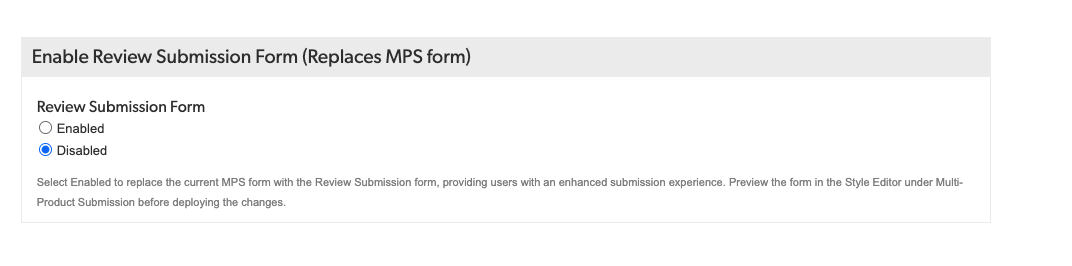
Pour activer le formulaire de soumission progressive pour les évaluations de plusieurs produits, il est nécessaire d'activer et de déployer l'option Formulaire de soumission d'avis (remplace MPS) dans votre configuration. Cette option est désactivée par défaut.
Créer une ssURL multi-produits
Consultez la section Créer une ssURL multi-produits pour plus d'informations.
Personnaliser les styles du formulaire de soumission multi-produits (Style Editor)
Le formulaire de soumission multi-produits hérite du style de votre interface Ratings & Reviews. Utilisez l'éditeur de style dans la configuration pour prévisualiser et personnaliser les paramètres d'affichage du formulaire de soumission multi-produits, tels que la couleur des étoiles, le style des boutons et les couleurs d'accentuation. Pour prévisualiser les styles personnalisés dans la page de l'éditeur de style :
- Connectez-vous au portail Bazaarvoice.
- Dans le coin supérieur droit, sélectionnez votre instance.
- Sélectionnez l'icône des paramètres .
- Sous Configuration, sélectionnez Ratings & Reviews. Le Site Manager répertorie toutes vos zones de déploiement et implémentations actives.
- Sous Implémentations, sélectionnez Edit (Modifier) à côté de l'implémentation que vous souhaitez configurer.
- Dans la section User Experience (Expérience utilisateur), sélectionnez Style Editor (Éditeur de style). Cet outil vous fournira un aperçu de l'affichage de chaque fonctionnalité activée dans votre implémentation.
- Sélectionnez Multi-product review submission (Soumission d’avis multi-produits) pour prévisualiser les styles personnalisés.
