Utilisez l’analyse de la conversion pour comprendre et mesurer l’impact du CGU de Bazaarvoice sur vos performances e-commerce. Ces analyses vous montrent :
- les avantages d'avoir du contenu sur votre site
- la façon dont les visiteurs interagissent avec le contenu et vos messages
- comment l’engagement aide à transformer les visiteurs en clients

L'analyse des conversions se compose de deux onglets :
- Displays- Découvrez comment le CGU de Bazaarvoice sur votre site incite les visiteurs à atteindre leurs objectifs, à convertir les simples visiteurs en clients et à passer des commandes d’une valeur plus élevée.
- Messages - Découvrez comment les destinataires interagissent avec vos communications via Bazaarvoice.
Accédez à l'Analyse des conversions
- Connectez-vous au portail Bazaarvoice
 .
- Dans la barre de navigation, sélectionnez Insights (Analyses).
- Dans la barre de navigation de gauche, sélectionnez Conversion.
Avant de commencer
Pour accéder à l’onglet Displays , vous devez :
- Configurez les pages de votre site afin qu'elles affichent le CGU de Bazaarvoice.
- Ajoutez le fichier du script de chargement BV Pixel aux pages sur lesquelles vous souhaitez suivre les transactions des visiteurs.
- Pour les indicateurs transactionnels, ajoutez la balise d'événement Transaction à votre implémentation BV Pixel. Vous pouvez également envoyer des données de transaction depuis vos intégrations d'outils d'analyse Google ou Adobe.
- Pour les indicateurs comportementaux, ajoutez la balise d'événement Conversion à votre implémentation BV Pixel.
Pour accéder à l’onglet Messages, vous devez avoir envoyé des messages via Bazaarvoice au cours de la période sélectionnée. Si aucune donnée n’est disponible, ajustez vos filtres ou configurez les messages pour commencer à en envoyer via Bazaarvoice.

Disponibilité des données pour l'Analyse des conversions
La disponibilité des données pour le mois écoulé le plus récent dépend de votre implémentation de BV Pixel et des types de données configurées pour être envoyées.
- Si votre dashboard mesure des données transactionnelles, telles que le taux de conversion, le panier moyen et le chiffre d'affaires par visiteur, vous pouvez sélectionner le mois écoulé le plus récent à partir du sixième jour du mois en cours. La disponibilité de ces données dépend d'une fenêtre d'attribution de trois jours qui commence le premier jour du mois en cours et qui est suivie de trois jours supplémentaires pour le traitement des données.
- Si votre dashboard mesure des données comportementales, telles que l'achèvement d'un objectif, vous pouvez sélectionner le dernier mois écoulé à partir du troisième jour du mois en cours. La disponibilité de ces données dépend de trois jours de traitement des données.
Exemple de disponibilité des données
Le calendrier suivant illustre la période incluse dans un mois :
| 1 | 2 | 3 | 4 | 5 | 6 | 7 |
| 8 | 9 | 10 | 11 | 12 | 13 | 14 |
| 15 | 16 | 17 | 18 | 19 | 20 | 21 |
| 22 | 23 | 24 | 25 | 26 | 27 | 28 |
| 29 | 30 | 31 | 1 | 2 | 3 | 4 |
| 5 | 6 |
Légende : Engagement et transactions | Transactions uniquement | Traitement des données | Données disponibles
Voici les dates qui s'appliquent aux données du mois de mai :
Données transactionnelles
- Du 1er au 3 juin : délai d'attribution
- Du 4 au 5 juin : traitement des données
- 6 juin : mois de mai sélectionnable dans le filtre de date
Données comportementales
- Du 1er au 3 juin : traitement des données
- 3 juin : mois de mai sélectionnable dans le filtre de date
Délai d'attribution
Lorsqu'un visiteur passe une commande, cette commande et son chiffre d'affaires sont attribués à la session la plus engagée de l'acheteur dans les trois jours suivant sa première visite sur la page produit. Ces trois jours sont connus sous le nom de délai d'attribution.
Par exemple, un client regarde les avis sur la page de présentation d'un produit un jour, mais acheter le produit le lendemain. Cet achat s'inscrit dans le délai durant lequel Bazaarvoice attribue l'achat aux commentaires que le client a lu.
Onglet Displays
Les dashboards Displays montrent comment le contenu de Bazaarvoice affiché sur votre site incite les visiteurs à réaliser des objectifs, à effectuer des conversions et à passer des commandes d'une valeur plus élevée. Utilisez ce dashboard pour évaluer l'impact de l'affichage de CGU sur l'expérience de votre site en mesurant l'engagement des visiteurs, l'achèvement des objectifs, le taux de conversion, le panier moyen et le chiffre d'affaires par visiteur pour différents niveaux d'engagement.
Selon votre implémentation, il existe deux vues avec des dashboards différents pour chacune d'entre elles. Choisissez entre les deux options suivantes en haut à droite de l'onglet :
- Transactionnel : fournit des analyses sur l’engagement des visiteurs qui se traduit par des achats ou qui favorise des achats de plus grande valeur. Les tableaux de bord comprennent :
- Visitors
- Conversion
- Votre chiffre d'affaires par visiteur
- Le panier moyen
- Comportemental : fournit des analyses sur l'engagement des visiteurs et sur la façon dont le contenu Bazaarvoice encourage la réalisation d'objectifs. Les tableaux de bord comprennent :
- Engagement des visiteurs
- Réalisation des objectifs
Pour les deux vues, l'engagement est suivi en deux parties, et affiché sous forme de montant combiné. Vous pouvez survoler les indicateurs d'engagement pour voir la répartition :
- Actively engaged (Engagement actif) - Les visiteurs ont interagi avec le CGU sur votre site, par exemple en cliquant sur les photos d'un avis.
- Passively engaged (Engagement passif) - Les visiteurs ont parcouru ou consulté le CGU sur votre site, par exemple en lisant un avis mais sans cliquer sur plusieurs avis ou sans lancer la vidéo jointe à un avis.
Il est important de noter que l'engagement suivi pour les résumés des avis dépend du fait que vous ayez activé le bouton Show more (Afficher plus) dans votre implémentation. En voici la raison :
- Si vous avez activé le bouton Afficher plus :
- L'engagement est passif si un utilisateur lit uniquement l'aperçu.
- L'engagement est actif si un utilisateur clique sur Afficher plus.
- Si vous n’avez pas activé le bouton Afficher plus :
- L'engagement est toujours suivi comme passif, car aucun élément de la page ne permet à l'utilisateur d'interagir.
Filtres Displays
| Type de filtre |
filtres | Description | Afficher |
|---|---|---|---|
| Date |
Ce mois-ci |
La valeur par défaut est automatiquement définie sur le mois le plus récent disponible. |
Comportemental |
| Le mois dernier | La valeur par défaut est automatiquement définie sur le mois le plus récent disponible. | Transactionnel | |
| Dernier trimestre |
La valeur par défaut est automatiquement « trois derniers mois », en fonction de la date à laquelle les données ont été disponibles pour la dernière fois. |
Comportemental |
|
| Les 3 derniers mois | La valeur par défaut est automatiquement « trois derniers mois », en fonction de la date à laquelle les données ont été disponibles pour la dernière fois. | Transactionnel | |
| Les 6 derniers mois | La valeur par défaut est automatiquement « six derniers mois », en fonction de la date à laquelle les données ont été disponibles pour la dernière fois. | Transactionnel | |
| Dernier trimestre | La valeur par défaut est automatiquement définie sur le trimestre précédent en fonction de la date à laquelle les données ont été disponibles pour la dernière fois. | Les deux | |
| Les 12 derniers mois |
La valeur par défaut est automatiquement définie sur les 12 mois précédents en fonction de la date à laquelle les données ont été disponibles pour la dernière fois. |
Les deux |
|
| L'année dernière |
Par défaut, le premier et le dernier mois de l’année précédente sont automatiquement définis, en fonction de la date à laquelle les données ont été disponibles pour la dernière fois. |
Les deux |
|
| Personnalisé |
Vous permet de saisir manuellement une période spécifique jusqu’à 2 ans à compter de la dernière disponibilité de vos données. |
Les deux |
|
| Contenu |
Type d'affichage |
Incluez les données provenant du type d'affichage du contenu Bazaarvoice sélectionné. |
Les deux |
| Zone de déploiement |
Incluez les données de la zone de déploiement sélectionnée. Une zone de déploiement est une page où vous déployez une implémentation. Découvrez comment configurer et déployer des implémentations dans des environnements de pré-production et de production. |
Les deux |
|
| Objectifs |
Incluez les données des visiteurs sur les pages qui contiennent des éléments interactifs correspondant à l'objectif sélectionné. Par exemple, si vous sélectionnez l'objectif Add to Cart (Ajouter au panier), vous inclurez uniquement les données des pages contenant un bouton Add to Cart (Ajouter au panier). |
Comportemental |
|
| Produits |
Catégorie |
Incluez les données de la catégorie de produits sélectionnée. Vous ne pouvez sélectionner une catégorie qu'à l'intérieur du premier niveau de votre hiérarchie de catégories, tel qu'il est défini dans votre catalogue produits. |
Les deux |
Dashboards sur la vue transactionnelle
En haut de la vue Transactional (Transactionnelle) (par défaut), quatre fiches d'indicateurs se mettent dynamiquement à jour en fonction des filtres sélectionnés :
- Visiteurs— pourcentage global de visiteurs ayant interagi activement ou passivement avec le contenu de Bazaarvoice sur votre site.
- Conversion— pourcentage global de visiteurs engagés ayant effectué un achat.
- RPV (Chiffre d'affaires par visiteur) — chiffre d'affaires moyen global par visiteur généré par les visiteurs ayant interagi.
- AOV (Panier moyen) : panier moyen global généré par les visiteurs ayant interagi.
Chaque fiche affiche également la valeur de référence médiane du secteur ainsi que le pourcentage d’augmentation ou de diminution de l’indicateur par rapport à la période précédente.

Exporter l'Analyse des conversions
Pour exporter vos analyses de conversion dans la vue Transactionnelle (par défaut), vous pouvez :
- Exporter en PDF - Sélectionnez le menu d'actions dans le coin supérieur droit, puis sélectionnez Exporter en PDF. Cela fournit une version PDF de tous vos dashboards de conversion.
- Exporter au format CSV - Sélectionnez le menu d’action dans le coin supérieur droit du tableau Engagement par type d’affichage, puis sélectionnez :
- Télécharger le fichier CSV sur l'engagement - Ce fichier fournit tous les indicateurs de conversion, répartis par niveau d'engagement.
- Télécharger le fichier CSV des types d'affichage - Fournit tous les indicateurs de conversion répartis par type d'affichage.
| Visiteurs |
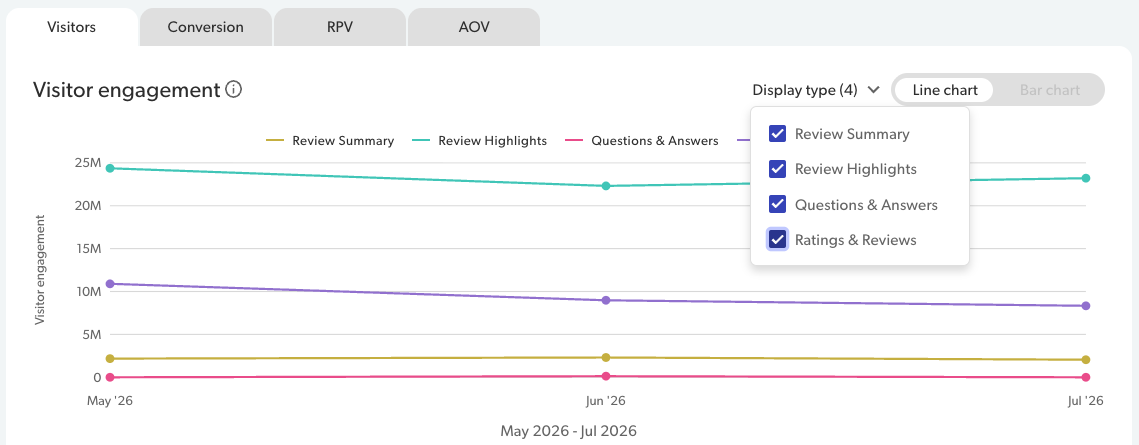
Découvrez combien de visiteurs uniques ont visité une page sur laquelle un affichage Bazaarvoice est présent et le degré d’engagement de ces visiteurs envers le CGU affiché. Les indicateurs relatifs aux visiteurs sont suivis par le script de chargement BV. Engagement des visiteursLe graphique linéaire Engagement des visiteurs affiche le pourcentage de visiteurs pour chaque type d'affichage ou pour tous les types d'affichage. La vue par défaut de ce graphique affiche des données agrégées pour tous les types d'affichage au cours des trois derniers mois. Survolez chaque ligne pour afficher la répartition par niveau d'engagement ou utilisez le menu déroulant Display type (Type d'affichage) pour consulter les données de types d'affichage spécifiques. L'image suivante montre un exemple de graphique linéaire avec chaque type d'affichage sélectionné et aucune période de comparaison sélectionnée. Remarque : pour les comparaisons de dates où la période actuelle et la période précédente n'ont pas la même durée, ce graphique linéaire n'est pas disponible.
Le diagramme à barres affiche le nombre de visiteurs pour chaque niveau d'engagement. La vue par défaut de ce graphique est un cumul de données pour tous les types d'affichage au cours des trois derniers mois. L'image suivante montre un exemple de diagramme à barres avec la période de comparaison sélectionnée.
Sous ces graphiques, vous pouvez sélectionner Afficher le tableau de données pour consulter les données d’engagement des visiteurs sous forme de tableau. Ce tableau inclut également la répartition en pourcentage de l’engagement actif et passif par rapport au pourcentage total d’engagement. Engagement par type d'affichageCe tableau affiche la répartition de l'engagement pour chaque type d'affichage et inclut les données suivantes :
|
||||||||||||||
| Conversion |
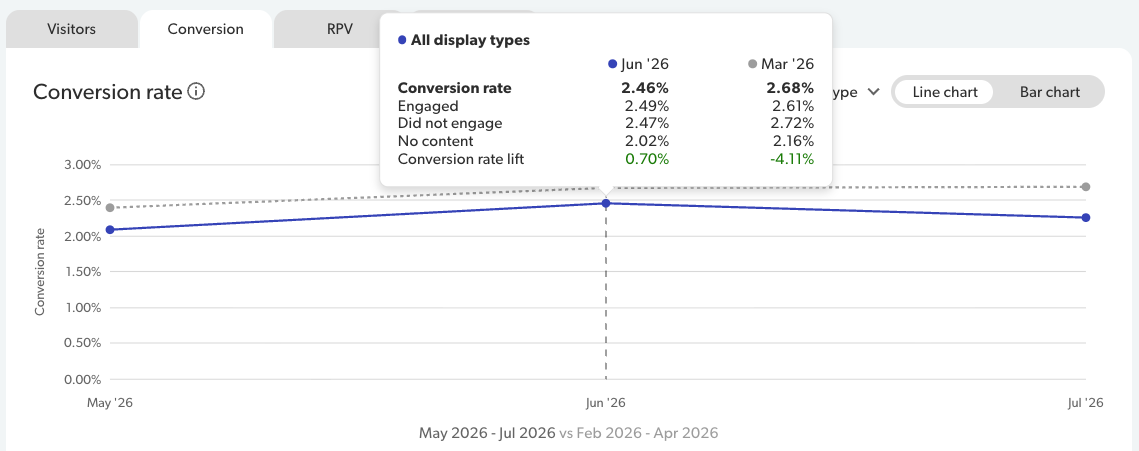
Découvrez combien de visiteurs ont passé une commande sur votre site et la différence de conversion entre les visiteurs ayant interagi et ceux ne l'ayant pas fait. L'événement de conversion BV Pixel permet de suivre les indicateurs des visiteurs. Le taux de conversion est calculé sur la base des commandes divisées par les visiteurs ayant interagi. Taux de conversionLa vue par défaut de ce graphique affiche des données agrégées pour tous les types d'affichage au cours des trois derniers mois. Le graphique linéaire Conversion rate affiche le taux de conversion pour chaque type d'affichage ou pour tous les types d'affichage. Survolez chaque ligne pour afficher la répartition par niveau d'engagement ou utilisez le menu déroulant Display type (Type d'affichage) pour consulter les données de types d'affichage spécifiques. L'image suivante montre un exemple du graphique linéaire avec une vue agrégée de tous les types d'affichage et une période de comparaison sélectionnée. Remarque : pour les comparaisons de dates où la période actuelle et la période précédente n'ont pas la même durée, cette vue n'est pas disponible.
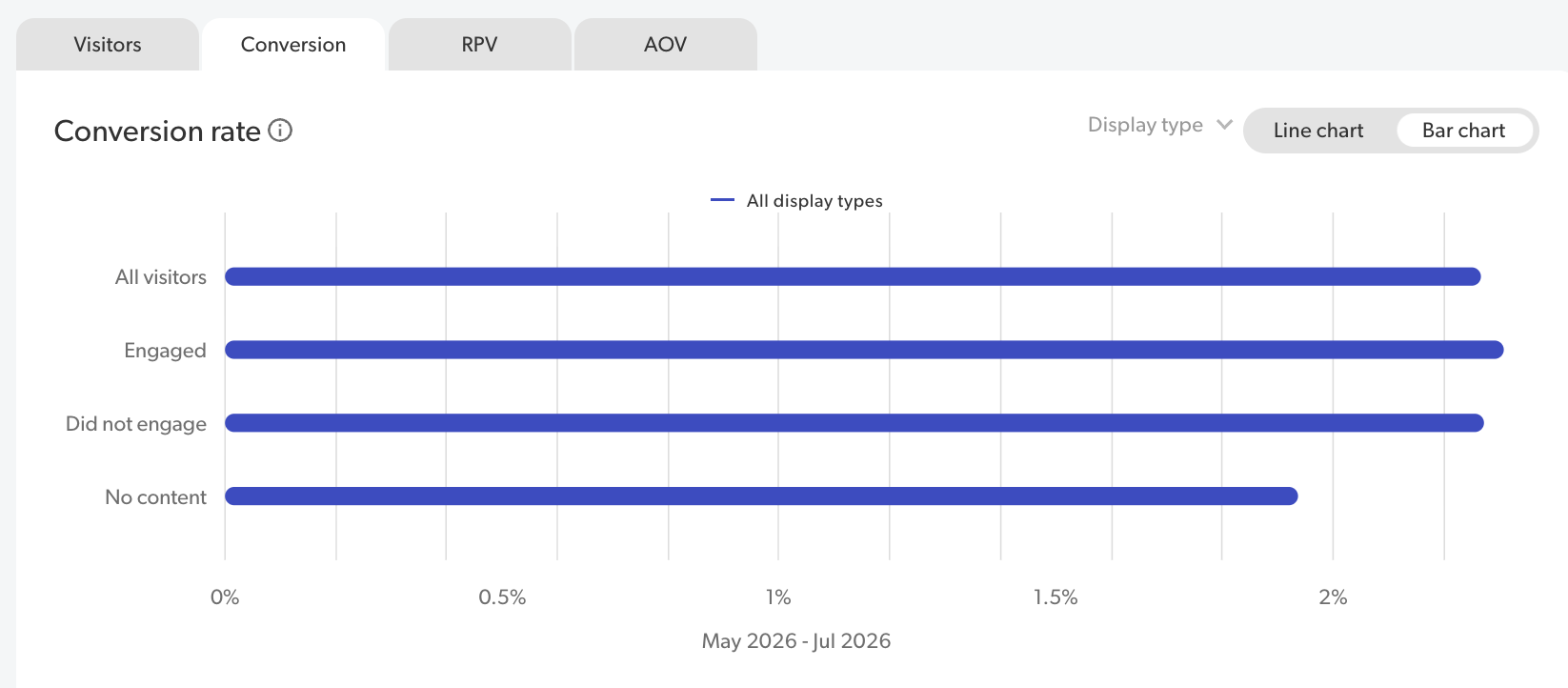
Le diagramme à barres affiche le taux de conversion en fonction de chaque niveau d’engagement. La vue par défaut de ce graphique est une vue agrégée des données pour tous les types d’affichage au cours des trois derniers mois. L’image suivante montre un exemple de diagramme à barres sans sélection de période de comparaison.
Sous ces graphiques, vous pouvez sélectionner Afficher le tableau de données pour afficher les données de conversion sous forme de tableau. Ce tableau inclut également la répartition en pourcentage de l'engagement actif et passif par rapport au pourcentage total d'engagement. Taux de conversion par type d'affichageCe tableau affiche la répartition de l'engagement pour chaque type d'affichage et inclut les données suivantes :
|
||||||||||||||
| Chiffre d'affaires par visiteur |
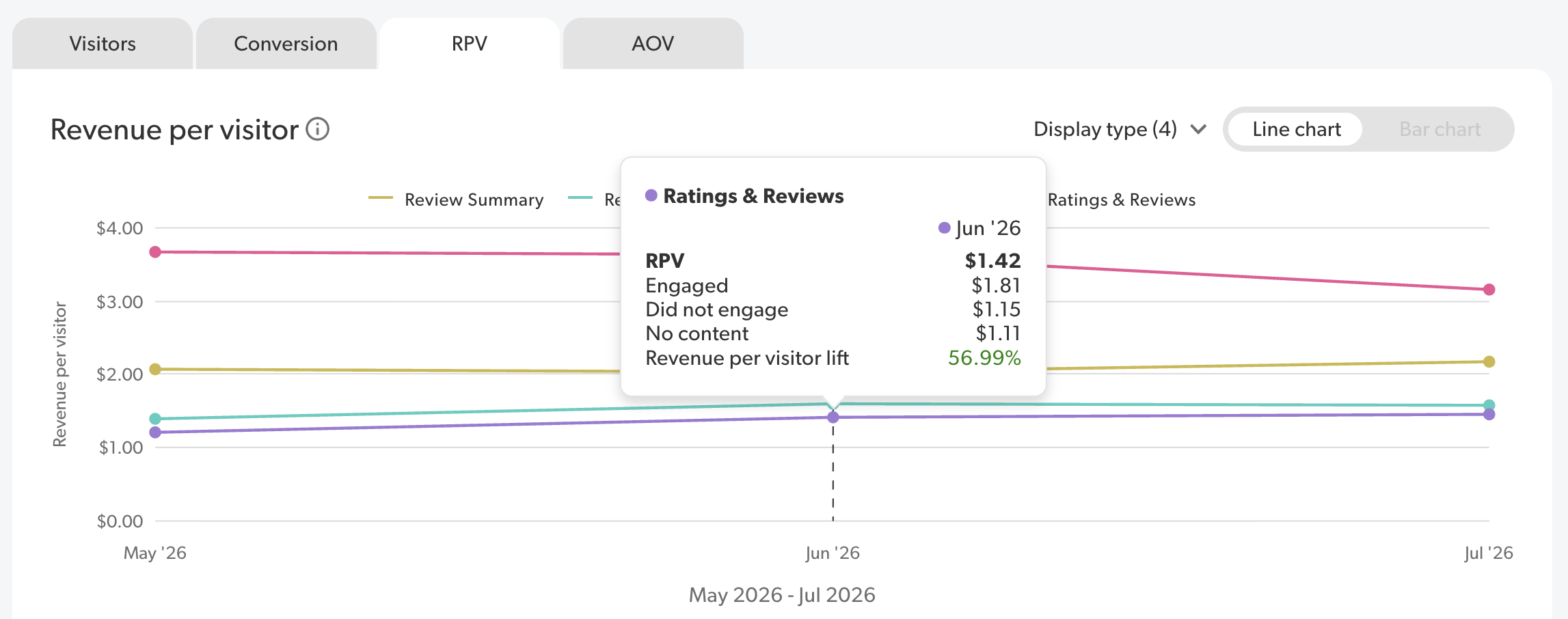
Découvrez l'impact du contenu Bazaarvoice sur le chiffre d'affaires moyen généré par l'ensemble des visiteurs. Les indicateurs des visiteurs sont suivis par l'événement de transaction BV Pixel. Le RPV (Chiffre d'affaires par visiteur) est calculé sur la base du chiffre d'affaires divisé par les visiteurs ayant interagi. Chiffre d'affaires par visiteurLe graphique linéaire Revenue per visitor affiche le chiffre d'affaires moyen par visiteur généré pour chaque type d'affichage ou l'ensemble des types d'affichage. Survolez chaque ligne pour afficher la répartition par niveau d'engagement ou utilisez le menu déroulant Display type (Type d'affichage) pour consulter les données de types d'affichage spécifiques. L'image suivante montre un exemple de graphique linéaire avec chaque type d'affichage sélectionné et un exemple d'info-bulle à survoler. Remarque : pour les comparaisons de dates où la période actuelle et la période précédente n'ont pas la même durée, cette vue n'est pas disponible.
Le diagramme à barres affiche le chiffre d'affaires moyen par visiteur pour chaque niveau d'engagement. La vue par défaut de ce graphique est un agrégat des données de tous les types d'affichage au cours des trois derniers mois. L'image suivante montre l'apparence du diagramme à barres lorsqu'aucune période de comparaison n'est sélectionnée, ainsi que l'infobulle pour Tous les types d'affichage. 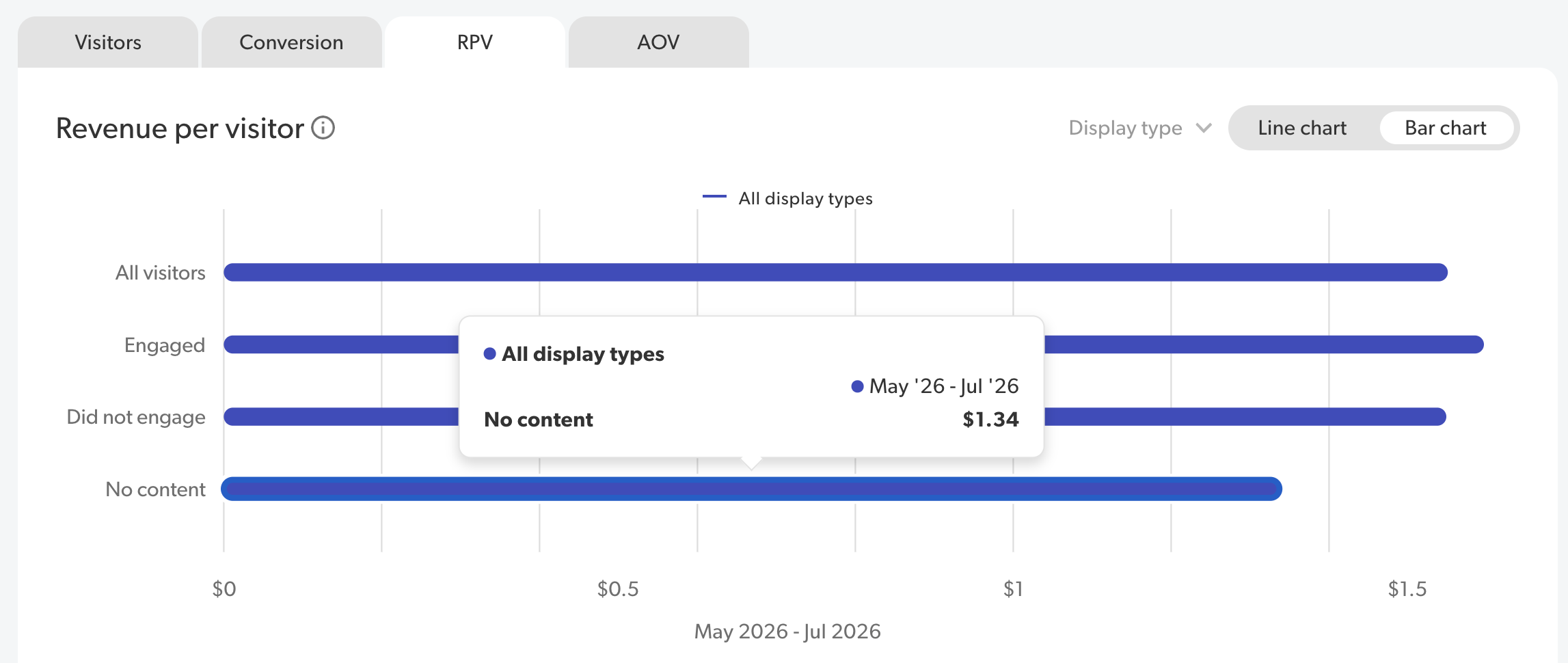 Sous ces graphiques, vous pouvez sélectionner Afficher le tableau de données pour afficher les données du chiffre d’affaires par visiteur sous forme de tableau. Ce tableau inclut également la répartition en pourcentage de l’engagement actif et passif par rapport au pourcentage total d’engagement.
Chiffre d’affaires par visiteur par type d’affichageCe tableau affiche la répartition de l'engagement ayant contribué au chiffre d'affaires par visiteur pour chaque type d'affichage ; il comprend les données suivantes :
|
||||||||||||||
| Panier moyen |
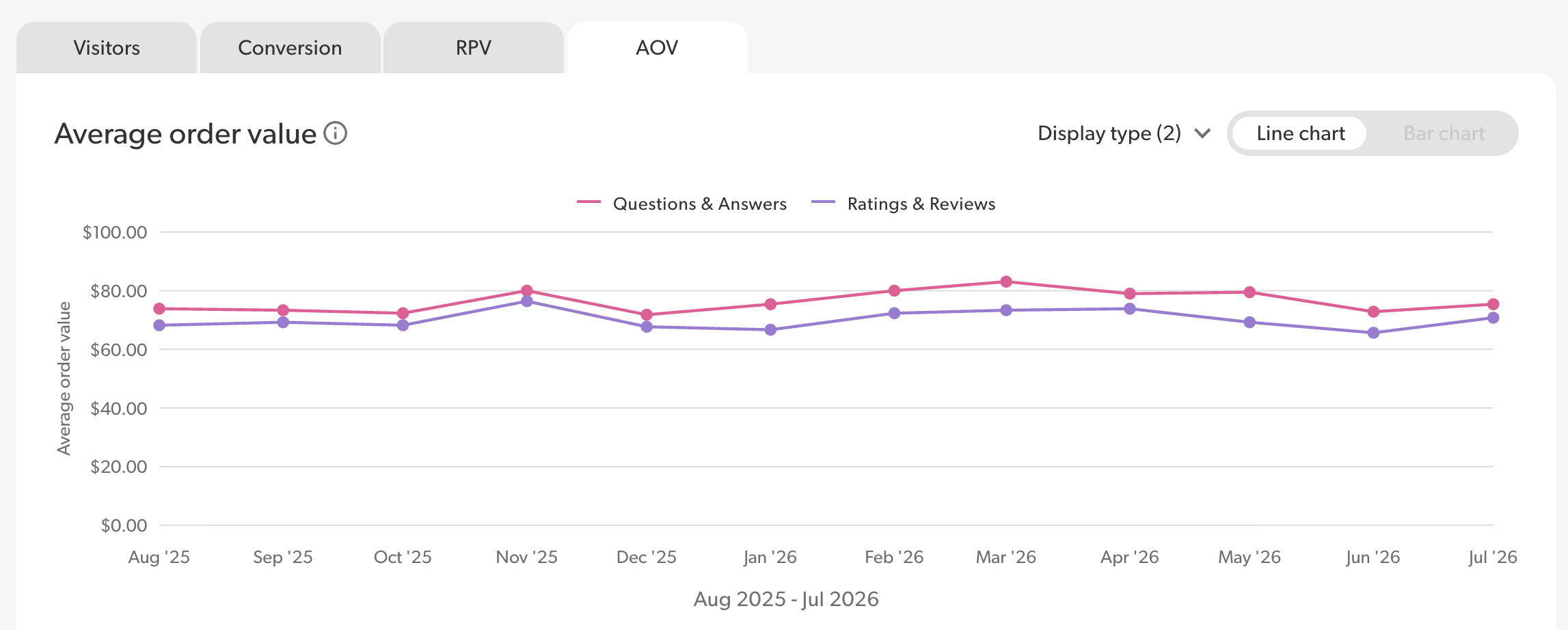
Découvrez l'impact du contenu Bazaarvoice sur le panier moyen des commandes passées par tous les visiteurs. Les indicateurs des visiteurs sont suivis par l'événement de transaction BV Pixel. AOV (panier moyen) est calculé comme suit : commandes divisées par le chiffre d’affaires. Le panier moyenLe graphique linéaire Average order value affiche le panier moyen généré pour chaque type d'affichage ou pour tous les types d'affichage. Survolez chaque ligne pour afficher la répartition par niveau d'engagement ou utilisez le menu déroulant Display type (Type d'affichage) pour consulter les données de types d'affichage spécifiques. L'image suivante montre un exemple du graphique linéaire avec deux types d'affichage sélectionnés. Remarque : Pour les comparaisons de dates où la période actuelle et la période précédente n’ont pas la même durée, cette vue n’est pas disponible.
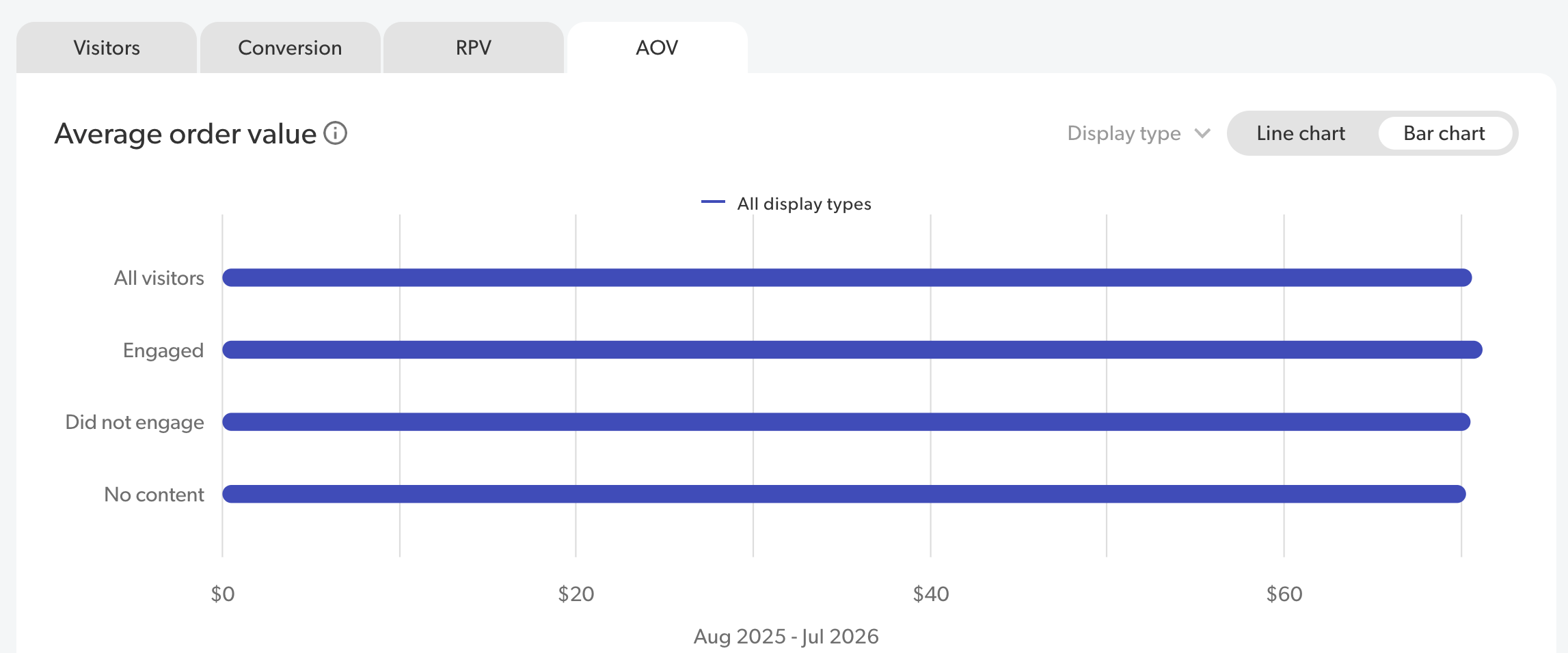
Le diagramme à barres affiche le panier moyen pour chaque niveau d'engagement. La vue par défaut de ce graphique est un agrégat des données de tous les types d'affichage au cours des trois derniers mois. L'image suivante montre à quoi ressemble le diagramme à barres avec l'agrégation de Tous les types d'affichage.
Sous ces graphiques, vous pouvez sélectionner Afficher le tableau de données pour afficher les données du panier moyen sous forme de tableau. Ce tableau inclut également la répartition en pourcentage de l'engagement actif et passif par rapport au pourcentage total d'engagement.
Panier moyen par type d’affichageCe tableau affiche la répartition de l'engagement ayant contribué au panier moyen pour chaque type d'affichage ; il comprend les données suivantes :
|

Dashboards sur la vue comportementale
| Engagement des visiteurs |
Découvrez combien de visiteurs uniques ont visité une page sur laquelle un affichage Bazaarvoice est présent et le degré d'engagement de ces visiteurs envers le CGU affiché. Les indicateurs relatifs aux visiteurs sont suivis par le script de chargement BV. Le graphique Engagement des visiteurs affiche un aperçu du nombre de visiteurs pour chaque niveau d'engagement en fonction de la période sélectionnée. Les analyses sur le côté gauche du dashboard incluent :
Vous pouvez également sélectionner Afficher le tableau de données pour afficher ces indicateurs sous forme de tableau, ou sélectionner Exporter pour télécharger les indicateurs au format CSV. |
||||||||||||||||
| Réalisation des objectifs |
Découvrez comment la présence et l'engagement du contenu de Bazaarvoice influent sur le taux de réalisation des objectifs comportementaux par les visiteurs. Les objectifs sont des comportements de visiteurs sur des pages contenant des éléments interactifs tels que les boutons Where To Buy (Où acheter) et Add To Cart (Ajouter au panier).Les objectifs sont définis et suivis par l'événement de conversion BV Pixel. Réalisation des objectifs : calculée comme suit : nb objectifs divisés par nb de visiteurs. Le graphique et les indicateurs de réalisation des objectifs affichent un aperçu de l’engagement pour chaque type de visiteur :
Vous pouvez également sélectionner Afficher le tableau de données pour afficher ces indicateurs sous forme de tableau, ou sélectionner Exporter pour télécharger les indicateurs au format CSV. |
Onglet Messages
Utilisez cet onglet pour voir comment les destinataires interagissent avec vos messages envoyés via Bazaarvoice et pour consulter les tendances au fil du temps.
En haut de l’onglet, vous pouvez utiliser le bouton bascule pour modifier la façon dont Insights agrège les données. Vous pouvez sélectionner Unique ou Total pour visualiser le nombre de fois où les destinataires ont interagi avec vos messages au cours de la période sélectionnée.
Filtres de messages
Les filtres suivants vous permettent d'affiner l'ensemble des données de vos dashboards Messages :
Type de filtre |
filtres |
Description |
|---|---|---|
Date |
30 derniers jours |
La valeur par défaut est automatiquement « 30 derniers jours », en comptant à rebours à partir de la date à laquelle les données ont été disponibles pour la dernière fois. Le filtrage de comparaison est également disponible. |
Le mois dernier |
Par défaut, le premier et le dernier jour du mois précédent sont automatiquement définis. Le filtrage de comparaison est également disponible. |
|
Dernier trimestre |
Par défaut, le premier et le dernier jour du trimestre précédent sont automatiquement définis. Le filtrage de comparaison est également disponible. |
|
L'année dernière |
Par défaut, le premier et le dernier jour de l’année précédente sont automatiquement définis. Le filtrage de comparaison est également disponible. |
|
Personnalisé |
Vous permet de saisir manuellement une période spécifique jusqu’à 2 ans à compter de la dernière disponibilité de vos données. Le filtrage de comparaison est également disponible. |
|
Contenu |
Type de message |
Sélectionnez les types de messages Bazaarvoice pour lesquels vous souhaitez afficher les données d'engagement. |
Type de méthode |
Sélectionnez un mode de distribution des messages pour afficher les données d'engagement liées. Les messages peuvent être distribués par e-mail, SMS et MMS. |
|
Locale |
Sélectionnez une région et une langue dans lesquelles les messages ont été envoyés à l'origine pour afficher les données d'engagement de cette région. |
|
Zone de déploiement |
Incluez les données de la zone de déploiement sélectionnée. Une zone de déploiement est une page ou un site où vous déployez une implémentation. Découvrez comment configurer et déployer des implémentations dans des environnements de pré-production et de production. |
Dashboards sur la vue Unique
La vue Unique compte le nombre de messages distincts dans lesquels l'événement d'engagement a été capturé pour la première fois. Chaque événement unique peut être capturé une fois pour chaque message envoyé.
Par exemple, si un message a été envoyé en juin, mais ouvert en juillet, et que vous avez filtré vos dashboards pour afficher les données de juillet, ce message est alors pris en compte dans les chiffres.
| Engagement avec les messages | Le dashboard Message engagement (Interactions avec les messages) fournit les indicateurs suivants :
Le graphique Engagement avec les messages (Unique) fournit les indicateurs suivants :
Vous pouvez également cliquer sur Afficher le tableau de données pour afficher ces indicateurs sous forme de tableau. | ||||||||||||||||||||||||||||||
| Tendances d'engagement avec les messages | Les tendances d'engagement des messages fournissent un graphique pour savoir comment les destinataires ont interagi avec vos messages Bazaarvoice au fil du temps. Cela inclut le nombre de messages pour lesquels un événement d'engagement a été capturé pour la première fois chaque heure au cours d'une période spécifiée. Remarque : toutes les périodes sont basées sur le temps universel coordonné (UTC). Vous pouvez sélectionner l'une des périodes suivantes :
Vous pouvez également sélectionner les indicateurs que vous souhaitez afficher dans le graphique :
Une fois que vous avez sélectionné votre période et vos indicateurs, vous pouvez survoler chaque ligne du graphique pour consulter les chiffres spécifiques pour chaque heure, chaque jour, chaque semaine ou chaque mois. Sélectionnez Afficher le tableau de données pour afficher tous les indicateurs sous forme de tableau, répartis par période. |
Dashboards sur la vue Total
La vue Total compte le nombre total de fois où les messages ont capturé un événement d’engagement au moins une fois par heure au cours de la période sélectionnée. De cette manière, nous pouvons mieux évaluer le nombre d'utilisateurs qui reviennent à leur message à un moment ultérieur. Cela nous permet également d'éliminer les clics supplémentaires, les rechargements de pages et les ouvertures de messages très rapprochées, car nous estimons que ces actions font partie d'une même interaction ou d'un même événement.
Par exemple, si un message a été envoyé en juin, mais ouvert en juillet, et que vous avez filtré vos dashboards pour afficher les données de juillet, ce message est alors pris en compte dans les chiffres.
| Engagement avec les messages |
Le dashboard Message engagement (Interactions avec les messages) fournit les indicateurs suivants :
Le graphique Engagement avec les messages (Total) fournit les indicateurs suivants :
Vous pouvez également cliquer sur Afficher le tableau de données pour afficher ces indicateurs sous forme de tableau. |
||||||||||||||||||||||||||||||
| Tendances d'engagement avec les messages |
Les tendances d'engagement des messages fournissent un graphique pour savoir comment les destinataires ont interagi avec vos messages Bazaarvoice au fil du temps. Cela inclut le nombre de messages pour lesquels un événement d'engagement a été capturé pour la première fois chaque heure au cours d'une période spécifiée. Remarque : toutes les périodes sont basées sur le temps universel coordonné (UTC). Vous pouvez sélectionner l'une des périodes suivantes :
Vous pouvez également sélectionner les indicateurs que vous souhaitez afficher dans le graphique :
Une fois que vous avez sélectionné votre période et vos indicateurs, vous pouvez survoler chaque ligne du graphique pour consulter les chiffres spécifiques pour chaque heure, chaque jour, chaque semaine ou chaque mois. Sélectionnez Afficher le tableau des données pour afficher tous les indicateurs sous forme de tableau, ventilés par période. |
