Vous pouvez configurer ces styles à l’aide de l’Éditeur de style du portail Bazaarvoice :
Comment ouvrir l’Éditeur de style
- Connectez-vous au portail de Bazaarvoice.
- Dans le coin supérieur droit, sélectionnez l'icône des paramètres.
- Sous Configuration, sélectionnez Ratings & Reviews.
- Sous Implémentations, sélectionnez Edit (Modifier) à côté de l'implémentation que vous souhaitez configurer.
- Sélectionnez Style Editor (Éditeur de style) dans la section User Experience (Expérience utilisateur) à gauche.
Où ces éléments apparaissent sur la page
Sélectionnez l’image pour l’ouvrir en taille réelle dans un nouvel onglet.
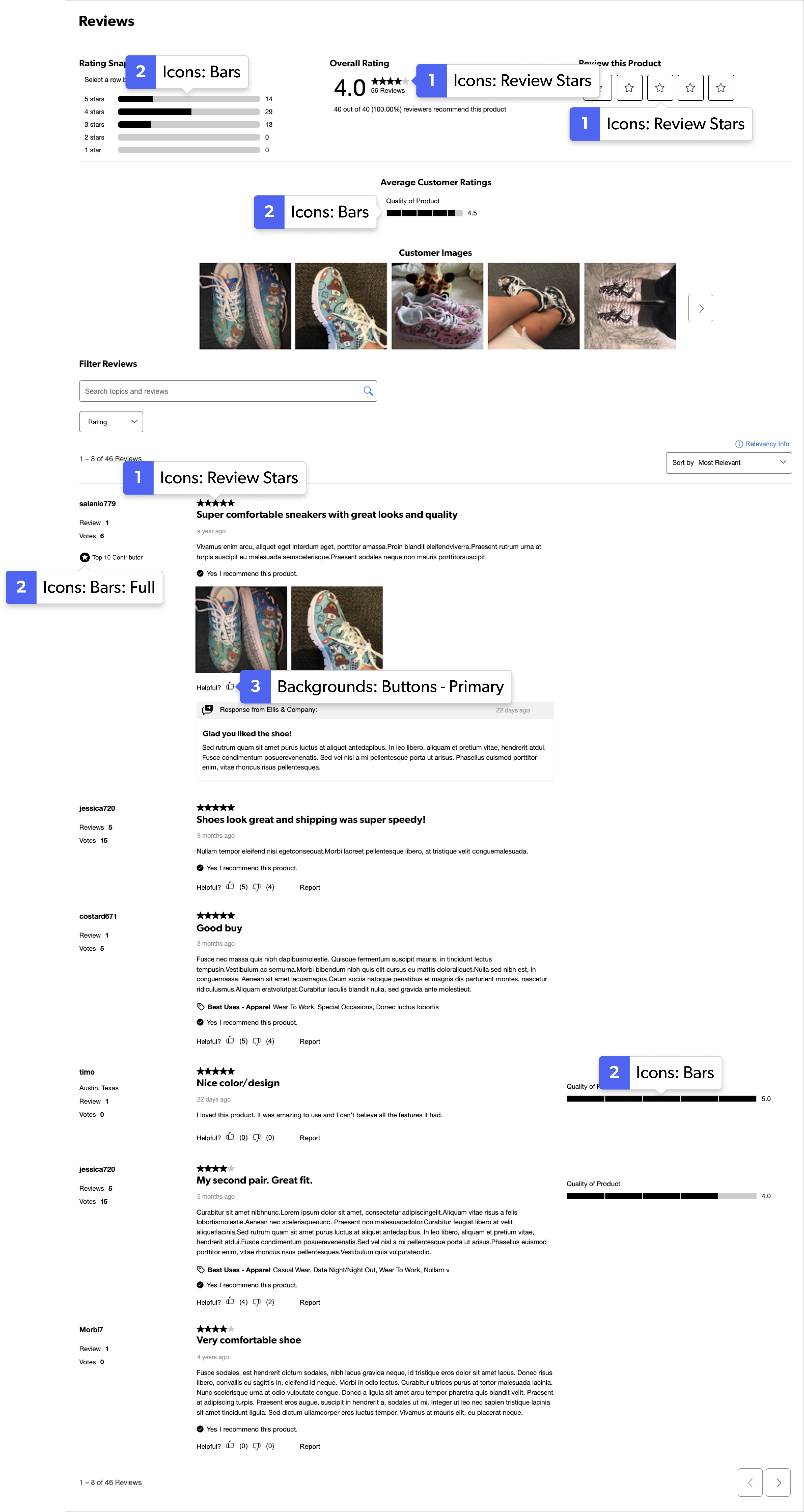
Icônes
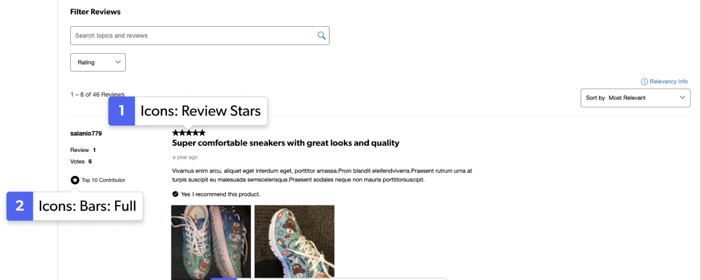
Sélectionnez Icônes pour mettre à jour les styles suivants. Exemple : Icônes > Étoiles des avis.
1. Étoiles
- Pour l'affichage v2, la taille des icônes des étoiles d'évaluation n'est pas précise en pixels. Pour calculer la taille des étoiles d'évaluation, la valeur de la taille de l'icône dans le menu Icônes est multipliée par 0,75 pour déterminer la taille finale des étoiles. Par exemple, une valeur de taille de police de 16px entraînerait une largeur et une hauteur d'étoile de 12px (16 × 0,75 = 12).
- Les couleurs « pleines » modifient les contours et le remplissage des étoiles de soumission d'affichage sous « Évaluer ce produit »
- L'état « Vide » affecte les arrière-plans d'étoiles vides dans le formulaire de soumission.
2. Barres
Les couleurs des icônes de badge peuvent être configurées à partir d'Icônes : Barres : Plein.
Arrière-plans
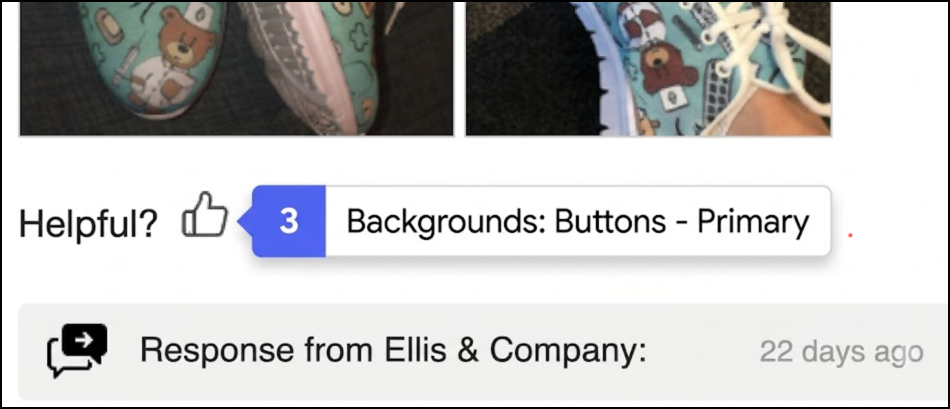
Sélectionnez Backgrounds (Arrière-plans) pour mettre à jour les styles suivants. Exemple : Arrière-plans > Boutons - principaux.
3. Boutons - principaux
L'option « Button (bouton) » définit la couleur des icônes de vote de pertinence.
