Le portail Ratings & Reviews offre deux vues distinctes conçues pour vous aider à gérer efficacement le contenu des avis.
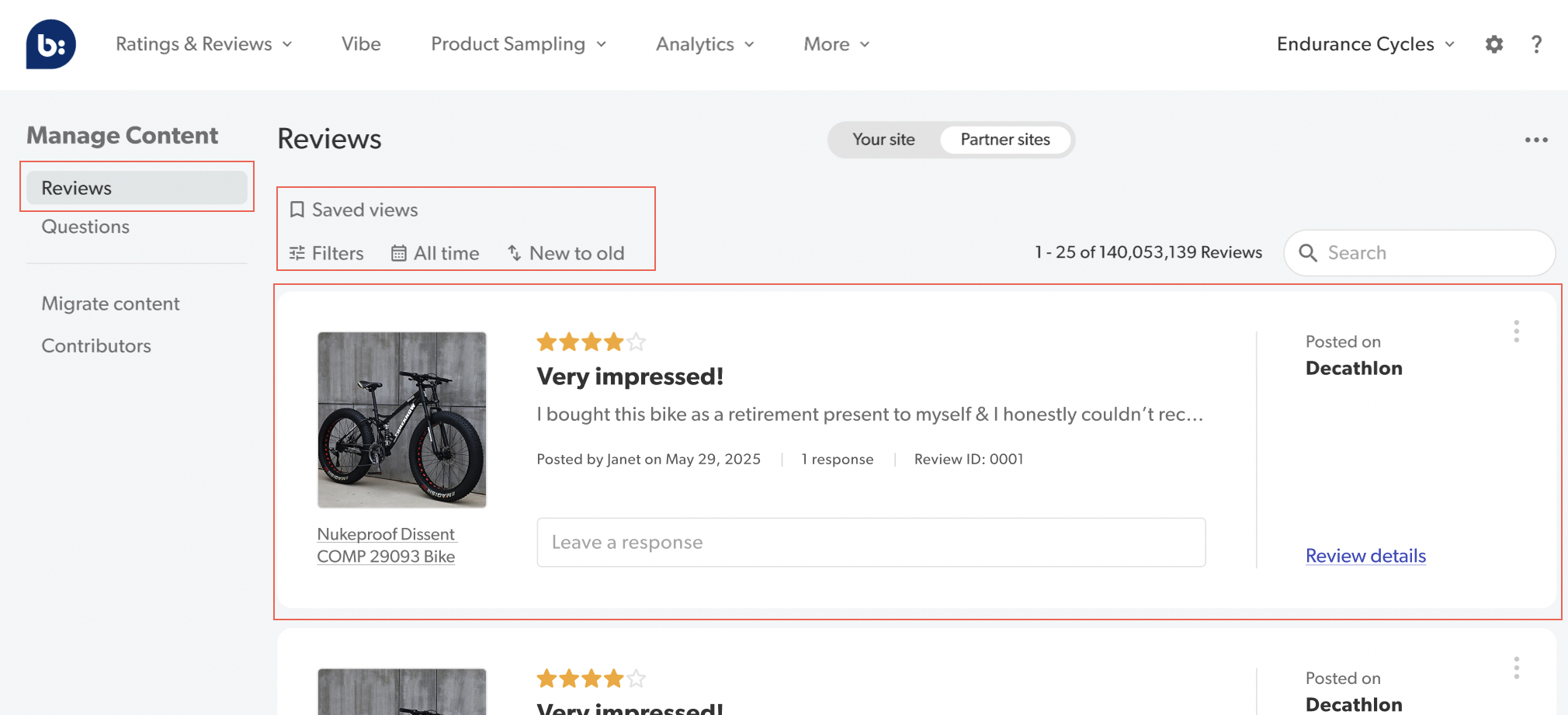
- Vue liste : votre landing page. Utilisez ceci pour analyser tous les avis entrants et appliquer
filtres pour trouver les avis qui nécessitent une action immédiate. - Vue détaillée : un examen plus détaillé d’un avis unique. Sélectionnez le lien Review details (Détails de l’avis) pour approfondir ou prendre des mesures concernant un avis spécifique.

1. Utilisation de la vue en liste
La vue liste est votre principale page de destination. Elle fournit un aperçu avancé de tous vos avis sur les produits.
- Trouver des avis : utilisez la commande Filtres ou la barre de recherche pour trouver des avis spécifiques.
- Accès rapide : lancez les outils Migrate content (Transférer le contenu) ou Manage contributors (Gérer les contributeurs) directement depuis la navigation de la barre latérale. Disponible uniquement pour les administrateurs de contenu.
- Effectuer des actions : utilisez l’icône de points de suspension (...) pour déclencher des tâches comme l’exportation de données ou la configuration d’alertes.
2. Utilisation de la vue détaillée
Utilisez cette vue pour approfondir votre analyse et examiner les avis sur les produits à un niveau plus détaillé. Vous pouvez examiner les retours, inspecter le contenu multimédia et collaborer avec votre équipe.
L'illustration suivante présente la structure d'un avis dans la vue détaillée : 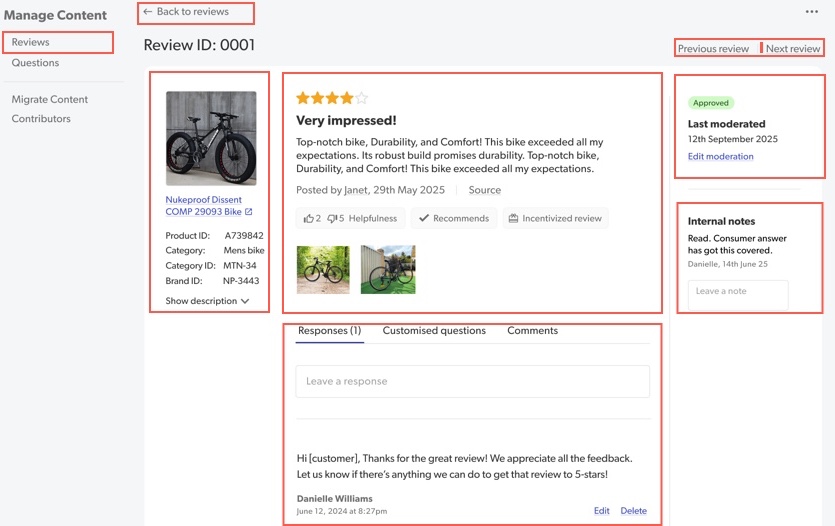
a. Parcourir la structure d'un avis
La vue détaillée est organisée en panneaux logiques afin que vous puissiez rapidement trouver les informations dont vous avez besoin.
| Élément de l'interface utilisateur | Description |
|---|---|
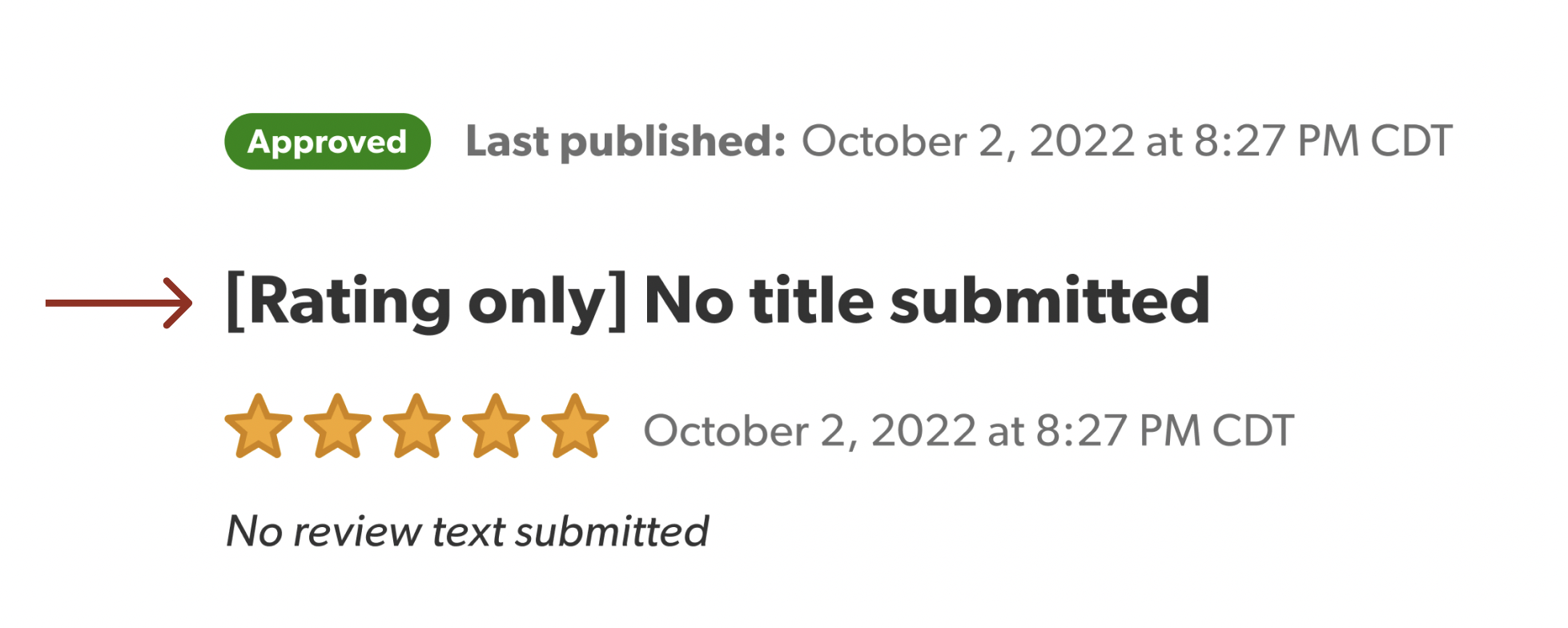
| Libellé [Rating only (note uniquement)] | Signale les avis avec une note par étoiles mais sans texte. Cela se produit généralement pour les raisons suivantes :
 |
| Détails du produit | Affiche des métadonnées telles que l’identifiant de produit, l’identifiant de catégorie et l’identifiant de marque. Sélectionnez le lien Afficher la description pour afficher la description complète du produit. |
| Informations sur le contributeur aux avis | Sélectionnez le nom cliquable de l’évaluateur pour afficher son identifiant, son statut, et son emplacement.
|
| Source | Sélectionnez Source pour afficher l'unique identifiant de campagne et la source d'origine de l'avis de campagne. |
| Notes secondaires | Fournit un aperçu des attributs spécifiques tels que la qualité, le design ou le rapport qualité-prix. Ces indicateurs offrent des analyses plus approfondies sur un produit, mais n'influent pas sur sa note globale par étoiles. |
| Détails de la modération | Pour afficher les détails de la modération, sélectionnez le lien Ajouter des codes. |
b. Inspecter le contenu de l’avis
- Visual content (Contenu visuel) : sélectionnez Enlarge media (Agrandir le média) pour vérifier que les photos ou vidéos sont conformes à la marque.
- Commentaires des consommateurs : Découvrez comment la communauté interagit avec votre contenu. Sélectionnez Accéder aux commentaires pour lire le fil complet.
- Votes d'utilité : évaluez l'impact de l'avis en voyant combien de consommateurs l'ont jugé utile.
- Questions personnalisées : consultez les réponses aux questions uniques du formulaire de soumission (« Achèteriez-vous à nouveau ce produit ? »). Les questions personnalisées apparaissent directement sous le texte de l'avis.
c. Naviguer ou collaborer
- Parcourir les avis : utilisez les boutons Next (Suivant) et Previous (Précédent) pour parcourir votre liste filtrée sans revenir à la vue liste.
- Ajouter des notes internes : ajoutez des commentaires pour votre équipe concernant la modération ou des problèmes spécifiques aux consommateurs.

3. Notes secondaires
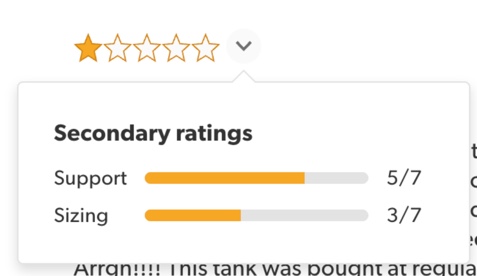
Les notes secondaires permettent aux consommateurs d'évaluer des attributs spécifiques du produit, tels que Confort, Facilité d'utilisation ou Prix sur une échelle personnalisée (de 1 à 5). Pour les afficher, sélectionnez la flèche déroulante à droite des étoiles principales afin d'ouvrir une fenêtre modale affichant toutes les notes d'attributs spécifiques.
Les notes secondaires des produits sont recueillies à l'aide de questions spécifiques aux produits dans votre formulaire de soumission d'avis.
- Principaux avantages : aide les consommateurs à prendre des décisions éclairées et aide les marques à identifier les points forts ou les faiblesses spécifiques des produits.
- Sur l'écran Manage Content (Gérer le contenu) : elles apparaissent sous forme de barres de répartition juste en dessous des étoiles de la note principale qui figurent dans la vue détaillée.
Configurer les notes secondaires
Pour activer les notes secondaires dans votre affichage hébergé, vous devez ajouter des questions spécifiques aux produits à votre formulaire de soumission d’avis.
- Où : utilisez l'éditeur de formulaire de soumission dans la configuration du portail.
- Questions sur les attributs personnalisés : vous pouvez personnaliser l'échelle de note (1 à 3, 1 à 5 ou 1 à 7) et définir des libellés uniques comme « Médiocre » ou « Excellent ».
