Utilisez le paramètre Track email open rates (Suivre les taux d'ouverture des e-mails) pour activer ou désactiver l'inclusion du jeton {{>open_tracker}} dans les e-mails Bazaarvoice. Par défaut, ce jeton est inclus dans tous les modèles d'e-mails Bazaarvoice. Le suivi des ouvertures est un pixel transparent 1×1 intégré dans l'e-mail. Lorsqu'un destinataire ouvre l'e-mail et que son client de messagerie charge l'image, cela déclenche une requête vers le serveur Bazaarvoice, qui enregistre l'événement d'ouverture de l'e-mail.
Bazaarvoice utilise ces données d'événement pour :
- Mesurer les taux d'ouverture des e-mails
- Suivre les performances de l'entonnoir de livraison
- Affichez les indicateurs dans le dashboard Portal Insights (Analyse du portail)
Conformité du suivi des ouvertures des e-mails
Par défaut, les e-mails Bazaarvoice utilisent le jeton {{>open_tracker}} pour collecter les indicateurs de taux d'ouverture des e-mails. Ce suivi ne collecte pas les informations personnelles identifiables (PII).
Le paramètre Track email open rates (Suivre les taux d'ouverture des e-mails) vous permet d'activer ou de désactiver l'inclusion du jeton {{>open_tracker}} dans les e-mails. Ce paramètre vous aide à respecter les exigences régionales en matière de conformité tout en continuant à utiliser les modèles d'e-mails de Bazaarvoice.

Désactiver le suivi des ouvertures des e-mails
Pour désactiver le suivi des ouvertures des e-mails :
- Connectez-vous au Portail Bazaarvoice.Remarque : si vous ne parvenez pas à vous connecter, contactez l'assistance client Bazaarvoice pour obtenir de l'aide. Consultez Utilisateurs et autorisations pour savoir comment les solutions et les rôles sont attribués sur le portail Bazaarvoice.
- Sélectionnez l'instance client requise dans le sélecteur d'instance situé en haut à droite de l'écran.
- Sélectionnez l’icône Paramètres.
- Sélectionnez Ratings & Reviews.
- Sous Implémentations, sélectionnez Edit (Modifier) à côté de l'implémentation que vous souhaitez configurer.
- Sous Collect reviews (Recueillir des avis), sélectionnez Configure messages (Configure messages).
- Sélectionnez l'onglet Settings (Paramètres).
- Faites défiler jusqu'à la section Email Tracking (Suivi des e-mails).
- Sous Suivre les taux d’ouverture des e-mails, sélectionnez Désactivé.
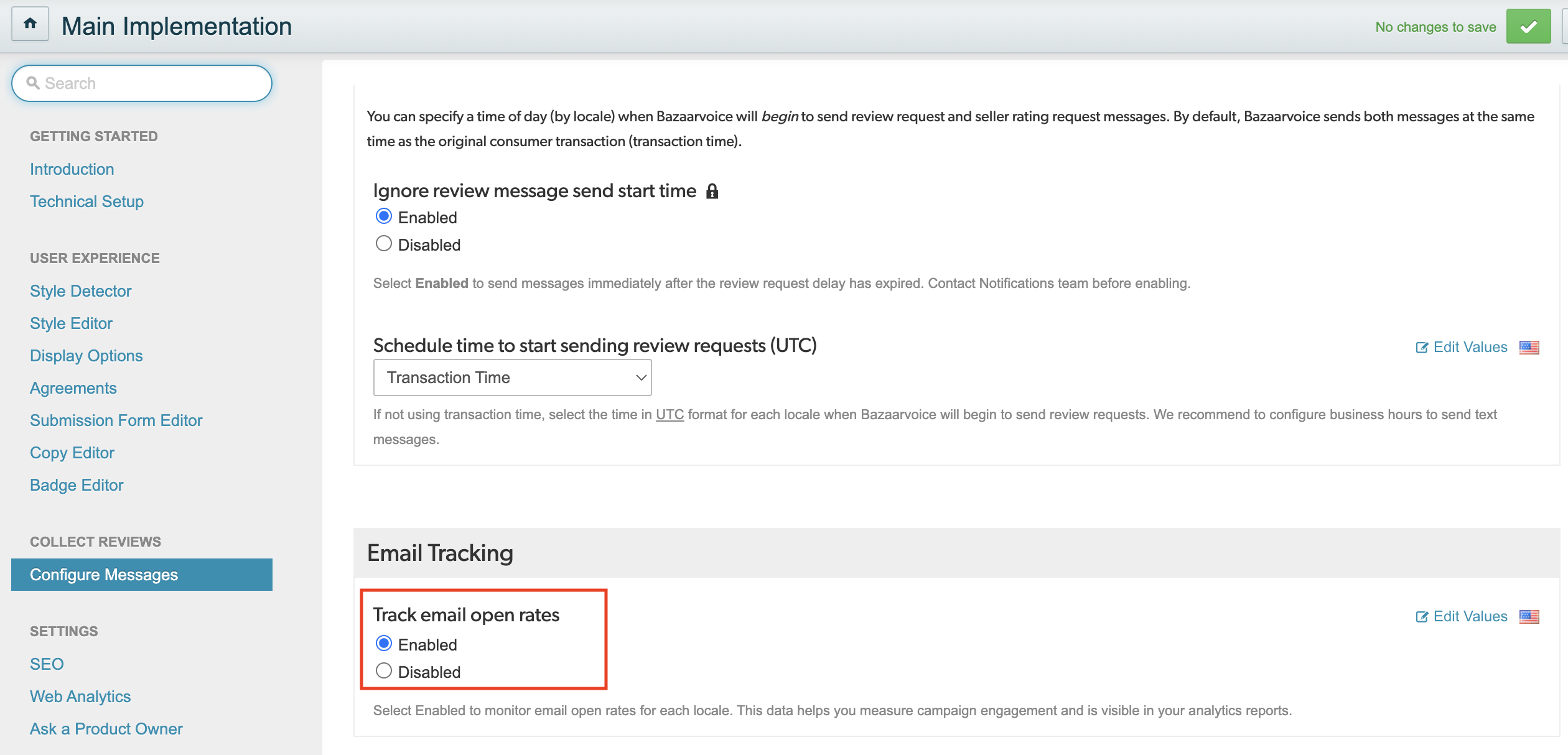
- Vérifiez vos modifications.
- Déployez les changements dans votre implémentation.Remarque : il s'agit d'un paramètre régional spécifique et il est activé par défaut. La modification s'applique uniquement à la zone de déploiement où l'implémentation est publiée et n'a d'incidence que sur les e-mails envoyés depuis cette zone de déploiement.

Impact sur les indicateurs
Lorsque le paramètre Suivre les taux d'ouverture des e-mails est désactivé :
| Zone d’impact |
Description |
|---|---|
| Données historiques |
|
| Modèles standard et In-Mail |
|
| Modèle d'e-mail personnalisé |
|
Vérifier la configuration
Après avoir désactivé le paramètre Suivre les taux d'ouverture des e-mails :
- Utilisez l’option Send Test Email (Envoyer un e-mail de test) dans le modèle pour vous envoyer à vous-même un e-mail de test.
- Ouvrez l’e-mail.
- Ouvrez le code source HTML brut attribué à votre client de messagerie
- Gmail : sélectionnez l’icône en forme de points de suspension à côté du bouton de réponse et sélectionnez Afficher l’original.
- Outlook : accédez aux options du message et sélectionnez Afficher la source du message.
- Recherchez dans le code source (en utilisant Ctrl + F ou Cmd + F)
a.gifoutype=Opened.- Si le paramètre est toujours activé : vous trouverez une balise de tracking pixel

- Si le paramètre est désactivé : la balise
- Si le paramètre est toujours activé : vous trouverez une balise de tracking pixel
