Attention : les instructions suivantes sont obsolètes et ne sont pas recommandées pour les nouvelles implémentations GA4. Elles sont fournies uniquement à titre de référence technique pour les clients qui configurent leur système en utilisant cette méthode manuelle plus ancienne. Il est recommandé d'utiliser GA4. Pour en savoir plus sur l'intégration de GA4 avec Bazaarvoice Pixel, veuillez consulter la section consacrée à l’intégration de Google Analytics 4.
Google Ana<span class="dxhe-searchHI">na</span>lyticsLa solution d'intégration des outils d'analyse de Bazaarvoice étudie les interactions de vos clients avec le contenu généré par les utilisateurs (CGU) et hébergé par Bazaarvoice. Chaque fois qu'un visiteur de votre site interagit avec le CGU ou atteint une page qui affiche du CGU, Bazaarvoice envoie des informations sur cette interaction vers votre compte Google® Analytics.
Démarrage rapide
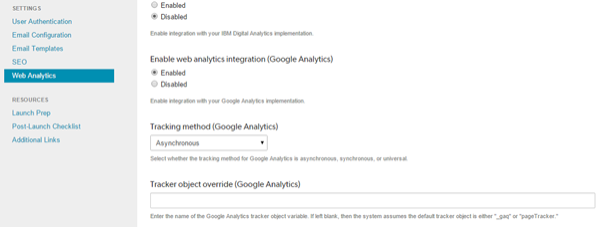
Dans la plateforme de configuration, sélectionnez Web Analytics (Outils d'analyse Web) sous Settings (Paramètres).
Cliquez sur Enabled dans Enable web analytics integration (Adobe Analytics).
Dans Tracking method (Google Analytics), sélectionnez le type de méthode Google Analytics : Asynchronous, Synchronous ou Universal.
Dans Tracker object override (Google Analytics), saisissez le nom de la variable « tracker object » de Google Analytics. Si elle n'est pas précisée, le système utilisera les valeurs par défaut suivantes pour l'objet de suivi :
_gaq (asynchrone)
pageTracker (synchrone)
ga (Universal)
Déployez les modifications apportées à l'implémentation vers la production.
À l'aide des rapports d'analyse inclus dans votre implémentation de Google Analytics, vous pouvez analyser les taux de conversion et d'autres indices de réussite afin de déterminer l'impact du CGU sur votre entreprise. Les informations suivantes sont destinées aux équipes d'implémentation qui souhaitent intégrer les outils d'analyse Web de Bazaarvoice, et aux analystes Web et marketing qui souhaitent exploiter au mieux cette fonctionnalité après son implémentation.
Vue d'ensemble de l'intégration des outils d'analyse Web
Les outils d'analyse Web constituent votre outil principal pour mesurer l'impact du CGU Bazaarvoice sur votre site et sur votre entreprise. Ils collectent, analysent et produisent des rapports sur les données, afin que vous puissiez :
Déterminer les types d'utilisateurs qui visitent votre site
Déterminer la valeur des actions faites durant ces visites
Lorsque les visiteurs de votre site interagissent avec le CGU de Bazaarvoice, notre intégration avec les outils d'analyse injecte des balises JavaScript propres au fournisseur qui transmettent des données à Google Analytics. Après avoir paramétré la segmentation et la génération de rapports dans Google Analytics, vous pouvez comparer les actions des visiteurs qui interagissent avec le CGU aux actions de ceux qui ne le font pas.
Cette approche vous donne les informations dont vous avez besoin pour répondre à des questions essentielles à votre entreprise, telles que :
Combien de visiteurs sur mon site consultent et partagent du CGU ?
Comment les interactions des visiteurs avec le CGU affectent-elles les principales mesures de la performance de mon entreprise ?
Quels types d'interactions entre les visiteurs et le CGU apportent le plus de valeur à mon entreprise ?
Les interactions des visiteurs avec le CGU diffèrent-elles selon les catégories de produits et les canaux publicitaires ?
Les effets du CGU sur mon entreprise changent-ils à mesure que son volume augmente ?
Mes initiatives marketing contribuent-elles à augmenter l'utilisation du CGU sur mon site ?
L'intégration des outils d'analyse vous donne des réponses à ces questions et vous aide à élaborer des stratégies à moyen et long terme afin d'atteindre vos objectifs. Par exemple, vous pouvez quantifier la valeur des interactions avec le CGU sur votre site en analysant quel impact elles ont sur vos indicateurs clés de performance (ICP). Les mesures de performance d'une entreprise varient énormément d'un secteur à l'autre. Bazaarvoice vous recommande donc d'utiliser la méthode qui correspond le mieux à votre entreprise.
Les indicateurs suivants vous aideront à déterminer l'impact du CGU sur votre site :
Pour les clients de l'e-commerce :
Le taux de conversion des transactions d'e-commerce ou de l'ajout au panier
Le panier moyen
Le chiffre d'affaires par session
Le taux d'abandon du panier
Les pourcentages de nouveaux acheteurs et d'acheteurs réguliers
Pour les clients de domaines autres que l'e-commerce :
Le pourcentage de visiteurs qui localisent une boutique ou sont redirigés vers un détaillant en ligne
Le pourcentage de visiteurs qui s'abonnent à une newsletter
Le pourcentage de visiteurs qui soumettent un formulaire
Le pourcentage de visiteurs qui demandent un devis
Fonctionnement
À chaque fois qu'un visiteur interagit avec le CGU hébergé par Bazaarvoice, Bazaarvoice exécute une balise JavaScript afin d'envoyer des informations à votre système d'analyse Web. Cette balise détermine le type d'interaction qui a eu lieu. Après avoir paramétré la segmentation et la génération de rapports dans Google Analytics, vous pouvez consulter et analyser les performances des visiteurs qui ont interagi avec le CGU par rapport à ceux qui ne l'ont pas fait.
Remarque : l’intégration des outils d’analyse est une stratégie de mesure conservatrice et ne peut pas suivre les visiteurs qui lisent le CGU s’ils n’interagissent pas explicitement avec le contenu en le sélectionnant. Par conséquent, elle sous-estime le pourcentage de visiteurs qui utilisent le CGU ainsi que l'impact global qu'a le CGU sur votre site.
Les informations suivantes sont propres à votre fournisseur d'outils d'analyse Web :
Balisage — Indique qu'un utilisateur a sélectionné un lien hébergé par Bazaarvoice ou un onglet qui contient du contenu Bazaarvoice.
Segmentation — Même si les types de segments que vous appliquez à vos rapports dépendent de votre fournisseur, ils identifient toujours :
Les visiteurs qui interagissent avec du CGU
Les visiteurs qui atteignent une page contenant du contenu Bazaarvoice, mais qui n'interagissent pas avec du CGU
Catégorisation — Méthodes de catégorisation des valeurs de balises en tant qu'éléments faciles à lire, grâce auxquelles vous pouvez voir vos catégories, comme :
Un visiteur qui a interagi avec du CGU
Le produit avec lequel les visiteurs ont interagi
L'événement particulier
Google Analytics utilise les méthodes de balisage, de segmentation et de catégorisation qui suivent :
Méthode de balisage — suivi d'événement
Méthode de segmentation — Segments personnalisés
Méthode de catégorisation : catégorie d’événement, Action d’événement, Libellé d’événement, Nom d’événement et Paramètres d’événement
Méthodes de balisage
Les balises de suivi d'événement personnalisées recueillent les impressions du CGU et les interactions des visiteurs avec celui-ci.
Remarque : l'ensemble de votre site doit comporter des balises d'analyse Web afin de pouvoir les intégrer. Sans un balisage complet, vous ne pourrez pas associer les interactions Bazaarvoice à vos indices de réussite.
Méthodes de segmentation
Un segment est un sous-ensemble de visiteurs dont vous souhaitez observer et analyser le comportement. La segmentation vous permet d'isoler et d'analyser des sous-ensembles de trafic, tels que le trafic payant, les visites avec conversions et le trafic naturel, voire de comparer ces sous-ensembles côte à côte dans des rapports.
Pouvoir comparer les visiteurs qui interagissent avec le CGU hébergé par Bazaarvoice et ceux qui ne le font pas est un aspect clé de l'intégration des outils d'analyse. Pour procéder à cette analyse, vous devez configurer des segments personnalisés dans votre compte Google Analytics. Idéalement, un segment devra être défini pour tous les visiteurs qui voient le CGU et interagissent avec celui-ci, puis comparé aux visiteurs qui voient le CGU sans agir avec.
Méthodes de catégorisation
La catégorisation consiste à rendre les interactions des utilisateurs plus faciles à consulter en les plaçant dans des plages pré-définies, comme le produit Bazaarvoice ou le type d'interaction.
Les paramètres suivants servent à fournir des informations à la balise d'événement de Google Analytics :
La catégorie d'événement
L'action associée à l'événement
Le libellé de l'événement
Nom de l'événement
Paramètre d'événement
Ces paramètres permettent une catégorisation intégrée. Une fois les informations sur l'interaction fournies dans les paramètres, Google Analytics les insère automatiquement dans les rapports correspondants de l'IU.
Méthodes de suivi
La solution d'intégration de Bazaarvoice prend en charge trois méthodes de suivi de Google Analytics : asynchrone, synchrone et Universal Analytics. Google recommande Universal Analytics.
Asynchrone
Le suivi asynchrone est une méthode de suivi héritée prise en charge par Google Analytics grâce à la bibliothèque ga.js. Pour l'utiliser, ajoutez à votre page un code qui génère des événements lorsque les utilisateurs effectuent certaines actions, comme sélectionner des boutons. Les événements sont alors mis en file d'attente, puis transmis au serveur Google Analytics par la bibliothèque ga.js.
Synchrone
Le suivi synchrone est une méthode de suivi héritée prise en charge par Google Analytics grâce à la bibliothèque ga.js. Afin d'utiliser le suivi synchrone, placez du code JavaScript au bas de votre page, juste avant la balise
de fin de la page. Le code JavaScript ordonne à la bibliothèque ga.js de suivre activement et de transmettre les données au serveur de Google Analytics en temps réel.
Universal Analytics
Pour utiliser Universal Analytics avec analytics.gs, placez le code JavaScript sur votre page juste avant la balise de fermeture . Le code Universal Analytics suit la manière dont les visiteurs interagissent avec votre page, notamment le temps qu'ils y passent et les liens sélectionnés. Le code transmet ensuite ces informations au serveur Google Analytics.
Créer et afficher des rapports
L'intégration des outils d'analyse vous permet d'analyser en continu l'impact qu'ont les interactions des visiteurs avec le CGU hébergé par Bazaarvoice sur vos indicateurs essentiels. Cette information est immédiatement disponible dans Google Analytics. Cette section décrit comment générer des rapports qui vous donnent accès aux informations transmises à Google Analytics.
Dimensions
Les dimensions suivantes sont utilisées pour capturer les informations :
Groupe. Répond à la question « Avec quel contenu du site le visiteur a-t-il interagi ? » et contient toujours la valeur Bazaarvoice.
Produit. Répond aux questions « Où se trouve l'utilisateur ? » ou « Quelle fonctionnalité est utilisée ? » et contient l'une des valeurs suivantes :
Ratings and Reviews
Ask and Answer
Nom de l'événement. Répond à la question « De quel type précis d'événement s'agit-il ? » et peut contenir des valeurs.Valeurs
Valeur du nom de l'événement
Description
SubmissionSubmissionFormSubmit
Sélectionnez Submit (Soumettre) pour envoyer le formulaire de soumission d'avis.
ClickSummaryStars
Sélectionnez les étoiles dans le résumé afin de passer à la section Avis.
HoverHistogram
Passer la souris sur les étoiles dans le résumé afin d'ouvrir l'histogramme.
ClickReadReviewsButton
Sélectionnez Read Reviews (Lire les avis) dans l'histogramme.
ClickReviewCount
Sélectionnez Review Count (Nombre d'avis) dans le résumé pour passer à la section Reviews (Avis).
ClickSummaryQuestionStats
Sélectionnez Question Count (Nombre de questions) ou Answer Count (Nombre de réponses) pour passer à la section Questions.
WriteButton
Sélectionnez Write a review (Écrire un avis) dans le résumé pour ouvrir le formulaire de soumission.
AskButton
Sélectionnez Ask a question (Poser une question) dans le résumé pour ouvrir la fenêtre de soumission.
PaginateNext
Passer à la page suivante du CGU.
PaginatePrev
Revenir à la page précédente du CGU.
SortFeatured
Trier la section Avis par Remarquables.
SortMostHelpful
Trier la section Avis par Les plus utiles.
SortMostRecent
Trier la section Avis par Les plus récents.
SortNegative
Trier la section Avis de la note la plus basse à la note la plus haute.
SortOldest
Trier la section d'avis par Des plus anciens aux plus récents.
SortPositive
Trier la section Avis de la note la plus haute à la note la plus basse.
SortRelevancy
Trier la section Avis par Les plus pertinents.
SortFeaturedQuestionsFirst
Trier la section Questions et Réponses par les questions les plus remarquables.
SortHelpfulnessAnswersFirst
Trier la section Questions et Réponses par les réponses les plus utiles.
SortHelpfulnessAnswersLast
Trier la section Questions et Réponses par les réponses les moins utiles.
SortMostAnsweredQuestionsFirst
Trier la section Questions et Réponses par les questions qui ont reçu le plus de réponses.
SortMostAnsweredQuestionsLast
Trier la section Questions et Réponses par les réponses requises.
SortRecentAnswersFirst
Trier la section Questions et Réponses par les réponses les plus récentes.
SortRecentAnswersLast
Trier la section Questions et Réponses par les réponses les plus anciennes.
SortRecentQuestionsFirst
Trier la section Questions et Réponses par les questions les plus récentes.
SortRecentQuestionsLast
Trier la section Questions et Réponses par les questions les plus anciennes.
Filter1Star
Filtrer par 1 étoile dans la section Avis.
Filter2Stars
Filtrer par 2 étoiles dans la section Avis.
Filter3Stars
Filtrer par 3 étoiles dans la section Avis.
Filter4Stars
Filtrer par 4 étoiles dans la section Avis.
Filter5Stars
Filtrer par 5 étoiles dans la section Avis.
FilterClear1Star
Supprimer le filtre par 1 étoile dans la section Avis.
FilterClear2Stars
Supprimer le filtre par 2 étoiles dans la section Avis.
FilterClear3Stars
Supprimer le filtre par 3 étoiles dans la section Avis.
FilterClear4Stars
Supprimer le filtre par 4 étoiles dans la section Avis.
FilterClear5Stars
Supprimer le filtre par 5 étoiles dans la section Avis.
FilterClearAll
Supprimer tous les filtres actifs de la section Avis.
HoverProfile
Passer la souris sur un nom de profil pour ouvrir le profil.
ClickStars
Sélectionnez les étoiles à côté d'un avis.
ClickUserSubmittedPhoto
Sélectionnez la photo envoyée par un utilisateur sous un avis.
ClickYesHelpfulVote
Sélectionnez pour noter une section de CGU comme étant utile.
ClickNoHelpfulVote
Sélectionnez pour noter une section de CGU comme n'étant pas utile.
ClickReportLink
Sélectionnez pour signaler une section de CGU inappropriée.
Méthode de balisage
Selon que vous utilisez Google Classic ou Universal Analytics, Bazaarvoice utilise la fonction de suivi d'événement correspondante pour transmettre les informations à Google Analytics :
Google Classic —_trackEvent()
Universal Analytics — ga('send', 'event')
GA4—gtag('événement', 'paramètres')
Lorsque cette balise est envoyée à Google Analytics, Bazaarvoice remplit les paramètres suivants de la fonction correspondante avec des informations sur les impressions du CGU et les interactions des visiteurs avec celui-ci :
Catégorie d'événement — Bazaarvoice utilise la structure bidimensionnelle suivante pour remplir le paramètre de catégorie d'événement :
[Groupe] [Produit]
Par exemple, si un visiteur interagit avec des avis sur une page produit, les valeurs suivantes sont transmises au paramètre Catégorie d'événement :
Bazaarvoice RatingsAndReviews
Action associée à l'événement — Bazaarvoice utilise la structure tridimensionnelle suivante pour remplir ce paramètre :
[Groupe] : [Produit] : [Nom de l'événement]
Par exemple, si un visiteur trie les avis par les avis les plus utiles, les valeurs suivantes sont transmises au paramètre Action associée à l'événement :
Bazaarvoice : RatingsAndReviews : SortMostHelpful
Libellé de l'événement : Bazaarvoice remplit le paramètre Libellé de l'événement avec le chemin de la page sur laquelle un visiteur a interagi avec le CGU :
[chemin URL de la page contenant le CGU]
Par exemple, le libellé d'événement suivant est transmis à Google Analytics lorsqu'un utilisateur interagit avec le CGU sur la page http://client.com/product/blue_widget/26078358 :
/product/blue_widget/26078358
Bazaarvoice transmet également un événement à Google Analytics la première fois qu'une page contenant du code Bazaarvoice est chargée pour un visiteur. Cet événement est envoyé une fois pour chaque produit Bazaarvoice pour chaque session et permet de déterminer quels visiteurs consultent les pages contenant des CGU.
Bazaarvoice remplit les paramètres Catégorie d'événement, Action associée à l'événement et Libellé de l'événement de la fonction trackEvent() ou ga('send', 'event') la première fois qu'un produit tel que Notes & Avis est chargé pour un visiteur durant une session. Pour cette balise, Bazaarvoice transmet toujours les valeurs suivantes au paramètre Catégorie d'événement :
Contenu Bazaarvoice chargé
De la même manière, Bazaarvoice transmet les dimensions suivantes au paramètre Action associée à l'événement :
[Groupe] : [Produit] : ProductPageView
Par exemple, lorsqu'un visiteur charge une page produit qui contient des avis, les valeurs suivantes sont transmises au paramètre Action associée à l'événement :
Bazaarvoice : RatingsAndReviews : ProductPageView
Pour terminer, Bazaarvoice remplit le paramètre Libellé de l'événement avec le nom du chemin de la page sur laquelle un visiteur affiche le CGU :
[chemin URL de la page contenant le CGU]
Par exemple, le libellé d'événement suivant est transmis à Google Analytics lorsqu'un utilisateur consulte le CGU sur la page http://client.com/product/blue_widget/26078358 :
/product/blue_widget/26078358
Remarque : la balise Bazaarvoice Content Loaded est cruciale afin de déterminer si les visiteurs ont consulté les pages dotées de contenu Bazaarvoice lors de leur visite. Elle est activée à chaque session, la première fois qu'un visiteur consulte une page dotée de contenu Bazaarvoice. Elle n'aura toutefois aucune influence sur le taux de rebond de votre site, car elle utilise l'indicateur d'absence d'interaction de Google Analytics.
Vous pouvez accéder au rapport d'analyse dans Google Analytics via les rapports de suivi d'événement situés dans la section Comportement.
Le rapport Catégorie d'événement affiche les indicateurs correspondant aux valeurs récoltées par les dimensions suivantes :
Groupe (contient toujours la valeur Bazaarvoice)
Produit
Le rapport Action associée à l'événement affiche les indicateurs correspondant aux valeurs récupérées dans les dimensions suivantes :
Groupe (contient toujours la valeur Bazaarvoice)
Produit
Nom de l'événement
Détails des rapports
Pour accéder à un rapport, sélectionnez Behavior (Comportement) > Events (Événements) > Top Events (Meilleurs événements). À côté de Primary Dimension (Dimension principale), sélectionnez l'une des trois dimensions suivantes :
Event Category (Catégorie d'événement ) — Affiche les produits Bazaarvoice avec lesquels les visiteurs ont interagi. Sélectionnez une catégorie d'événement pour afficher les différents types d'interactions des visiteurs avec du CGU hébergé par Bazaarvoice.
Event Action (Action associée à l'événement) — Affiche les types d'interactions des visiteurs avec le CGU. Sélectionnez une action pour voir sur quelle page produit l'interaction a eu lieu.
Event Label (Libellé de l'événement) — Affiche l'URL de la page produit qu'un utilisateur consultait lorsqu'il a interagi avec le CGU hébergé par Bazaarvoice.
Utilisez les onglets Site Usage (Utilisation du site) et E-commerce pour comparer les performances des visiteurs qui ont interagi avec différents éléments du CGU avec les indicateurs d'utilisation de votre site et d'e-commerce.
Accéder aux rapports de suivi d'événement
Vous pouvez accéder au rapport d'analyse dans Google Analytics via les rapports de tracking d'événement dans la section Comportement.
Le rapport Catégorie d'événement affiche les indicateurs correspondant aux valeurs récoltées par les dimensions suivantes :
Groupe (contient toujours la valeur Bazaarvoice)
Produit
Le rapport Action associée à l'événement affiche les indicateurs correspondant aux valeurs récupérées dans les dimensions suivantes :
Groupe (contient toujours la valeur Bazaarvoice)
Produit
Nom de l'événement
Pour accéder à un rapport, sélectionnez Behavior (Comportement) > Events (Événements) > Top Events (Meilleurs événements). Ensuite, à côté de Primary Dimension (Dimension principale), sélectionnez l’une des trois dimensions suivantes :
Event Category (Catégorie d'événement ) — Affiche les produits Bazaarvoice avec lesquels les visiteurs ont interagi. Sélectionnez une catégorie d'événement pour afficher les différents types d'interactions des visiteurs avec du CGU hébergé par Bazaarvoice.
Event Action (Action associée à l'événement) — Affiche les types d'interactions des visiteurs avec le CGU. Sélectionnez une action pour voir sur quelle page produit l'interaction a eu lieu.
Libellé de l'événement — Affiche l'URL de la page produit qu'un utilisateur consultait lorsqu'il a interagi avec le CGU hébergé par Bazaarvoice.
Utilisez les onglets Site Usage (Utilisation du site) et E-commerce pour comparer les performances des visiteurs qui ont interagi avec différents éléments du CGU avec les indicateurs d'utilisation de votre site et d'e-commerce.
Créer un segment personnalisé
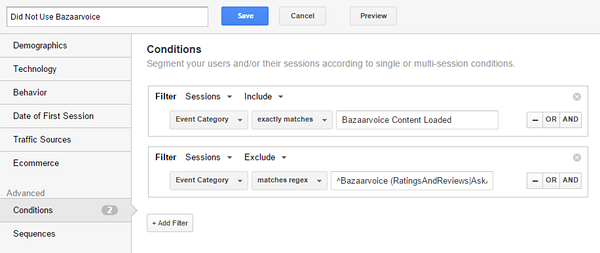
Google Analytics procède à la segmentation à l'aide de segments personnalisés. Bazaarvoice vous recommande de paramétrer deux segments personnalisés afin d'identifier les types de visiteurs de votre site :
Les visiteurs qui ont interagi avec du CGU
Les visiteurs qui ont consulté le CGU mais n'ont pas interagi avec
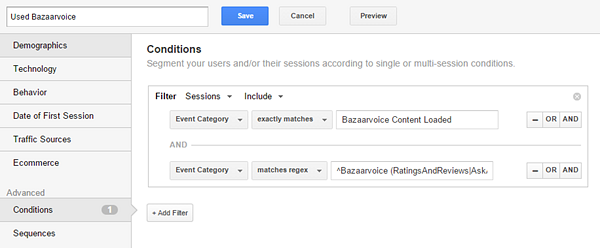
Suivez ces instructions afin de créer des segments personnalisés et d'ainsi différencier le trafic qui a interagi avec les produits Bazaarvoice de celui qui ne l'a pas fait.
Visiteurs qui ont utilisé Bazaarvoice
Connectez-vous à votre compte Google Analytics.
Ouvrez la page contenant les données que vous souhaitez analyser.
Une fois ces segments personnalisés enregistrés sur votre compte, vous pouvez les appliquer à la plupart des rapports afin de comparer les visiteurs qui ont interagi avec le CGU et les visiteurs qui ne l'ont pas fait.
Remarque : les segments personnalisés de Bazaarvoice peuvent être appliqués à tous les rapports, notamment les rapports Audience Overview (Vue d'ensemble du Public) et E-commerce Overview (Vue d'ensemble du commerce électronique). Le rapport E-commerce Overview figure parmi les plus importants, car il montre l'impact des ICP. Nous vous recommandons donc de l'utiliser régulièrement afin d'analyser vos données.
Les clients non commerciaux peuvent appliquer ces segments personnalisés au rapport Vue d'ensemble des objectifs afin de déterminer l'impact du CGU sur les taux de conversion des objectifs. Comme le rapport Vue d'ensemble du commerce électronique, le rapport Vue d'ensemble des objectifs est très précieux, car il montre l'impact des ICP.
Par ailleurs, le rapport Ensemble du trafic, situé dans la section Acquisition, permet à tous les clients (e-commerce ou non) d'analyser l'impact du CGU. Après avoir appliqué les segments personnalisés de Bazaarvoice au rapport Ensemble du trafic, vous pouvez facilement naviguer entre les onglets Site Usage (Utilisation du site), Goal Set (Objectif défini) et E-commerce afin de voir les différents impacts qu'a le CGU sur votre site.
Vous pouvez également créer un rapport personnalisé dans la section Personnalisation et configurer les indicateurs et les dimensions que vous souhaitez avant d'appliquer les segments personnalisés de Bazaarvoice.
Créer un rapport personnalisé
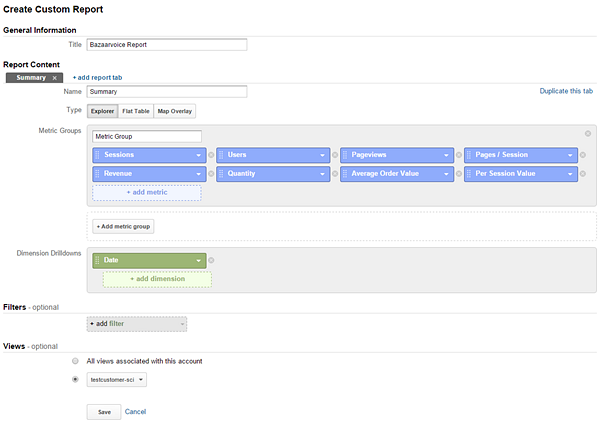
Suivez ces instructions pour créer un rapport personnalisé qui analyse les performances des utilisateurs qui interagissent avec les produits Bazaarvoice et des autres.
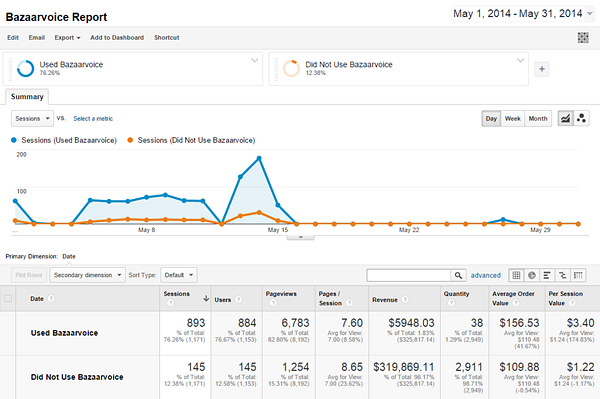
Exemple de rapport : visiteurs qui ont utilisé Bazaarvoice par rapport aux visiteurs qui n'ont pas utilisé Bazaarvoice
Dans le panneau du haut, sélectionnez Personnalisation.
Sélectionnez + New Custom Report (Nouveau rapport personnalisé).
Sous Informations générales, dans le champ de titre, saisissez Rapport Bazaarvoice.
Sous Contenu du rapport, saisissez les valeurs suivantes :
Nom — Saisissez Résumé.
Type — Sélectionnez Explorateur.
Sous Groupe de statistiques, ajoutez les statistiques suivantes :
Sessions
Utilisateurs
Nombre de pages vues
Pages/Session
Revenus
Quantité
Panier moyen
Valeur par session
Sous Détails des dimensions, ajoutez la dimension Date.
Sélectionnez Enregistrer.
L'image suivante montre un exemple de rapport personnalisé auquel les segments personnalisés de Bazaarvoice ont été appliqués.
Implémenter l'intégration des outils d'analyse
Vous devez satisfaire ces exigences avant d'implémenter l'intégration des outils d'analyse :
Vous devez utiliser les codes de tracking ga.js ou analytics.js afin de prendre en charge la balise de tracking d'événement où l'information est transmise. La liste suivante montre quels codes de tracking sont pris en charge ou non :
Pris en charge
Le code hérité ga.js et les méthodes asynchrones plus récentes
Universal Analytics de Google (analytics.js)
GA4(gtag.js)
Non pris en charge
Le code Urchin JavaScript hérité de Google
Votre implémentation Bazaarvoice doit être une solution hébergée, il ne peut s'agir d'une solution uniquement sur une API.
Remarque : votre site n'a pas besoin d'être configuré pour l'e-commerce, mais vous devez déjà avoir défini la conversion qui vous intéresse et la mesurer sur votre site.
Activer et configurer l'intégration des outils d'analyse
Utilisez Configuration pour configurer et activer l'intégration des outils d'analyse.
Dans le coin supérieur droit, sélectionnez l'icône des paramètres .
Sous Configuration, sélectionnez Ratings & Reviews. Le Site Manager répertorie toutes vos zones de déploiement et implémentations actives
Sous Implémentations, sélectionnez Edit (Modifier) à côté de l' implémentation que vous souhaitez modifier.
Dans le menu à gauche de la page, sélectionnez Web Analytics (Outils d'analyse Web) sous Settings (Paramètres).
Activez et configurez l'intégration avec Google Analytics.
Sous Enable web analytics integration (Google Analytics) (Autoriser l'intégration avec les outils d'analyse Web (Google Analytics)), sélectionnez Enabled (Activé).
Sous Tracking method (Google Analytics) (Méthode de suivi (Google Analytics)), sélectionnez le type de méthode Google Analytics : Asynchronous (Asynchrone), Synchronous (Synchrone) ou Universal (Universel).
Sous Tracker object override (Google Analytics) (Ignorer l'objet de suivi (Google Analytics)), vous avez la possibilité d'entrer le nom de la variable « tracker object » de Google Analytics. Si elle n'est pas précisée, le système utilisera les valeurs par défaut suivantes pour l'objet de suivi :
Suivre Google Analytics via Google Tag Manager (GTM)
Bazaarvoice recommande la procédure suivante aux clients qui implémentent la balise de Google Analytics via le gestionnaire de balises de Google :
Activez et configurez l'intégration avec la version classique de Google Analytics
Sous Enable web analytics integration (Google Analytics) (Autoriser l'intégration avec les outils d'analyse Web (Google Analytics)), sélectionnez Enabled (Activé).
Sous Tracking method (Google Analytics) (Méthode de suivi (Google Analytics)), sélectionnez Synchronous (Synchrone).
Sous Tracker object override (Google Analytics) (Ignorer le « tracker object » (Google Analytics)), saisissez la valeur suivante ainsi que votre identifiant de compte Google Analytics en remplaçant la valeur UA par l'identifiant qui se trouve sur vos pages : _gat._createTracker('UA-123456-1')
Activez et configurez l'intégration avec Universal Analytics
Sous Enable web analytics integration (Google Analytics) (Autoriser l'intégration avec les outils d'analyse Web (Google Analytics)), sélectionnez Enabled (Activé).
Sous Tracking method (Google Analytics) (Méthode de suivi (Google Analytics)), sélectionnez Universal.
Sous Tracker object override (Google Analytics) (Ignorer le tracker object (Google Analytics)), laissez le champ vide.
Activez l'intégration entre le gestionnaire de balises et Universal Analytics
L'intégration des outils d'analyse à l'aide du gestionnaire de balises et de Universal Analytics nécessite que le nom du tracker soit statique et vide. Par défaut, le gestionnaire de balises attribue ses noms de tracker. Suivez ces étapes afin que l'intégration entre le gestionnaire de balises (GTM) et Universal Analytics fonctionne :
Connectez-vous à votre compte Google Tag Manager.
Dans la balise Page vue de GTM, naviguez jusqu'à More settings > Advanced Configuration (Autres paramètres > Configuration avancée).
Sélectionnez la case du Nom du tracker .
Laissez le champ du Nom du tracker vide.
Le gestionnaire de balises laissera le nom du tracker à la valeur par défaut. Notre solution trouvera le nom du tracker et lui enverra des événements.
Remarque : lorsque vous mettez en œuvre le balisage Google Analytics via le Google Gestionnaire de balises , suivez les bonnes pratiques établies par Google et Bazaarvoice.Veillez à :
Suivez les analyses à l'aide de la couche de données GTM
À chaque fois qu'un visiteur interagit avec le CGU hébergé par Bazaarvoice, Bazaarvoice exécute une balise JavaScript qui identifie le type d'interaction qui s'est produit. Ces informations sont transmises à votre système d'analyse Web à l'aide d'un tracker personnalisé.
Pour configurer et activer l'intégration des outils d'analyse à l'aide d'un tracker personnalisé, procédez comme suit :
Sous Enable web analytics integration (Google Analytics) (Autoriser l'intégration avec les outils d'analyse Web (Google Analytics)), sélectionnez Enabled (Activé).
Sous Tracking method (Google Analytics) (Méthode de suivi (Google Analytics)), sélectionnez Universal.
Sous Tracker object override (Google Analytics) (Ignorer le tracker object (Google Analytics)), ajoutez un nom de tracker personnalisé. Vous pouvez utiliser n'importe quel nom de tracker personnalisé de votre choix (par exemple, bvTestTracker).
Pour capturer les événements d'analyse, affichez la fonction globale en sélectionnant le nom du tracker personnalisé.
Bazaarvoice transmet les détails de l'événement au tracker personnalisé sous forme de paramètres.
Utiliser la fonction tracker personnalisé vous permet de suivre les informations relatives à l'interaction d'un utilisateur sur votre page. Le tracker personnalisé transmet les détails de l'événement au GTM ou à un service d'analyse tiers. Les paramètres possibles pour une fonction de tracker personnalisé sont les suivants :
1er paramètre : une chaîne constante, send. Vous pouvez ignorer ce paramètre.
2e paramètre : une chaîne constante, event. Vous pouvez ignorer ce paramètre.
3e paramètre : une chaîne délimitée par deux points au format suivant :
4e paramètre : une chaîne avec deux énumérations possibles :
Bazaarvoice Content Loaded (Contenu Bazaarvoice chargé) : l'interaction de l'utilisateur est un événement de visualisation de page ou de chargement de composant.
Bazaarvoice{Display component name} : un événement d'interaction
5e paramètre : une chaîne qui représente la page d'origine de l'événement.
6e paramètre : une chaîne qui représente une valeur associée à l'événement, si elle est présente. S'il n'y a aucune valeur associée, il s'agit d'un événement non défini.
7e paramètre: une chaîne qui représente un objet contenant une clé de non-interaction, qui indique si l'événement est un événement d'interaction ou de non-interaction. Si la valeur de la clé est :
False (faux) : événement d'interaction
True (vrai) : événement de non-interaction
Exemple de fonction de rappel d'un suivi personnalisé
// The function name can be any name as long as it's same as the custom tracker name.functionbvTestTracker() {
const [,, category, action, label, value, { nonInteraction: nonInteraction }] =arguments;
window.dataLayer=window.dataLayer|| [];
window.dataLayer.push({ 'event': action, category, label, value, nonInteraction })
}


 .
 .