Vous pouvez importer des informations de plusieurs produits à l'aide d'une seule feuille de calcul Excel. Utilisez la feuille de calcul pour importer les données des nouveaux produits et ajouter les données manquantes aux produits existants. Vous devez avoir le rôle d'administrateur du catalogue produits pour effectuer l'importation.

.xls des fichiers Excel.Pour importer des produits
Dans la barre de navigation, sélectionnez More (Plus) > Product Catalog (Catalogue produits). La liste des produits, apparaît.
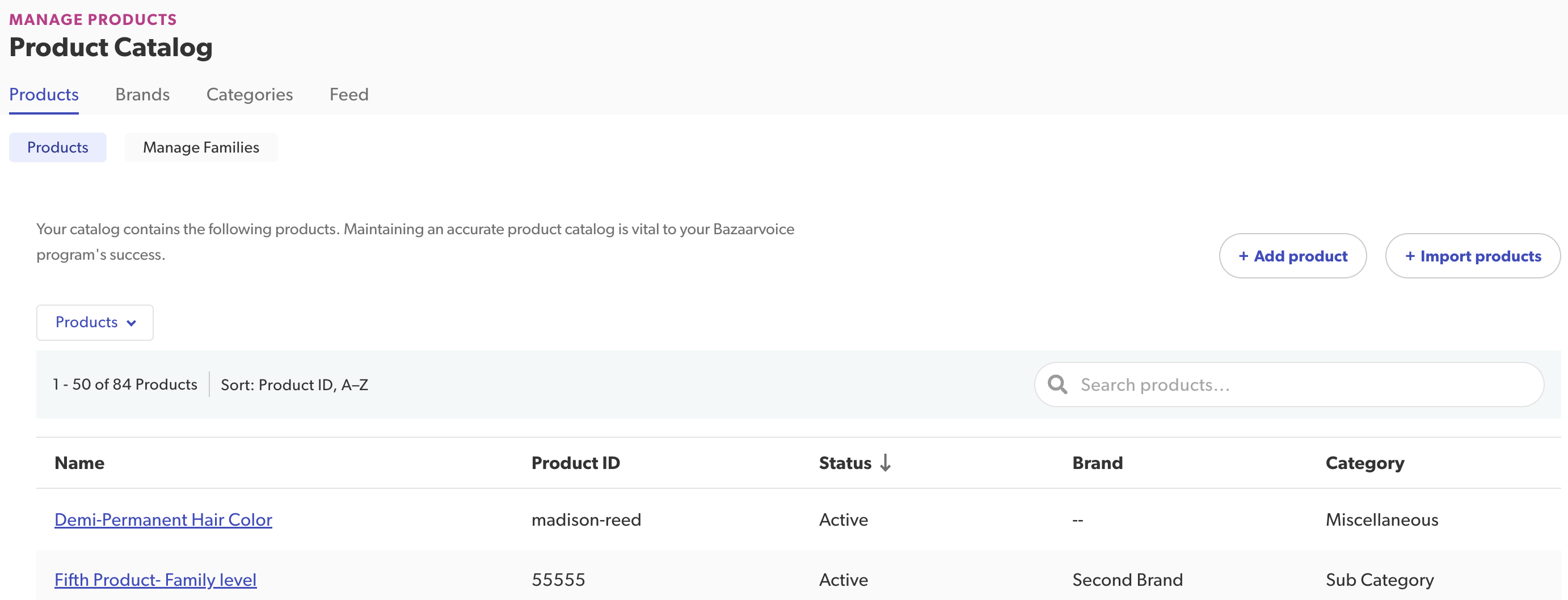
Sélectionnez Import products (Importer des produits). La fenêtre modale Import products (Importer des produits) s'affiche.
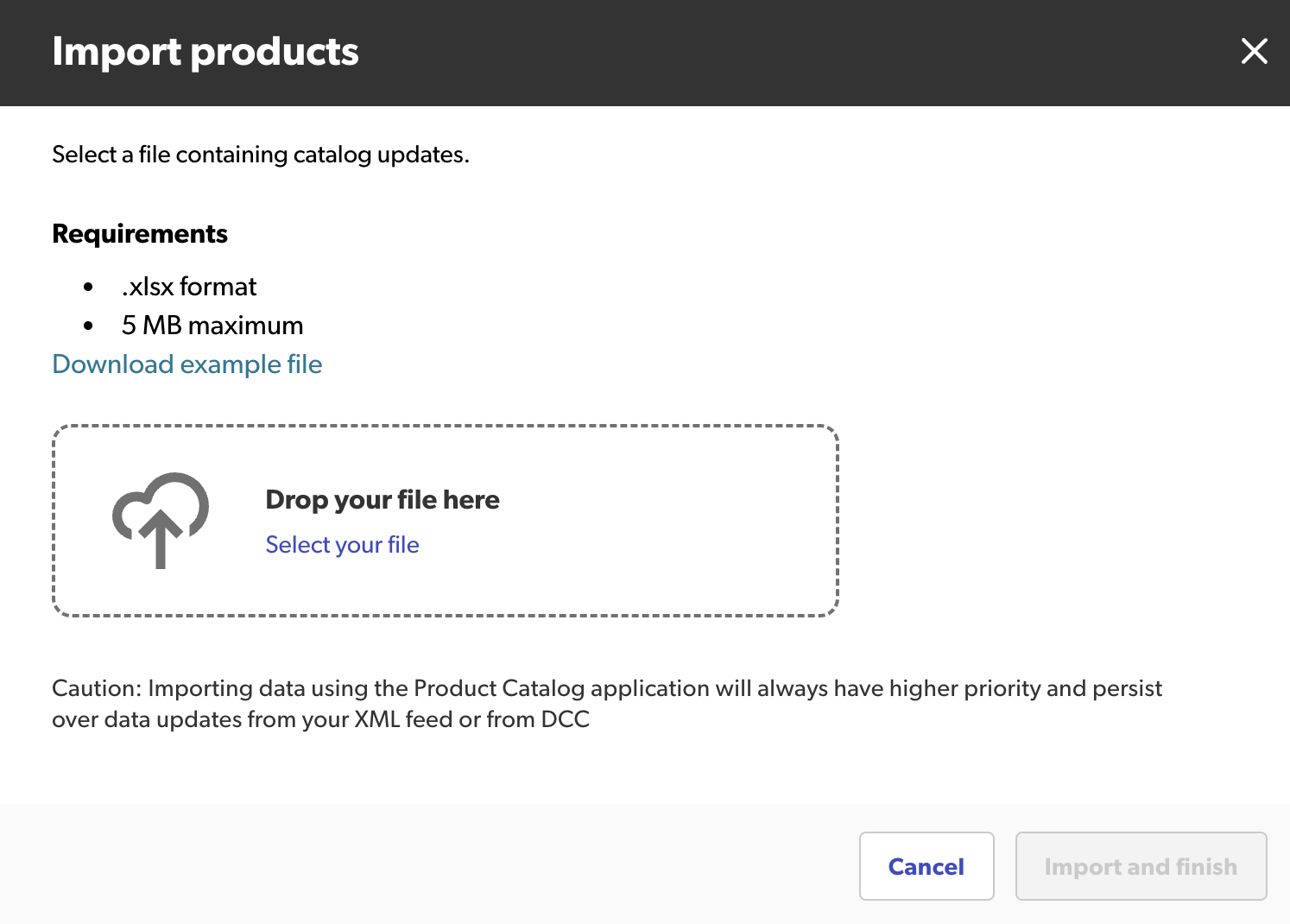 Remarque : si vous importez des produits pour la première fois, nous vous recommandons de sélectionner le lien Télécharger le fichier d’exemple. Consultez l'exemple de feuille de calcul pour mieux comprendre les exigences relatives au format.
- Faites glisser et déposez votre feuille de calcul Excel dans la fenêtre modale Importer des produits. Vous pouvez également ajouter directement la feuille de calcul Excel requise en parcourant l'explorateur de fichiers. Remarque : le fichier ne peut être importé dans le catalogue qu'une fois vérifié. La vérification peut prendre jusqu'à cinq minutes.
- Analyse du fichier de révision : le système vérifie le fichier téléchargé en temps réel. Le résumé du fichier montre les résultats.
- Si vous voyez des erreurs, sélectionnez Télécharger les erreurs et avertissements, corrigez les problèmes, puis téléchargez à nouveau le fichier.
- Pour annuler le téléchargement, sélectionnez X. Vous pouvez toujours importer le fichier même s'il contient des erreurs ou des avertissements.
Sélectionnez vos options d'importation :
- Champs à valeurs multiples : certains champs peuvent contenir plusieurs valeurs (par exemple, les numéros d'articles de commerce international (GTIN)). Choisissez comment le système doit gérer les valeurs existantes :
- Ajouter de nouvelles valeurs aux valeurs existantes : conserve les valeurs actuelles et ajoute les nouvelles valeurs de votre fichier.
- Remplacer les valeurs existantes : supprime les valeurs actuelles et utilise uniquement les nouvelles valeurs de votre fichier.
- Priorité à la source : choisissez la source prioritaire lorsqu'un même produit est mis à jour à la fois dans le flux et sur le portail.
- Portail : les valeurs saisies sur le portail sont prioritaires. Les prochaines mises à jour du flux ne les remplaceront pas.
- Flux : le flux contrôle la valeur. Le prochain flux peut le mettre à jour ou le remplacer
- Champs à valeurs multiples : certains champs peuvent contenir plusieurs valeurs (par exemple, les numéros d'articles de commerce international (GTIN)). Choisissez comment le système doit gérer les valeurs existantes :
Sélectionnez Import and finish (Importer et terminer). Si vous rencontrez des problèmes lors de l'importation de votre fichier, reportez-vous à la section dépannage.
Comportement de la source du flux
Si vous ajoutez des données sur les produits sur le portail Bazaarvoice et que vous sélectionnez flux comme source,
- Flux incrémentaux (par défaut) : le produit reste actif, même s’il n’est pas inclus dans votre prochain fichier de flux.
- Flux complets : incluez ces données dans votre prochain fichier de flux complet. Si vous ne l’incluez pas, le système marque ce produit comme inactif
Vérification
La vérification s'effectue à deux niveaux :
Analyse au niveau du fichier : se focalise sur la validité globale du fichier. La vérification garantit que le fichier est conforme à un format spécifique et contient des informations obligatoires spécifiques. Avertissement : si la vérification échoue au niveau du fichier, vous ne pourrez pas importer votre fichier. Découvrez comment résoudre les problèmes liés à l'échec de l'importation.
Analyse au niveau des lignes : se focalise sur la validité ligne par ligne. Si la vérification échoue au niveau des lignes, vous ne pourrez pas importer une ligne de produit spécifique (il est possible que les informations de la ligne non valide ne soient pas au bon format).
Remarque : vous pouvez toutefois poursuivre l'importation partielle du fichier, qui inclura uniquement les lignes de produits valides.

Dépannage
| Analyse au niveau du fichier | Message d'erreur | Recommandation |
|---|---|---|
| Fichier non valide | La validation locale a échoué. | Vérifiez que le fichier d'importation est une feuille de calcul Excel valide. |
| Fichier trop volumineux | Le fichier sélectionné dépasse 5 Mo. | Séparez-le en plus petites feuilles de calcul Excel et téléchargez-les une par une. |
| Fichier vide | Le fichier ne contient aucune ligne. | Ouvrez le fichier et ajoutez des informations produit en utilisant des lignes distinctes pour chaque produit. |
| En-tête de colonne non reconnu | L'en-tête d'une colonne n'est pas valide. | Vérifiez que l'en-tête de la colonne utilise le bon format. Les données de la colonne non valide ne seront pas importées. |
| Identifiant de produit non valide | Le fichier ne contient pas d'identifiant externe ou d'identifiant de produit. | Le fichier doit contenir une colonne « Identifiant du produit » valide. Ouvrez le fichier et assurez-vous qu'il comporte bien cette colonne. Remarque : Identifiant du produit ne doit pas nécessairement être la première colonne.
|
| Identifiant de catégorie non valide | Le fichier ne contient pas d'identifiant de catégorie. | Si le fichier contient des informations de catégorie, il doit également contenir une colonne « Identifiant de la catégorie ». Ouvrez le fichier et assurez-vous qu'il comporte bien cette colonne. |
| Identifiant de marque non valide | Le fichier ne contient pas d'identifiant de marque. | Si le fichier contient des informations de marque, il doit également contenir une colonne « Identifiant de la marque ». Ouvrez le fichier et assurez-vous qu'il comporte bien cette colonne. |
| Le fichier contient plus d'une feuille de calcul Excel | Aucun message d'erreur n'apparaît. | Si la feuille de calcul Excel contient plus d'une feuille de calcul, seules les données de la première feuille de calcul sont importées. |
Découvrez comment résoudre les problèmes et mettre à jour votre catalogue avec la formation Optimisez votre catalogue produits Bazaarvoice de Bazaarvoice University.

Format de la feuille de calcul
Chaque colonne du fichier d'importation contient des informations qui peuvent être ajoutées à votre catalogue produits. Chaque ligne de votre feuille de calcul représente un de vos produits.
Le tableau suivant fournit des informations importantes sur le format de votre feuille de calcul Excel :
| Nom de colonne | Description | Obligatoire |
|---|---|---|
| ID du produit | Identifiant unique de produit qui ne peut contenir que des caractères alphanumériques, des tirets (-) et des tirets bas (_). L'identifiant n'est pas sensible à la casse.Type : Chaîne |
Oui |
| Nom du produit | Nom du produit, visible par les utilisateurs finaux. Type : Chaîne |
Fortement recommandé |
| URL de la page du produit | URL unique et non corrompue d'une page produit. N'incluez pas les paramètres de chaîne de requête supplémentaires que vous utilisez potentiellement pour le tracking et les codes de collaboration. Si l'URL contient un caractère réservé (spécial), vous devez encoder en URL le caractère. Ainsi, utilisez & pour remplacer une esperluette, %20 pour un espace ou encore %5B et %5D pour les crochets ([ ]).Type : URL |
Fortement recommandé |
| ProductImageURL | URL unique de l'image du produit. Type : URL |
Fortement recommandé |
| Description du produit | Description du produit. Nous recommandons de créer des descriptions d'un minimum de trois phrases ou 300 caractères. Type : Chaîne |
Fortement recommandé |
| Brand | Nom de la marque à laquelle le produit appartient. Type : Chaîne |
Fortement recommandé |
| brandId | ID de la marque du produit. Type : Chaîne |
Oui. Requis si la marque est incluse en tant qu'en-tête. |
| Category | Nom de la catégorie du produit. Chaque produit doit appartenir à une catégorie ou à une sous-catégorie. Type : Chaîne |
Fortement recommandé |
| ID de catégorie | ID de catégorie du produit. Type : Chaîne |
Oui. Requis si la catégorie est incluse en tant qu'en-tête. |
| inactifs | Marque le produit comme inactif si une valeur yes ou true est indiquée dans cette colonne. Type : booléen |
Non |
| ModelNumber | Code de référence unique que les entreprises utilisent pour identifier une pièce utilisée par une industrie particulière. Le numéro de modèle peut contenir des lettres, des chiffres et d'autres caractères. Type : tableau |
Non. Toutefois, s'il est inclus, il faut en prévoir un pour chaque produit. |
| ManufacturerPartNumber | Numéro de pièce spécifique au fabricant (MPN). Les numéros de pièce peuvent contenir des caractères alphanumériques et spéciaux. Type : tableau |
Fortement recommandé |
| EAN |
Type : tableau |
Fortement recommandé |
| UPC |
Type : tableau |
Fortement recommandé |
| ProductGroup | Product group name shows which family or group the product belongs to. We recommend you exclude special characters from product group names. To learn more about product groups, refer to Product groups. Type : Chaîne |
Non |
