Répondez au contenu critique dès sa publication. Avec Alerts (Alertes), vous pouvez vous affranchir des recherches manuelles et recevoir des notifications instantanées par e-mail dès qu'un client mentionne une formule spécifique, un problème de sécurité ou le défaut d'un produit.
Accéder au dashboard des alertes (deux manières)
Il existe deux manières d’afficher et de gérer vos alertes existantes :
- Depuis la vue Liste : Sélectionnez l’icône en forme de points de suspension (...) dans le coin supérieur droit et sélectionnez Gérer les alertes.
- Depuis les paramètres du portail : sélectionnez l'icône des paramètres
 en haut à droite de n'importe quelle page, puis sélectionnez Manage alerts (Gérer les alertes).
Créer une alerte
Contributeur aux alertes Administrateur des alertes
Pour rester informé des retours spécifiques des consommateurs, vous pouvez créer des alertes en temps réel. Les destinataires recevront un e-mail chaque fois que le nouveau contenu correspondra aux critères que vous aurez spécifiés.
- Connectez-vous au portail Bazaarvoice.
- Dans le menu de navigation supérieur, sélectionnez Ratings & Reviews.
- Dans la barre latérale, sélectionnez Questions.
- Depuis la vue en liste, sélectionnez l’ icône en forme de points de suspension (...) dans le coin supérieur droit.
- Sélectionnez Create alert (Créer une alerte). La fenêtre modale Create Questions & Answers Alert (Créer une alerte Questions and Answers) s'affiche :
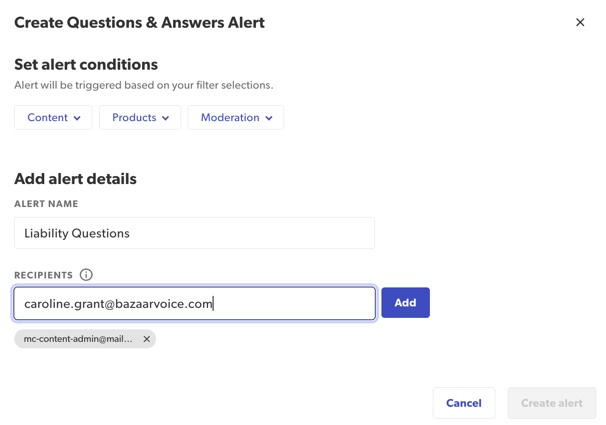
- Définir vos conditions d'alerte (déclencheurs) : reportez-vous aux conditions d'alerte pour plus d'informations.
- Nommer votre alerte : utilisez un nom clair (par exemple, « [Nom du produit] | Problèmes de responsabilité »).
- Ajouter des destinataires : saisissez les adresses e-mail des utilisateurs actifs du portail.

- Sélectionnez Créer une alerte.

Conditions d'alerte (déclencheurs)
Un déclencheur d’alerte est l’ensemble des critères que vous définissez et qui doivent être remplis pour envoyer automatiquement une notification. Configurez les conditions ou les filtres d’alerte pour définir les données critiques que vous souhaitez suivre.
| Condition de déclenchement | Description |
|---|---|
| Contenu | Type Sélectionnez-en un ou les deux : Questions ou Réponses. |
| Locale Sélectionnez un ou plusieurs paramètres régionaux. Par exemple : de_US, en_US, fr_US. |
|
Champs de texte (mots-clés)
Découvrez-en plus sur les alertes de mots-clés. |
|
| Produits | Category (Catégorie) : saisissez le nom ou l'identifiant de la catégorie. |
| Brand (Marque) : saisissez le nom ou l'identifiant de la marque. | |
| Product (Produit) : saisissez le nom ou l'identifiant du produit. | |
| Modération | Codes de réponse
|
Codes de réponse (client)
|
|
Statut de la réponse : sélectionnez l'un ou l'autre, ou les deux : Approved (Approuvé) ou Rejected (Rejeté). |
|
Codes de question
| |
Codes de question (client)
| |
| Statut de la question : Sélectionnez l’un ou l’autre, ou les deux : Approuvé ou Rejeté. | |
| Post-modération : déclenche une alerte lorsque les codes de modération sont modifiés. Si vous souhaitez recevoir une alerte lorsqu’un nouveau code est ajouté à une question ou une réponse existante, vous devez appliquer le filtre de post-modération. |
Gestion des alertes existantes
La page Manage Alerts (Gérer les alertes) est le dashboard central qui vous permet de consulter et de modifier les notifications d'alerte actives. Utilisez le tableau ci-dessous pour comprendre les informations d'alerte fournies :
| Colonne |
Description |
|---|---|
| Nom de l'alerte |
Nom de l’alerte. Sélectionnez le lien Alert name (Nom de l’alerte) pour afficher ou modifier les paramètres actuels de l’alerte. Les destinataires peuvent voir une alerte même s’ils ne l’ont pas créée. |
| Créé par |
Nom de la personne qui a créé l’alerte. |
| Date de création |
Date de création de l'alerte. |
| Destinataires |
Le nombre total d'utilisateurs actuellement abonnés à cette notification. |
| Type d'alerte |
Type d'alerte :
|
| Actions |
|
Rechercher des alertes
Contributeur aux alertes Administrateur des alertes
En tant qu'administrateur des alertes, vous pouvez consulter toutes les alertes. En tant que contributeur aux alertes, vous ne pouvez consulter que les alertes que vous avez créées.
Trouvez des alertes à l'aide de :
- Champ de recherche : saisissez un nom d'alerte dans le champ de recherche.
- Trier le tableau de données : triez le tableau en fonction de la date à laquelle l’alerte a été créée.
Modifier les alertes
Contributeur aux alertes Administrateur des alertes
En tant qu'administrateur des alertes, vous pouvez modifier n'importe quelle alerte. En tant que contributeur aux alertes, vous ne pouvez modifier que les alertes que vous avez créées.
Pour modifier les détails de l’alerte :
- Dans le tableau Manage alerts (Gérer les alertes), sélectionnez le nom de l'alerte que vous souhaitez modifier.
- Dans la fenêtre modale qui apparaît, mettez à jour les filtres, le nom ou les destinataires selon les besoins.
- Sélectionnez Enregistrer.
Supprimer les alertes
Contributeur aux alertes Administrateur des alertes
En tant qu'administrateur des alertes, vous pouvez supprimer n'importe quelle alerte. En tant que contributeur aux alertes, vous ne pouvez supprimer que les alertes que vous avez créées.
Pour supprimer une alerte :
- Dans la colonne Actions du tableau, sélectionnez l’icône représentant des points de suspension (...) .
- Sélectionnez Delete alert (Supprimer l'alerte) sur la ligne contenant l'alerte que vous souhaitez supprimer.
Ne plus recevoir d’alertes (se désabonner)
Utilisateur avec autorisation de consulter les alertes Contributeur aux alertes Administrateur des alertes
Pour ne plus recevoir d'e-mails d'alerte :
- Dans la colonne Actions du tableau, sélectionnez l’icône de points de suspension (...) > Stop receiving alert (Ne plus recevoir d’alertes) dans la ligne contenant l’alerte pour laquelle vous souhaitez ne plus recevoir de notifications.
- Sélectionnez Remove (Supprimer).
Règles de déclenchement des alertes post-modération
Activez ce déclencheur pour recevoir des notifications lorsqu'un code de modération est mis à jour sur du contenu qui a déjà été modéré. Cela est utile pour suivre :
- Remplacements manuels : lorsqu’un membre de l’équipe modifie manuellement un code dans le portail.
- Re-moderation (Modération a posteriori) : lorsqu'un avis est signalé par
[REMOD]pour un second examen. - Modifications de l’utilisateur : lorsqu’un consommateur met à jour sa question, ce qui déclenche un nouveau contrôle de modération.
Bonne pratique : éviter la « lassitude des alertes »
- Audit mensuel : supprimez les alertes liées aux produits abandonnés ou aux campagnes résolues.
- Faites preuve de précision : utilisez des formules telles que « batterie a explosé » au lieu de simplement « batterie » afin que les notifications restent pertinentes.
- Nommage cohérent : utilisez un format tel que
[Marque] | [Thème] | [Fréquence]pour rendre votre tableau d’alertes plus facile à parcourir.
Prise en main : alertes recommandées
Si vous ne connaissez pas encore les alertes, nous vous conseillons de configurer ces trois notifications essentielles :
- Liability concerns (Problèmes de responsabilité) : filtrez le code LI afin d'avertir immédiatement les équipes juridiques ou de sécurité.
- Service client : filtrez par les codes CS ou SI pour repérer les problèmes de service nécessitant une réponse de la marque.
