Les badges de contributeur mettent en lumière les utilisateurs crédibles qui partagent régulièrement des avis utiles ou détaillés sur les produits. Le badge visuel qui leur est associé est un gage de confiance et d'assurance. En identifiant les contributeurs comme des membres vérifiés du personnel ou des experts du secteur, vous aidez les consommateurs à distinguer les analyses professionnelles des commentaires plus généraux.
1. Comprendre les badges des contributeurs
Administrateur de contenu Administrateur de compte

Vous pouvez attribuer un ou plusieurs des éléments suivants :
| BadgeType | Libellé du badge | Description |
|---|---|---|
| Personnel (Affiliation) |  |
Ce contributeur est un employé vérifié de votre entreprise. |
| Expert (classement) |  |
Ce contributeur est reconnu comme un expert des produits ou du secteur.
|
| Éligibilité au mérite |  |
Vous pouvez activer ou désactiver l'éligibilité aux badges de mérite. Si elle est activée, elle est calculée et mise à jour quotidiennement par le système. Ce badge est décerné aux contributeurs dont les avis reçoivent régulièrement un nombre élevé de votes d'utilité et qui soumettent des avis de manière régulière. |
Apprenez comment activer les badges.
2. Comment trouver des contributeurs ?
Recherche rapide
Utilisez la barre de recherche sur la page Contributors (Contributeurs) pour trouver des utilisateurs contributeurs par :
Expert). Cette recherche n'est pas sensible à la casse. 4239, 3098, Expert). 
Utilisez des filtres
Pour affiner votre recherche lorsque vous cherchez des contributeurs :
- Sélectionnez Filtres. Le panneau de filtres Contributeurs s’affiche.
- Sélectionnez soit Badges, soit Statut de modération.
- Cochez une ou plusieurs cases correspondant à vos critères de filtrage.
- Sélectionnez Apply and close (Appliquer et fermer).
| Filtrer par |
Description |
|---|---|
| Badges |
Filtrez par badge d’éligibilité Personnel, Expert ou Mérite, ou sélectionnez Aucun badge. |
| Statut de modération |
Sélectionnez un ou plusieurs statuts de contributeur : Approuvé, Rejeté ou En attente. |
3. Comment mettre à jour les informations du contributeur aux réponses ?
Administrateur de contenu Administrateur de compte
Pour gérer des paramètres tels que le Moderation status (Statut de modération), les Badges ou les Hyperlink permissions (Autorisations d'hyperlien) :
- Connectez-vous au portail Bazaarvoice
 .
- Dans la barre de navigation supérieure, sélectionnez Ratings & Reviews.
- Dans la barre latérale, sélectionnez Contributeurs. La page Contributeurs s’affiche.
- Filtrez votre liste pour trouver un contributeur précis et mettre à jour ses informations spécifiques.
Informations sur le contributeur
Utilisez le tableau ci-dessous pour comprendre les champs disponibles sur la page Contributeurs .
Nom de colonne Description Identifiant du contributeur
Un identifiant unique (UID) nécessaire à l’authentification. Sélectionnez le lien hypertexte ID de contributeur pour afficher ou modifier des détails spécifiques.
Si vous utilisez l'authentification hébergée, vous devez créer vos propres identifiants de contributeur. Bazaarvoice ne les génère pas automatiquement.Si vous utilisez l'authentification sur le site, nous vous recommandons de saisir un identifiant valide et préexistant de votre propre base de données.
Nom d'utilisateur Le nom public (« Sarah - Assistance client »). Le nom d'utilisateur peut représenter un individu, une équipe ou un rôle ; les consommateurs qui lisent le contenu peuvent le voir.
N'utilisez pas de PII ni d'adresses e-mail pour les noms d'utilisateur. Que vous utilisiez un nom individuel ou un nom d'équipe, ajoutez toujours un badge pour instaurer la confiance et confirmer l'affiliation du contributeur.
Les nouveaux contributeurs seront invités à créer un nom d'utilisateur lorsqu'ils soumettront leur première réponse. Les noms d'utilisateur ne sont pas créés à l'aide de l'application Contributeurs.Badges Affiche les badges attribués comme Personnel ou Expert. Ils sont affichés à côté du nom d'utilisateur sur les avis ou réponses publiés. Liens hypertexte Indique si le contributeur peut inclure des liens dans ses réponses. Certains contributeurs utilisent des hyperliens pour diriger les clients vers des ressources utiles telles que des guides de produits ou des articles de l'assistance client. Statut Statut de modération du contributeur :
- En attente : un nouveau profil qui n’a pas encore soumis de contenu. Les profils ne deviennent éligibles à la modération qu’après leur première soumission.
- Pending (En attente) : le contenu a été soumis et est actuellement en cours d'examen par l'équipe de modérateurs de Bazaarvoice.
- Approuvé : le contributeur est autorisé à répondre aux avis, aux questions et aux commentaires.
- Rejeté : l’accès a été refusé par un administrateur de contenu ou de compte.
Une fois qu’un profil de contributeur est approuvé, les prochains utilisateurs qui y sont affectés n’ont pas besoin de passer par le processus d’approbation. Cette procédure n’a lieu qu’une seule fois.
- Contributor ID (Identifiant de contributeur) : il s'agit de l'identifiant système nécessaire à des fins d'authentification (par exemple,
Marketing=0006_ID). Vous pouvez rechercher un identifiant de contributeur dans l'application Contributors (Contributeurs). - Display name (Nom d'utilisateur) : il s'agit du nom public (par exemple,
Service client) que les consommateurs voient sur votre site Web. Découvrez comment créer un nom d'utilisateur.
a. Mettre à jour les détails d'un contributeur individuel
Administrateur de contenu Administrateur de compte
Pour modifier les détails d’un seul contributeur :
- Dans la barre de navigation supérieure, sélectionnez Ratings & Reviews.
- Dans la barre latérale, sélectionnez Contributeurs. La page Contributeurs s’affiche.
- Recherchez le contributeur spécifique que vous devez modifier.
- Sélectionnez une des options suivantes pour mettre à jour leur profil :
- Option A :
- Sélectionnez le lien hypertexte de l'identifiant de contributeur. La page Edit details (Modifier les détails) s'affiche.
- Mettez à jour le statut de modération, attribuez ou retirez des badges et activez ou désactivez les hyperliens selon les besoins.
- Cliquez sur Save changes (Enregistrer les modifications).
- Option B :
- Cochez la case à côté du lien hypertexte de l'identifiant de contributeur. Le panneau Edit (Modifier) s'affiche.
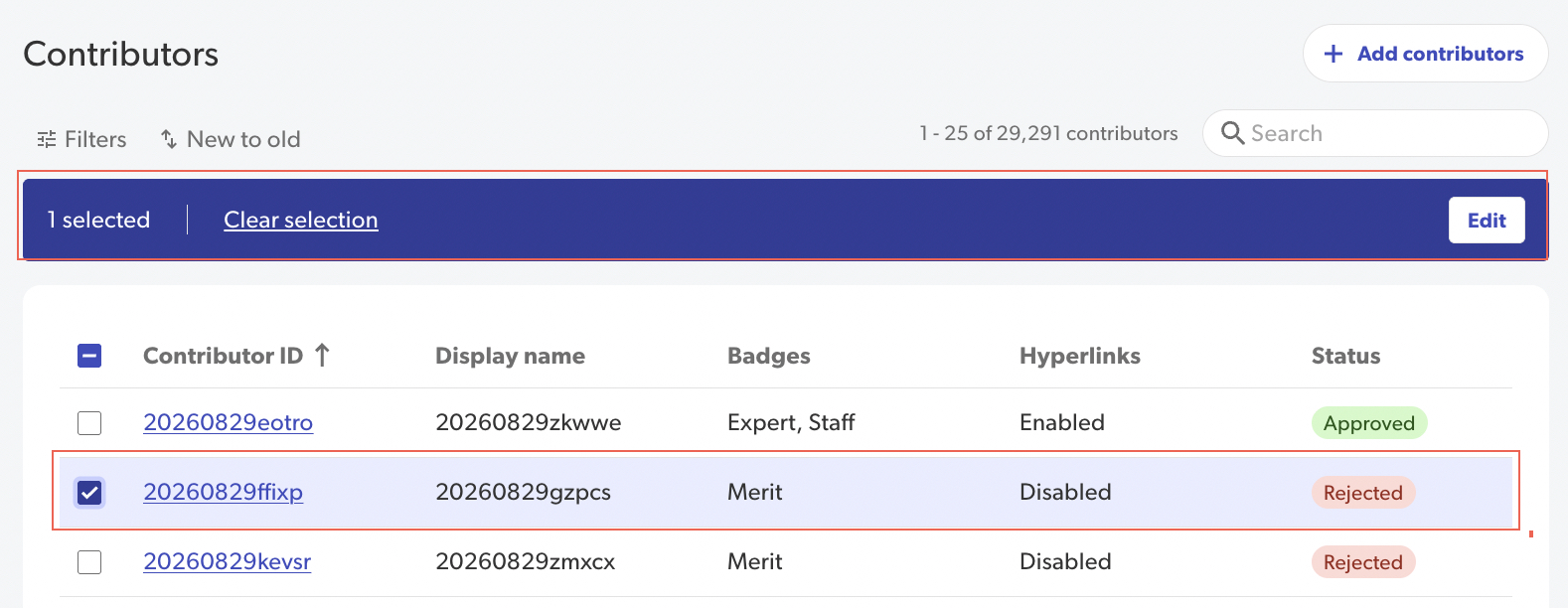
- Sélectionnez Modifier. La page Modifier les détails s’affiche.
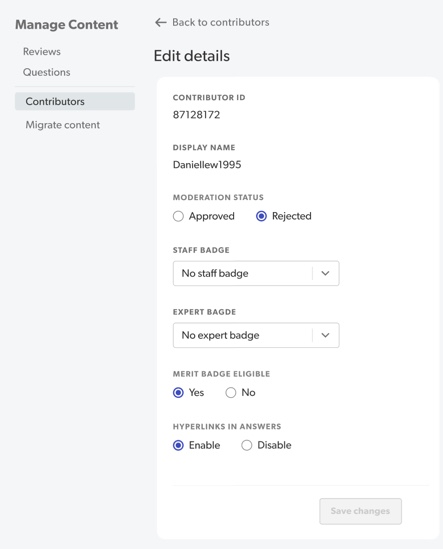
- Mettez à jour le statut de modération, attribuez ou retirez des badges, et activez ou désactivez les hyperliens selon les besoins.
- Cliquez sur Save Changes (Enregistrer les modifications).
- Cochez la case à côté du lien hypertexte de l'identifiant de contributeur. Le panneau Edit (Modifier) s'affiche.
- Option A :
b. Grouper la mise à jour de plusieurs contributeurs

Administrateur de contenu Administrateur de compte
Pour mettre à jour plusieurs contributeurs simultanément :
- Dans la barre de navigation supérieure, sélectionnez Ratings & Reviews.
- Dans la barre latérale, sélectionnez Contributors (Contributeurs).
- Trouvez votre liste de contributeurs.
Sélectionnez une des options de mise à jour groupée suivantes :
Pour mettre à jour deux contributeurs ou plus :
Sélectionnez les cases à cocher à côté de chaque lien hypertexte Contributor ID (Identifiant de contributeur). Le panneau de mise à jour groupée apparaît.
Sélectionnez Edit (Modifier) dans le panneau des mises à jour groupées. La page Edit details (Modifier les détails) s’affiche.
- Mettez à jour le statut de modération, attribuez ou retirez des badges, ou activez ou désactivez les hyperliens selon les besoins.
Cliquez sur Save changes (Enregistrer les modifications).
Pour mettre à jour les 25 contributeurs d’une page en une seule fois :
- Cochez la case dans l'en-tête du tableau, en haut à gauche, à côté de la colonne Contributor ID (Identifiant du contributeur). Le panneau de mise à jour groupée apparaît.
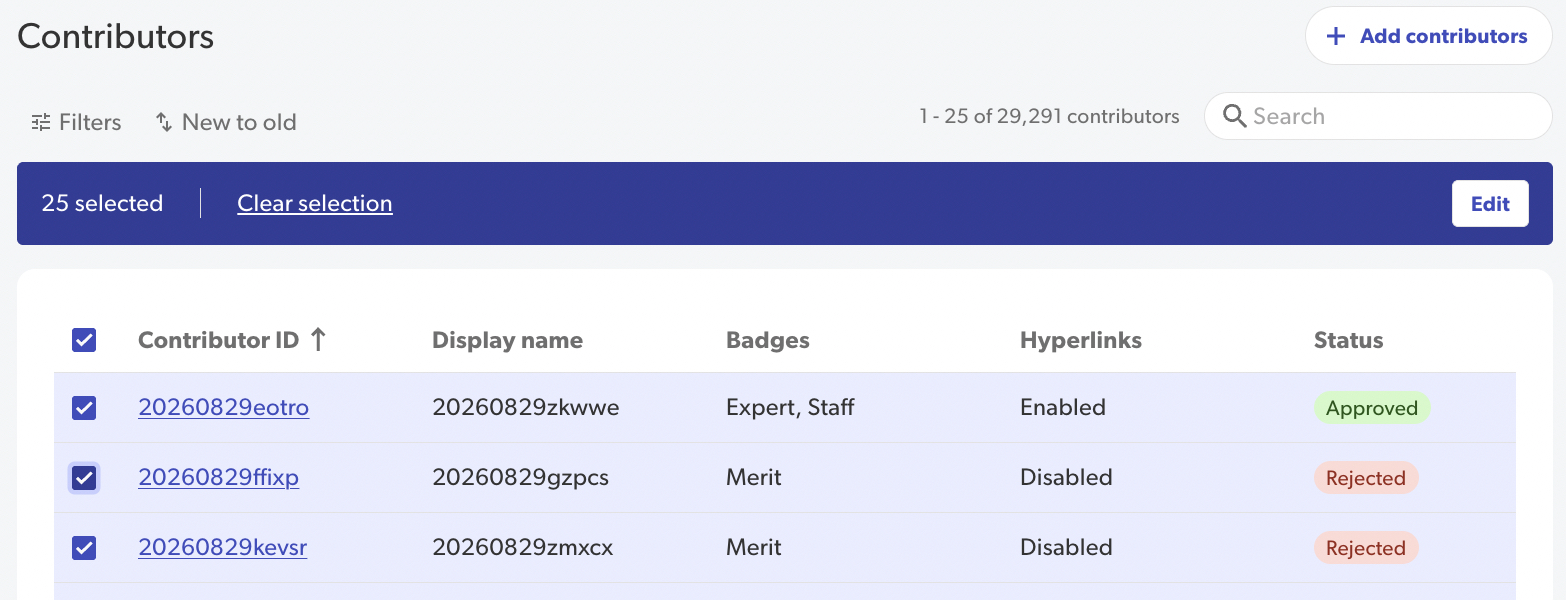
- Sélectionnez Edit (Modifier) dans le panneau des mises à jour groupées. La page Edit details (Modifier les détails) s'affiche.
- Mettez à jour le statut de modération, attribuez ou retirez des badges, ou activez ou désactivez les hyperliens selon les besoins.
- Sélectionnez Enregistrer les modifications.
- Cochez la case dans l'en-tête du tableau, en haut à gauche, à côté de la colonne Contributor ID (Identifiant du contributeur). Le panneau de mise à jour groupée apparaît.
4. Comment modérer plusieurs contributeurs
Administrateur de contenu Administrateur de compte
Bazaarvoice applique un processus en deux étapes pour préserver l'authenticité et garder le contrôle sur les personnes qui répondent à vos avis :
- Première soumission : un nouveau profil de contributeur n’entre dans le système qu’une fois que ce profil de contributeur a soumis son premier contenu.
- Approbation unique : l'équipe de modérateurs de Bazaarvoice examine le profil du contributeur. Une fois approuvé, tout contenu ultérieur provenant de cet identifiant est automatiquement autorisé.
Important : lors de la modération groupée, les statuts et les attributions de badges existants ne seront pas préchargés. Toutes les modifications apportées écraseront les paramètres actuels pour tous les contributeurs sélectionnés.
Pour modérer plusieurs contributeurs en masse :
- Connectez-vous au portail Bazaarvoice.
- Dans la barre de navigation supérieure, sélectionnez Ratings & Reviews.
- Dans la barre latérale, sélectionnez Contributors (Contributeurs).
- Filtrez votre liste de contributeurs ou utilisez la barre de recherche pour trouver les contributeurs que vous souhaitez modérer.
- Sélectionnez l'une des options suivantes :
- Pour modérer deux contributeurs ou plus :
- Sélectionnez les cases à cocher à côté de chaque lien hypertexte Contributor ID (Identifiant de contributeur). Le panneau Edit (Modifier) s'affiche.
- Sélectionnez Edit (Modifier) sur le panneau de modification. La page Edit details (Modifier les détails) s’affiche.
- Sous Statut de modération, sélectionnez Approuver ou Rejeter.
- Cliquez sur Save Changes (Enregistrer les modifications).
- Pour mettre à jour 25 contributeurs à la fois :
- Cochez la case dans l'en-tête du tableau, en haut à gauche, à côté de la colonne Contributor ID (Identifiant du contributeur). Le panneau de mise à jour groupée s'affiche.
- Sélectionnez Edit (Modifier) dans le panneau des mises à jour groupées. La page Edit details (Modifier les détails) s'affiche.
- Sous Moderation status (Statut de modération), sélectionnez Approve (Approuver) ou Reject (Rejeter).
- Cliquez sur Save changes (Enregistrer les modifications).
- Pour modérer deux contributeurs ou plus :
5. Comment créer un nouveau profil de contributeur
Administrateur de contenu Administrateur de compte
Pour créer un nouveau profil de contributeur, ajoutez des identifiants de contributeur et attribuez des badges Personnel, Expert ou Mérite.
- Connectez-vous au portail Bazaarvoice..
- Dans la barre de navigation supérieure, sélectionnez Ratings & Reviews.
- Dans la barre latérale, sélectionnez Contributeurs.
- Sélectionnez +Ajouter des contributeurs en haut à droite. La page Ajouter des contributeurs s’affiche.
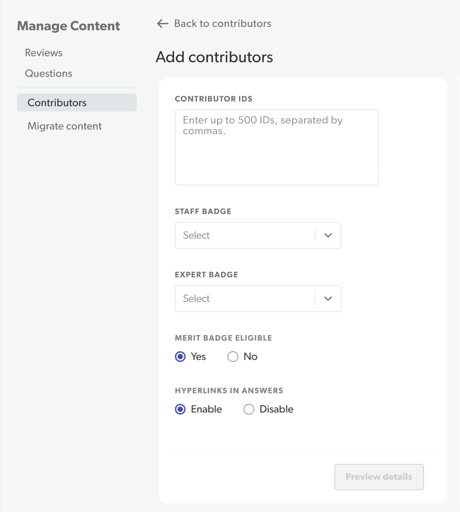
- Saisissez un ou plusieurs identifiants de contributeur. Vous pouvez ajouter jusqu’à 5 000 identifiants (séparés par des virgules).
- Configurez les paramètres du contributeur selon vos besoins :
- Staff Badge (Badge Personnel) : sélectionnez le badge Personnel dans la liste déroulante Badge Personnel.
- Badge d’expert : sélectionnez le badge d’expert dans la liste déroulante Badge d’expert .
- Éligibilité au Merit Badge (Badge de mérite) : activez ou désactivez le paramètre d'éligibilité (« Oui » est sélectionné par défaut).
- Éligibilité des Hyperlinks in Answers (Liens hypertextes dans les réponses). Activez ce paramètre (« Enable (Activé) » est sélectionné par défaut).
- Sélectionnez Preview details (Aperçu des détails) pour passer en revue vos entrées. Sélectionnez Back (retour)pour revenir à l'écran précédent et effectuer d'autres modifications.
- Sélectionnez Submit (Soumettre). Comptez jusqu'à 15 minutes pour que les nouveaux contributeurs apparaissent dans le système.
Directives relatives à l'identifiant de contributeur
Utilisez les exigences suivantes pour vous assurer que vos identifiants de contributeur sont compatibles avec le système et faciles à gérer sur la durée.
| Identifiant de contributeur |
Exigence |
|---|---|
| Longueur |
Peut contenir jusqu’à 255 caractères. |
| Caractères |
Alphanumériques (a-z, A-Z, 0-9) et symboles autorisés : ! , - , _, . , ( , ) , * , & , $ , = , ; , : , + , ? |
| Restreint |
N’utilisez pas d’ espaces ni ces caractères réservés : #,@ |
| Meilleure pratique |
Évitez d'utiliser des adresses e-mail. |
Un identifiant de contributeur peut être attribué à plusieurs utilisateurs. Par exemple, si Maggie Smith et James Lee sont des membres du personnel de votre équipe d'assistance client, vous pouvez attribuer le même identifiant de contributeur aux deux utilisateurs. Tous les badges spécifiques tels que Staff (Personnel), Expert ou Merit (Mérite) liés à un identifiant de contributeur apparaîtront automatiquement sur votre site en ligne. Reportez-vous à la section Associer un identifiant de contributeur à un utilisateur pour plus de détails.
Exemples :
- ✅ Valide :
User-1234*100,Staff_&0006,Marketing=0006 - ❌ Non valide :
User 123(espace),Expert@#(symboles restreints)
Dépannage
- Synchronisation du système : comptez jusqu'à 15 minutes pour que les nouveaux contributeurs apparaissent sur le portail.
- Déclencheur de modération : un nouveau profil ne devient éligible à la modération qu’une fois que le premier utilisateur associé à ce profil de contributeur a soumis son premier contenu.
- Activation de l’affichage des badges : l’attribution d’un badge dans le portail ne l’affichera pas sur votre site en ligne tant que vous n’aurez pas activé l’affichage des badges dans les paramètres de configuration de votre site. Cette configuration ponctuelle s’applique à l’échelle de l’entreprise à tous les identifiants de contributeur actuels et futurs.
6. Comment associer un identifiant de contributeur aux réponses à l'aide de Config ?
Administrateur de contenu Administrateur de compte
Un identifiant de contributeur authentifie les utilisateurs qui répondent aux questions des consommateurs.
- Vous pouvez attribuer un seul identifiant (tel qu’un « Identifiant-Assistance-Client » partagé) au sein de toute votre équipe.
- Une fois associés, tous les badges associés (Personnel, Expert ou Mérite) s’affichent automatiquement sur votre site en ligne.
Avant de commencer
Recherchez un identifiant de contributeur existant (par exemple, ContID13457 ou Support-Team-Contri_ID) à l’aide de la barre de recherche, ou
Comment associer un identifiant de contributeur à un utilisateur
- Connectez-vous au portail Bazaarvoice.
- Sélectionnez l’icône des paramètres
 en haut à droite.
- Sélectionnez Manage Users (Gérer les utilisateurs).
- Utilisez la barre de recherche pour trouver un utilisateur.
- La Edit user (Modifier l’utilisateur) apparaît.
- Sous Solutions, sélectionnez Questions & Answers .
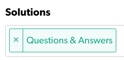
- Une fois Questions & Answers sélectionné, une section intitulée Manage Contributors (Gérer les contributeurs) devient active.
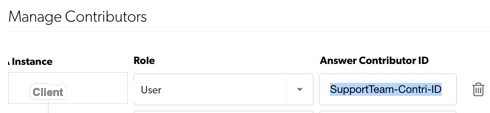
- Pour chaque instance, entrez l'identifiant du contributeur à la réponse. Ignorez la liste déroulante Role (Rôle), qui n'est pas pertinente.
- (Facultatif) Pour supprimer l'identifiant de contributeur à une réponse pour une instance de client spécifique, utilisez l'icône de la corbeille.
- Sélectionnez Enregistrer.
