L'ensemble du contenu généré par les utilisateurs (CGU) est soumis à un processus rigoureux de modération automatisée et humaine.
- Bazaarvoice recommande d'accepter les codes de modération appliqués par notre équipe de modérateurs experts.
- Vous avez toutefois la possibilité de vous auto-modérer et de remplacer les codes si nécessaire.
Afin de garantir une décision de modération exacte, effectuez toujours les vérifications suivantes :
Liste de contrôle d’auto-modération
- Lisez le texte complet : vérifiez le contexte et l’exactitude.
- Examinez les photos et vidéos : consultez les visuels pour vérifier la sécurité de la marque ou détecter tout contenu non pertinent.


Comprendre les codes de modération Bazaarvoice
Les codes de modération sont des libellés qui indiquent le motif précis d’une décision relative au contenu.
- Automatic labeling: (Étiquetage automatique) : le contenu rejeté par le système reçoit automatiquement au moins un code de modération expliquant la décision.
- Manual labeling (Étiquetage manuel) : vous pouvez mettre à jour manuellement les codes de modération à l'aide de votre solution Manage Content (Gérer le contenu).
- Historique d’audit : sélectionnez l’onglet d’historique de modération pour suivre les actions de modération appliquées à l’aide de la solution Manage Content.
Comment approuver ou rejeter des avis
Modérateur de contenu Administrateur de contenu
Vous pouvez gérer le statut de modération d’un avis depuis la vue liste ou la vue détaillée.
Option 1 : dans la vue en liste (action rapide)
Mettez à jour le statut d'un avis directement à partir de la page principale de vue en liste. C'est idéal pour la modération de volumes élevés, par exemple pour éliminer rapidement les spams ou faux avis évidents.
- Trouvez l’avis et sélectionnez Détails de la modération.
- Dans la fenêtre modale qui s'affiche, sélectionnez Approved (Approuvé) ou Rejected (Rejeté).
- (Facultatif) Sélectionnez les codes de modération pertinents pour indiquer la raison de votre décision. Vous pouvez ajouter ou mettre à jour des codes de modération sans avoir à mettre à jour le statut de modération.
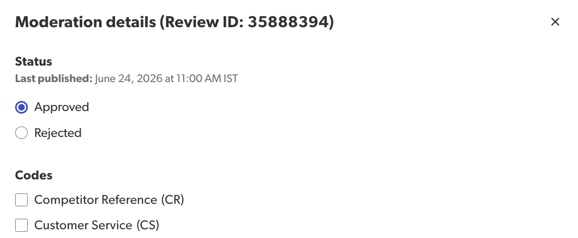
- Sélectionnez Save (Enregistrer).

Option 2 : dans la vue détaillée (analyse approfondie)
Utilisez l'une des méthodes suivantes une fois que vous avez sélectionné l'avis que vous devez modérer :
Méthode A (directe) : approuver ou rejeter un avis
- Sélectionnez le menu déroulant Moderation status badge (Badge de statut de modération) situé dans le coin supérieur droit.
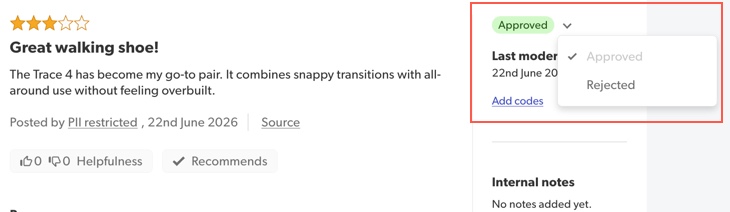
- Mettez à jour le statut de modération pour qu’il soit Approuvé ou Rejeté. Le statut sera mis à jour automatiquement.
Méthode B (ajouter des codes) : approuver ou rejeter un avis
- Sélectionnez le lien Add codes (Ajouter des codes) (ou Edit codes (Modifier les codes)) . La fenêtre modale Moderation details (Détails de la modération) s’affiche.
- Pour approuver un avis, sélectionnez le statut Approved (Approuvé).
- Pour rejeter un avis, sélectionnez le statut Rejected (Rejeté).
- (Facultatif) Sélectionnez les codes de modération pertinents pour indiquer la raison de votre décision.
- Sélectionnez Enregistrer.
Comment voir l'historique de modération ?
Modérateur de contenu Administrateur de contenu
Cette fonctionnalité affiche les actions de modération effectuées au sein de la solution Manage Content.
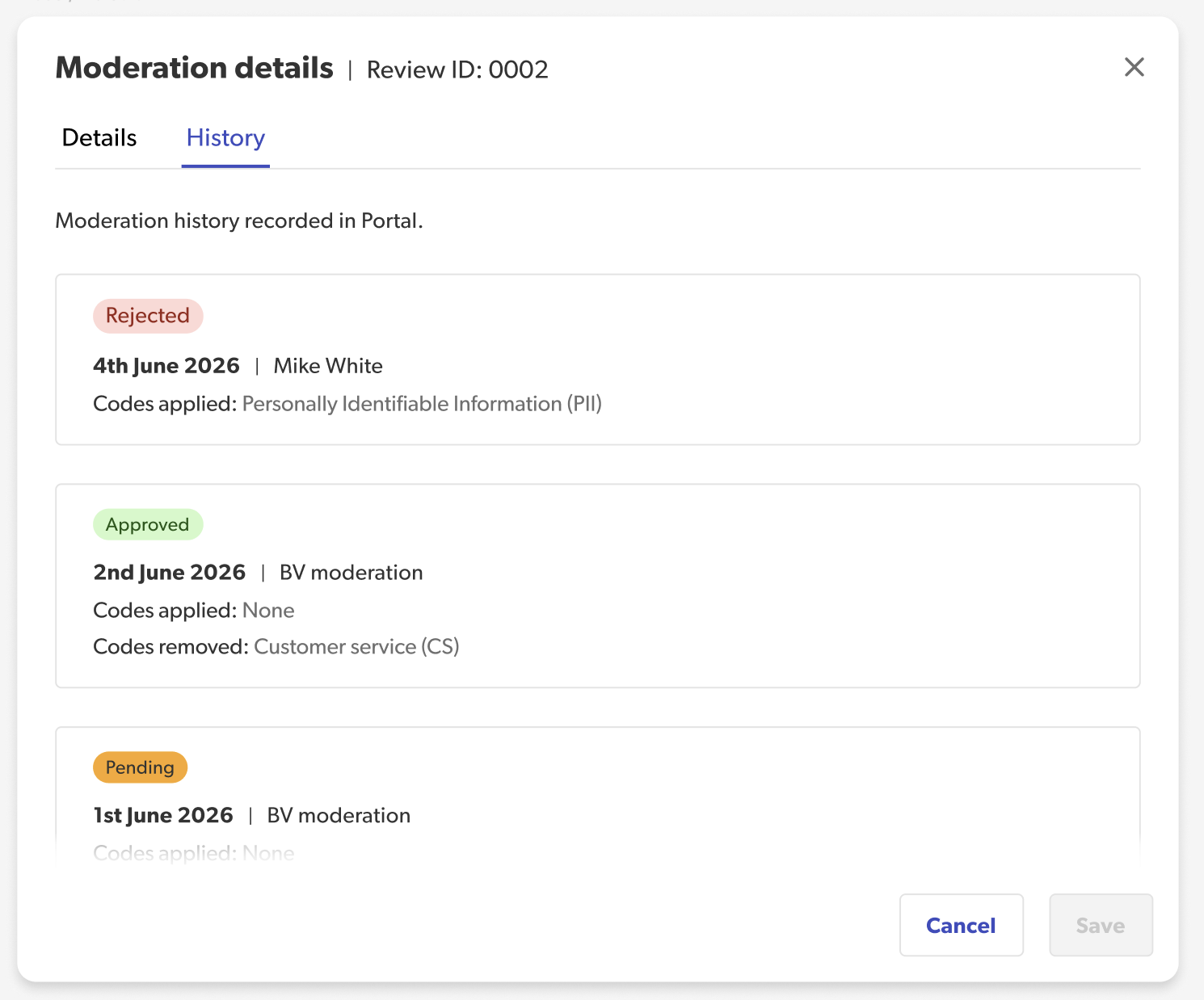
Sélectionnez l'onglet History (Historique) pour afficher la piste d'audit des actions de modération, des dates et des codes de modération appliqués à un avis spécifique.
- Ouvrez la Detail View (Vue détaillée) de l'avis que vous souhaitez modérer.
- Sélectionnez le lien Add codes (Ajouter des codes) (ou Edit codes (Modifier les codes)) dans le panneau de modération. La fenêtre modale Moderation details (Détails de la modération) s'affiche alors.
- Sélectionnez l’onglet History (Historique).
Processus de modération des médias
Les photos et les vidéos sont examinées manuellement et traitées séparément du texte des avis :
- Flux de travail distincts : même après l’approbation et la publication d’un avis, les médias associés ne s’afficheront pas tant qu’ils n’auront pas été modérés.
- Délai de traitement : comme le contenu visuel nécessite un examen manuel, la modération des médias prend généralement plus de temps que la modération des textes.
Comprendre les libellés du statut de modération
Chaque avis se voit attribuer l'un des statuts suivants :
| Libellé |
Description |
|---|---|
 |
Le contenu est actuellement affiché sur votre site et est éligible à la syndication auprès de partenaires. |
 |
Soit le processus de modération de Bazaarvoice a rejeté l’avis, soit il a été rejeté dans Ratings & Reviews par un membre de votre équipe de modérateurs. |
 |
L'avis est toujours dans la file d'attente et n'a pas encore été modéré. Les détails de l'historique de modération ne seront pas encore disponibles non plus. |
 |
L'avis a été préalablement approuvé, mais a été supprimé à votre demande. Pour demander que le statut Expired (Expiré) soit appliqué à un avis, vous devez contacter l'assistance client. |
