Tout le contenu généré par les utilisateurs (CGU) est soumis à un processus rigoureux de modération automatisée et humaine.
- Bazaarvoice recommande d'accepter les codes de modération appliqués par notre équipe de modérateurs experts.
- Vous avez toutefois la possibilité de vous auto-modérer et de remplacer les codes si nécessaire.
Afin de garantir une décision de modération exacte, effectuez toujours les vérifications suivantes :
Afin de garantir une décision de modération exacte, effectuez toujours les vérifications suivantes :
Liste de contrôle d’auto-modération
- Lisez le texte complet : vérifiez le contexte et l’exactitude.
- Contrôler les visuels : examinez les photos ou les vidéos pour vérifier la sécurité de la marque ou détecter tout contenu non pertinent.


Avant de commencer
Bazaarvoice vous recommande de vérifier que le processus de modération fonctionne comme prévu et que votre contenu est approuvé ou rejeté correctement.
Pour vérifier que le processus de modération fonctionne comme vous l'attendez :
- Configurez et enregistrez un filtre personnalisé pour l'ensemble des questions que vous souhaitez vérifier.
- Utilisez ce filtre pour parcourir les questions, lire le texte de la question, et vérifier tout contenu visuel.
- Déterminez si le CGU a été modéré correctement par Bazaarvoice et prenez les mesures appropriées, par exemple si vous souhaitez vous auto-modérer.
- Si vous choisissez d’approuver ou de rejeter le contenu Q&A :
- Mise à jour du badge : le badge de statut passe soit à Approved (Approuvé), soit à Rejected (Rejeté).
- Horodatage : un horodatage de modération est ajouté. Par exemple, Modéré le 2 juin 2024 à 22 h 30 (CDT).
- Code de modération : un code de modération, soit Approuvé par le client [ABC] soit Rejeté par le client [RBC], est ajouté à la fenêtre modale des détails de la modération pour indiquer que vous avez modéré le contenu.
.Comprendre les codes de modération de Bazaarvoice
Les codes de modération sont des libellés qui indiquent le motif précis d’une décision relative au contenu.
- Étiquetage automatique : le contenu rejeté par le système reçoit automatiquement au moins un code de modération expliquant la décision.
- Étiquetage manuel : vous pouvez ajouter ou mettre à jour manuellement des codes de modération.
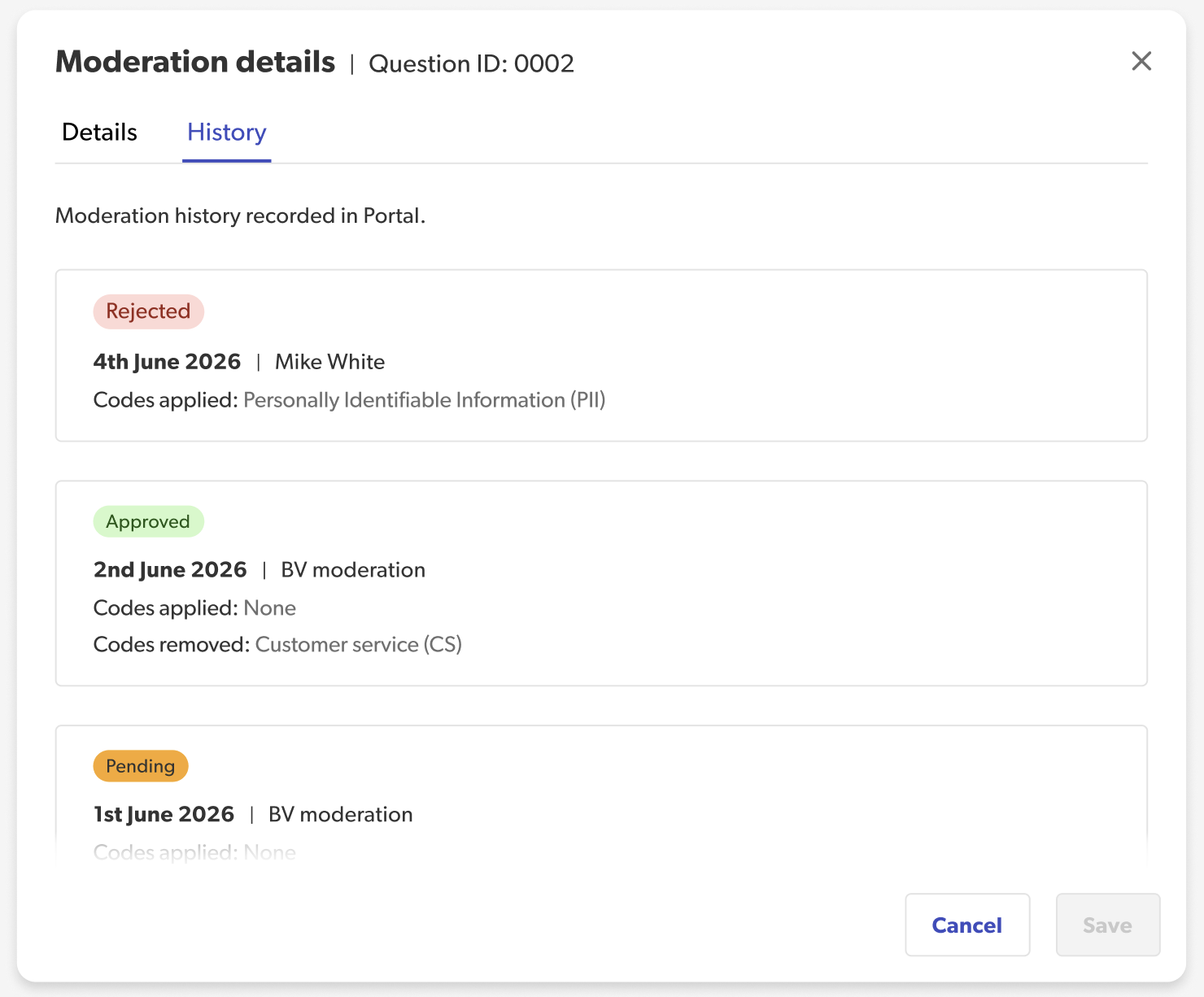
- Historique des audits : consultez la chronologie complète des dates d'application ou de suppression des codes directement dans l'onglet de l'historique de modération.
Comment approuver ou rejeter des questions
Modérateur de contenu Administrateur de contenu
Vous pouvez gérer le statut d'un avis soit dans la vue liste, soit dans la vue détaillée.
Option 1 : dans la vue en liste (action rapide)
Mettez à jour le statut d'une question directement depuis la page principale de vue en liste. C'est idéal pour la modération de volumes élevés, par exemple pour éliminer rapidement les questions de spam évidentes.
- Trouvez l’avis et sélectionnez Détails de la modération.
- Dans la fenêtre modale qui s'affiche, sélectionnez Approved (Approuvé) ou Rejected (Rejeté).
- (Facultatif) Sélectionnez les codes de modération pertinents pour indiquer la raison de votre décision. Vous pouvez ajouter ou mettre à jour des codes de modération sans avoir à mettre à jour le statut de modération.
- Sélectionnez Save (Enregistrer).
Option 2 : dans la vue détaillée (analyse approfondie)
Utilisez l'une des méthodes suivantes une fois que vous aurez ouvert une question spécifique que vous devez modérer :
Méthode A (directe) : approuver ou rejeter une question
- Sélectionnez la liste déroulante Moderation status (Statut de modération), qui affiche le statut actuel, comme Approved (Approuvé).
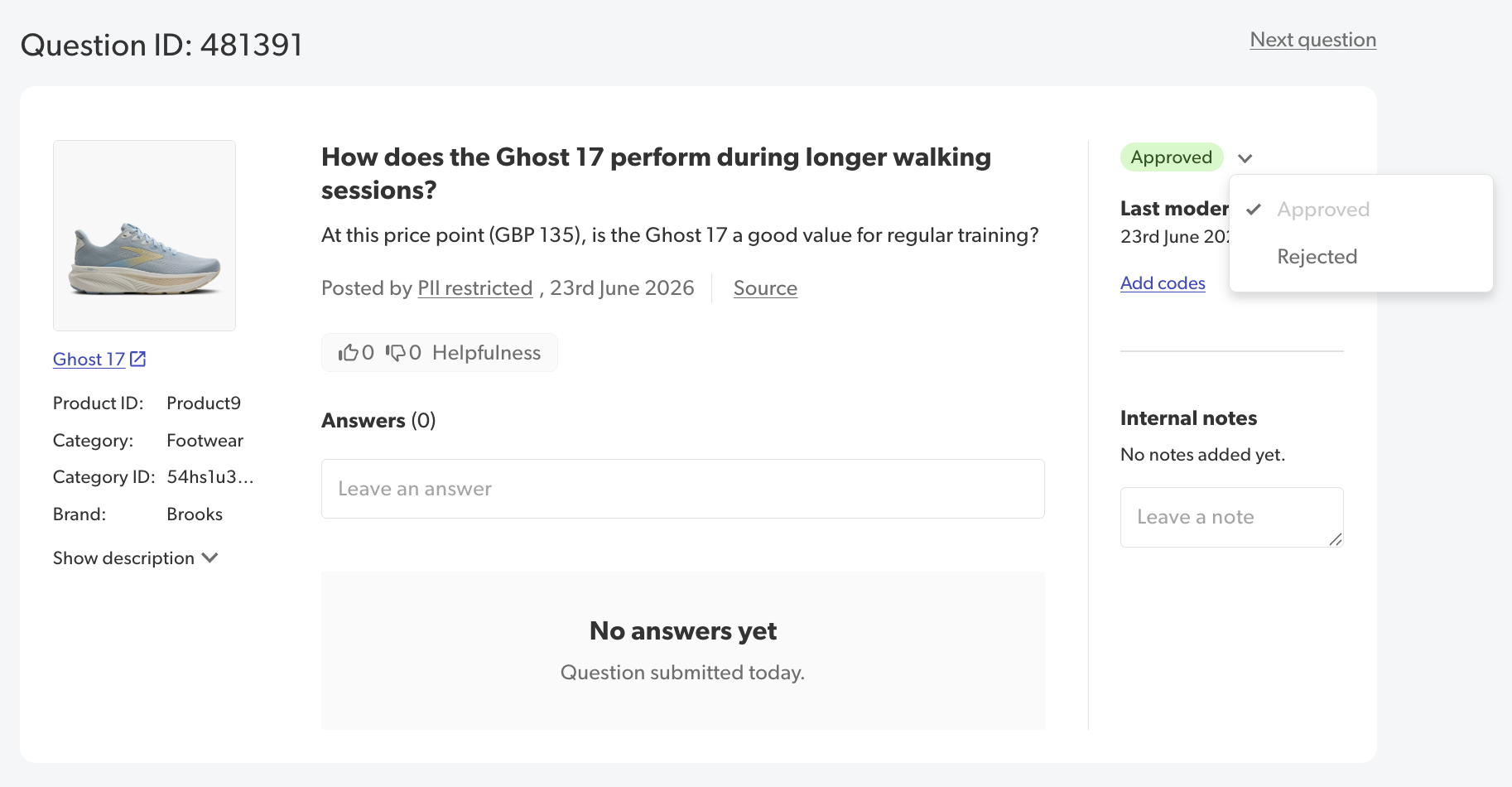
- Sélectionnez votre nouveau statut, par exemple Rejected (Rejeté). Le statut de modération sera automatiquement mis à jour.
Méthode B (mode Ajout) : approuver ou rejeter une question
- Sélectionnez le lien Add codes (Ajouter des codes) (ou Edit codes (Modifier les codes)) . La fenêtre modale Moderation details (Détails de la modération) s’affiche.
- Pour approuver une question, sélectionnez le statut Approved (Approuvé).
- Pour rejeter une question, sélectionnez le statut Rejected (Rejeté).
- (Facultatif) Sélectionnez les codes de modération pertinents pour indiquer la raison de votre décision.
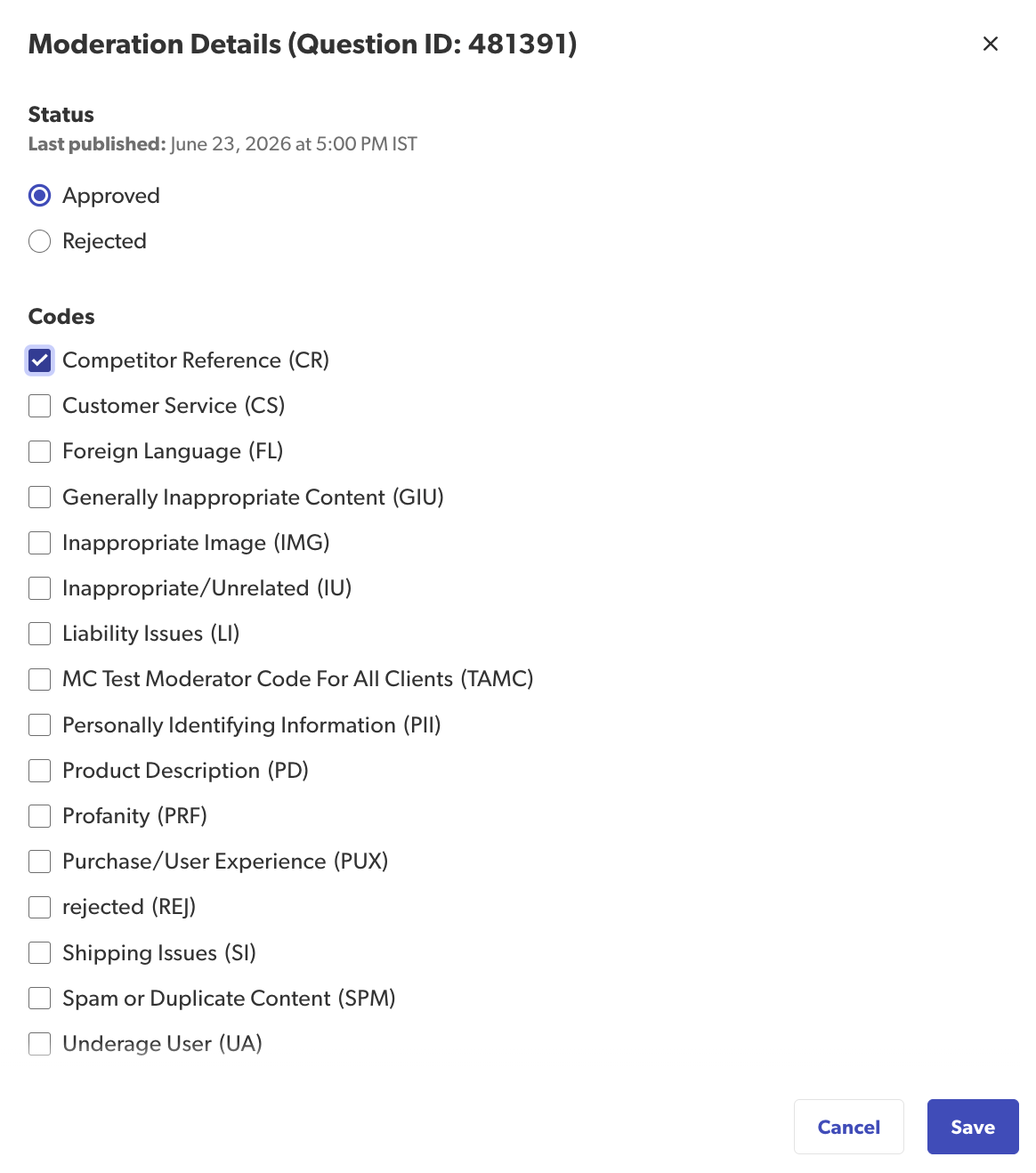
- Sélectionnez Enregistrer.

Comment voir l'historique de modération ?
Modérateur de contenu Administrateur de contenu
Utilisez l’onglet History (Historique) pour afficher la piste d’audit complète des actions passées, des dates et des codes de modération appliqués à une question spécifique.
- Ouvrez la Detail View (Vue détaillée) de la question que vous souhaitez modérer.
- Sélectionnez le lien Add codes (Ajouter des codes) (ou Edit codes (Modifier les codes)) dans le panneau de modération. La fenêtre modale Moderation details (Détails de la modération) s'affiche alors.
- Sélectionnez l'onglet History (Historique) en haut de la fenêtre modale.
Comprendre les libellés du statut de modération
Chaque question et chaque réponse est libellée avec l'un des cinq statuts de modération suivants :
| Badge de statut | Description |
|---|---|
 | Soit Bazaarvoice a approuvé le contenu, soit un membre de votre équipe l'a approuvé dans le portail. Les questions et réponses ayant le statut Approuvé sont actuellement affichées sur votre site. |
 | Soit Bazaarvoice a rejeté le contenu, soit un membre de votre équipe l’a rejeté dans Portal. Les questions et réponses ayant le statut Rejeté ne s’affichent pas actuellement sur votre site. |
 | Ce contenu n'a pas encore été soumis au processus de modération de Bazaarvoice. Les questions et réponses ayant le statut Pending (En attente) ne s'affichent pas actuellement sur votre site. |
 | Ce contenu est passé par le processus de modération de Bazaarvoice et a été officiellement approuvé. Cependant, une question ou une réponse avec le libellé En attente ne sera pas affichée immédiatement sur votre site. Il est actuellement en attente et sera affiché selon un calendrier de publication prédéterminé. |
 | Le contenu a été approuvé et affiché, mais il a depuis été supprimé à votre demande. Le contenu peut expirer pour plusieurs raisons. Par exemple, le produit a considérablement changé, ce qui rend le contenu non pertinent. Bazaarvoice applique le statut Expired (Expiré) uniquement lorsque vous soumettez un ticket d'assistance via l'assistance client. |

