Trouvez les questions ou les réponses dont vous avez besoin en utilisant l'une de ces options :
- Barre de recherche globale : elle est optimale pour trouver rapidement des questions ou des réponses spécifiques.
- Filtres : les filtres sont plus précis et vous aident à trouver exactement ce que vous cherchez.
1. Recherchez à l'aide de la barre de recherche globale
Utilisez la barre de recherche située en haut de la vue Liste pour trouver des questions ou des réponses à l'aide d'identifiants ou de mots-clés spécifiques :
- Types de recherche possibles : Question ID (Identifiant de question), Answer ID (Identifiant de réponse), Review title (Titre de l'avis), Product name/ID (Nom/identifiant de produit, Brand (Marque), Category (Catégorie), Contributor name/ID (Nom/identifiant de contributeur) ou mots-clés spécifiques (par ex. : "Surchauffe de la batterie").
- Correspondance exacte : placez votre recherche entre guillemets doubles (par exemple :
"EnduranceFlyer07") pour exclure les correspondances partielles. - Recherche groupée : saisissez plusieurs identifiants ou mots-clés séparés par des virgules (par exemple :
279957, 279859).

Conseils de recherche :
- Fonctionnalité de copie rapide : utilisez le bouton Copier dans le presse-papiers pour coller directement vos identifiants et éviter toute faute de frappe.
- Recherche de contributeurs : pour rechercher par nom de contributeur ou identifiant (masqué par défaut pour des raisons de sécurité). Contactez votre administrateur de compte pour activer les autorisations PII (informations personnelles identifiables).
- Filtres : utilisez des filtres pour obtenir des résultats plus précis. Ils vous aident à cibler un contenu spécifique et à éliminer les résultats non pertinents (bruit).
- Sort questions: Use the sort drop-down in the list view to reorder your results. Sort by:
- Date (New to Old/Old to New)
- Rating (High to Low/Low to High)
- Last moderated (most recently moderated questions appear first)Note: Last moderated isn't available in the partner view because partner reviews can't be moderated.
- Date (New to Old/Old to New)

2. Filtrez par date
Pour filtrer par date :
- Sélectionnez Toutes les périodes.
- Sélectionnez une période prédéfinie : 7 derniers jours, 30 derniers jours, le mois dernier, hier, ce mois-ci, ce trimestre.
- Pour définir une période spécifique, sélectionnez Personnaliser et saisissez vos dates de début et de fin.
- Sélectionnez Apply and close (Appliquer et fermer).
3. Filtrer les questions et réponses par catégorie
Les filtres vous aident à affiner votre recherche. Utilisez plusieurs filtres pour affiner davantage vos résultats (par exemple, Questions + Rejetés).
Pour appliquer des filtres :
- Dans la vue en liste, sélectionnez Filtres.
- Sélectionnez votre onglet de filtre (Sommaire, Produits, ou Modération).
- Sélectionnez vos critères de filtrage. Consultez le tableau du Guide des filtres ci-dessous.
- Sélectionnez Apply and close (Appliquer et fermer).
Catégorie de filtre Filtres clés Content (Contenu) Identifiant de réponse, Réponses, Identifiant de question, Contenu visuel. Produits Marque, catégorie, Identifiants de produits ou Statut du produit. Modération Codes de réponse, Codes de réponse (client), Statut de réponse, Codes de question, Codes de question (client), Statut de question. Contributeur Contributeur aux questions ou contributeur aux réponses.
Pour afficher et utiliser le filtre Contributeur, votre administrateur de compte doit vous accorder l’accès aux PII.
Guide des filtres
Utilisez le tableau suivant pour obtenir la répartition complète de chaque catégorie de filtre.
| Catégorie de filtre | Options de filtrage |
|---|---|
| Date | Options de date : hier, 7 derniers jours, 30 derniers jours, ce mois-ci, le mois dernier, ce trimestre, ou saisissez des dates personnalisées. |
| Content (Contenu) | Answer ID (Identifiant de réponse) Indiquez un identifiant de réponse à la fois ou ajoutez plusieurs identifiants séparés par des virgules. Sélectionnez Add (Ajouter). |
| Réponses Sélectionnez une ou plusieurs des options suivantes :
| |
| Question ID (Identifiant de question) Indiquez un identifiant de réponse à la fois ou ajoutez plusieurs identifiants séparés par des virgules. Sélectionnez Add (Ajouter). | |
| Visual content (Contenu visuel) Filtrez les avis qui contiennent des Photos, des Videos (Vidéos) ou No media (Aucun contenu multimédia) | |
| Modération | Answer codes (Codes de réponse) Sélectionnez des codes spécifiques appliqués par l'équipe de modérateurs de Bazaarvoice pour identifier les motifs de rejet courants. |
Codes de réponse (client) Sélectionnez les codes de modération personnalisés appliqués par votre équipe interne de modérateurs. | |
| Answer status (Statut de la réponse) Filtrez selon le statut de modération actuel de la réponse : Approuvé, Rejeté, En attente ou Expiré. | |
| Question codes (Codes de question) Sélectionnez des codes spécifiques appliqués par l'équipe de modérateurs de Bazaarvoice pour identifier les motifs de rejet courants. | |
Codes de question (client) Sélectionnez les codes de modération personnalisés appliqués par votre équipe interne de modérateurs. | |
| Answer status (Statut de la question) Filtrez selon le statut de modération actuel de la question : Approuvé, Rejeté, En attente ou Expiré. | |
| Produits | Marque Saisissez le nom ou l’identifiant de la marque pour afficher les questions concernant une marque entière ou un groupe de produits. |
| Catégorie Saisissez le nom ou l’identifiant de la catégorie pour voir les questions relatives à une catégorie de produits entière. | |
| Product (Produit) Recherchez des produits spécifiques selon leur identifiant unique ou leur nom d'utilisateur. | |
| Product name (Statut du produit) Filtrez par produits Active (Actifs) ou Inactive (Inactifs) pour gérer les stocks anciens ou actuels. | |
| Contributeur | Filtrez par noms d'utilisateur/identifiants des contributeurs aux réponses/questions.
 |
4. Créer un filtre
Pour enregistrer un filtre personnel :
- Sélectionnez les critères de filtrage, puis cliquez sur Apply and close (Appliquer et fermer).
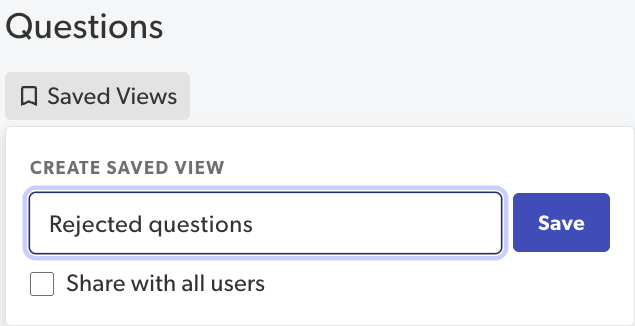
- Sélectionnez Save filters (Enregistrer les filtres).
- Saisissez un nom unique et sélectionnez Save (Enregistrer).
5. Partager un filtre
Pour partager un filtre personnel :
- Sélectionnez les critères de filtrage, puis cliquez sur Apply and close (Appliquer et fermer).
- Sélectionnez Save filters (Enregistrer les filtres).
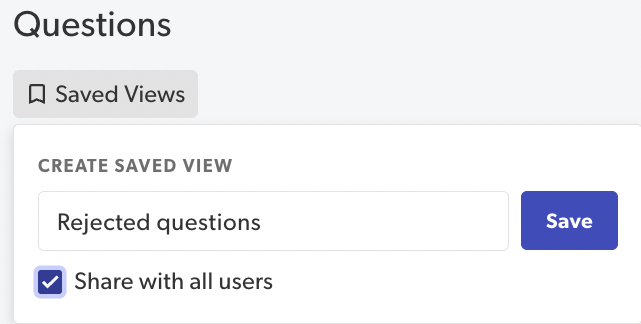
- Saisissez un nom unique et sélectionnez Save (Enregistrer).
- Sélectionnez Share filter with all users (Partager le filtre avec tous les utilisateurs) pour le rendre public.
6. Supprimer un filtre
Pour supprimer un filtre enregistré :
- Dans la liste des filtres enregistrés, survolez le nom du filtre.
- Sélectionnez l'icône de la corbeille.
