Utilisez Review Rewards (Sélectionnez Avis sur les récompenses) pour configurer et gérer les incitations par code de réduction dans l’e-mail de demande d’avis (RRE), le rappel de demande d’avis (RRR) et l’e-mail d’avis approuvé.
Grâce à cette fonction, vous pouvez :
- Récompenser : ajoutez un message d'incitation clair au RRE et au RRR pour informer les consommateurs qu'ils recevront un code de réduction après avoir soumis un avis avec succès, jusqu'à épuisement des stocks. Ce message encourage les consommateurs à soumettre des avis et contribue à augmenter le volume d’avis.
- Satisfaire : envoyez automatiquement des codes de réduction uniques, s'ils sont disponibles au moment de l'approbation de l'avis, via l'e-mail Avis approuvé.

Remarque : pour commencer, contactez l'assistance client Bazaarvoice.
Rôles et solutions requis
Vous devez avoir :
| Solutions | Les rôles de chacun |
|---|---|
|
|
Remarque : pour en savoir plus sur la manière dont les solutions et rôles sont attribués dans le portail Bazaarvoice, consultez l’article Rôles du portail.
Présentation de la configuration
Pour configurer les avis sur les récompenses, vous devez
- Configurer le RRE pour inclure un message incitatif informant les consommateurs qu'ils recevront un code de réduction après avoir soumis un avis avec succès, dans la limite des stocks disponibles.
- Configurer le RRR pour inclure un message incitatif afin de rappeler aux consommateurs les codes de réduction.
- Configurer l’e-mail d’approbation de l’avis pour envoyer des codes de réduction uniques une fois l’avis soumis approuvé.
- Téléchargez le lot de codes de réduction dans le portail Bazaarvoice.
Configurer des modèles d'e-mails pour les avis sur les récompenses

Étape 1 : configurer l’e-mail de demande d’avis
- Connectez-vous au Portail Bazaarvoice.
- Sélectionnez le nom d'instance client requis dans le menu déroulant du sélecteur d'instance dans le coin supérieur droit.
- Dans le coin supérieur droit, sélectionnez l'icône des paramètres
 .
- Sélectionnez Ratings & Reviews.
- Sous Implémentations, sélectionnez Edit (Modifier) à côté de l'implémentation que vous souhaitez configurer. Remarque : les modèles d'e-mails s'appliquent à la zone de déploiement où l'implémentation est publiée. Les modifications affectent uniquement les e-mails envoyés depuis cette zone de déploiement.
- Sous Collect reviews (Recueillir des avis), sélectionnez Configure messages (Configure messages).
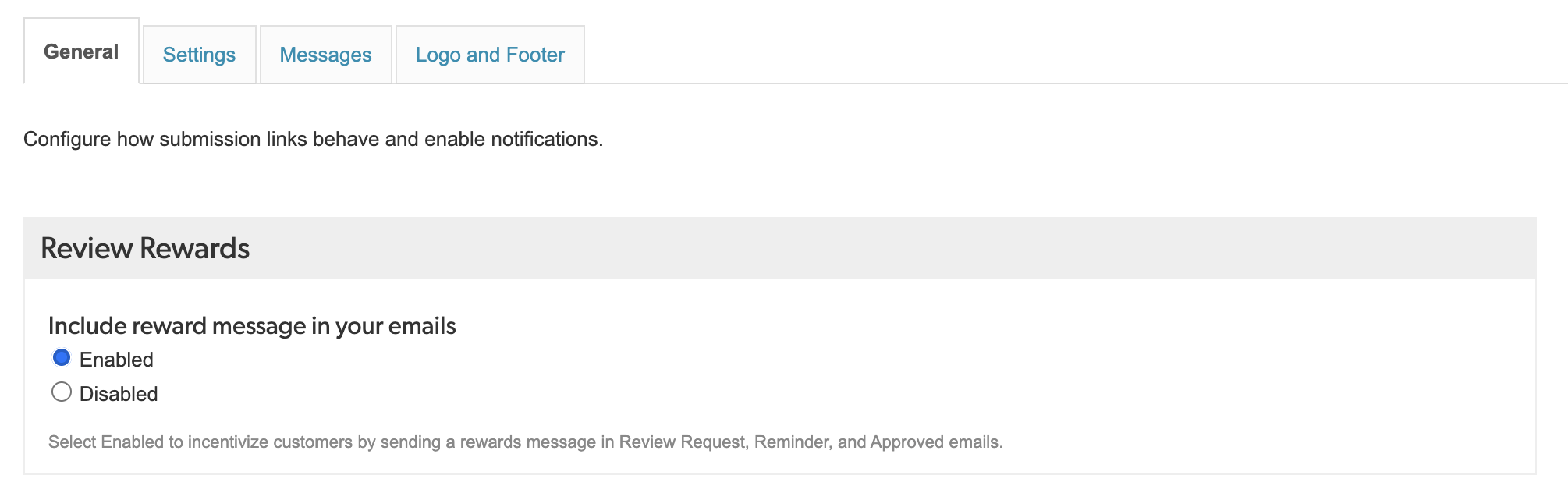
- Sélectionnez l’onglet General (Général) et activez le paramètre Review Rewards (Avis sur les récompenses).
- Sélectionnez l’onglet Messages et faites défiler jusqu’au Type de message.
- Sélectionnez Edit (Modifier) à côté de la Demande d'avis.
- Sélectionnez le type de mise en page requis : In-mail (recommandé) ou Standard. À l’heure actuelle, le modèle personnalisé n’est pas pris en charge pour les récompenses d’avis.
- Utilisez le champ texte de la bannière du code de réduction pour mettre en évidence l’incitation à la réduction et informer les consommateurs qu’ils peuvent recevoir un code de réduction s’ils soumettent un avis sur des produits éligibles, jusqu’à épuisement des stocks. Si ce champ est vide, RRE n’affiche pas le message d’incitation.
Exemple :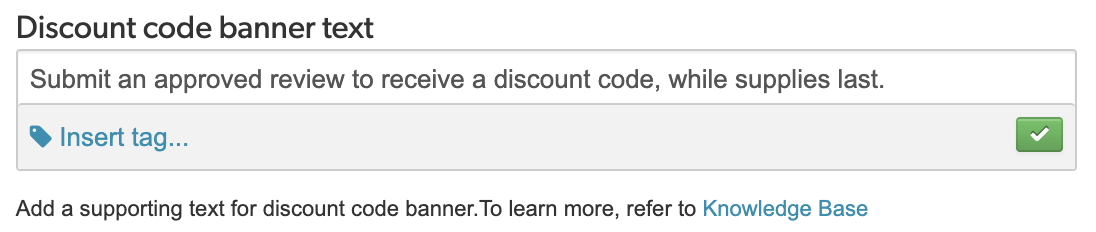
 de veiller à ce que ce programme d’incitation respecte toutes les lois en vigueur, y compris la protection des consommateurs, la protection des données et les réglementations sur les incitations financières. Veuillez consulter votre conseiller juridique avant l'implémentation.
Inclure les conditions générales et les informations sur la confidentialité des données
- Dans la section Additional Information (informations supplémentaires), saisissez le texte requis pour vos conditions générales et votre politique de confidentialité.
- Sélectionnez Insert link (Insérer un lien).
- Dans la liste déroulante Link Type (Type de lien), sélectionnez Custom Link (Lien personnalisé).
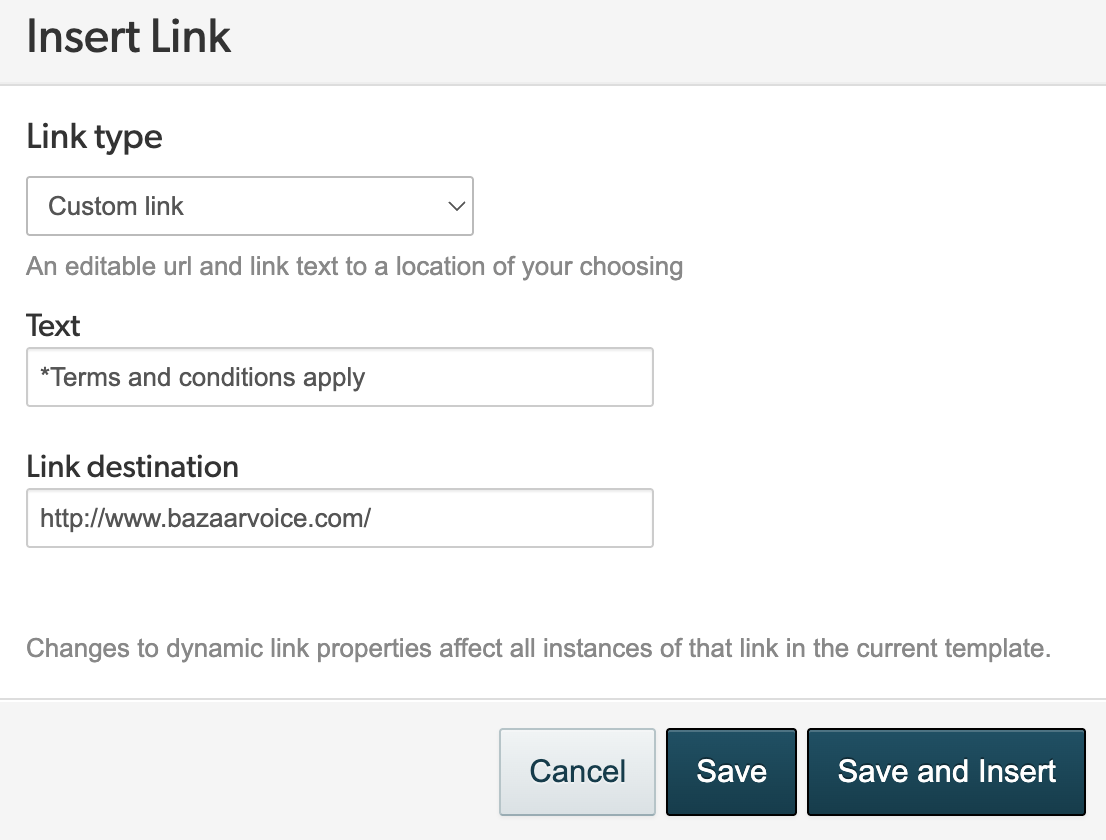
- Dans le champ Texte, ajoutez un texte d'explication pour votre lien.
- Dans le champ Link destination (destination du lien), saisissez l'URL qui dirige les utilisateurs vers les conditions générales et la politique de confidentialité des données de votre code de réduction.
- Sélectionnez Save and Insert (enregistrer et insérer).
Exemple :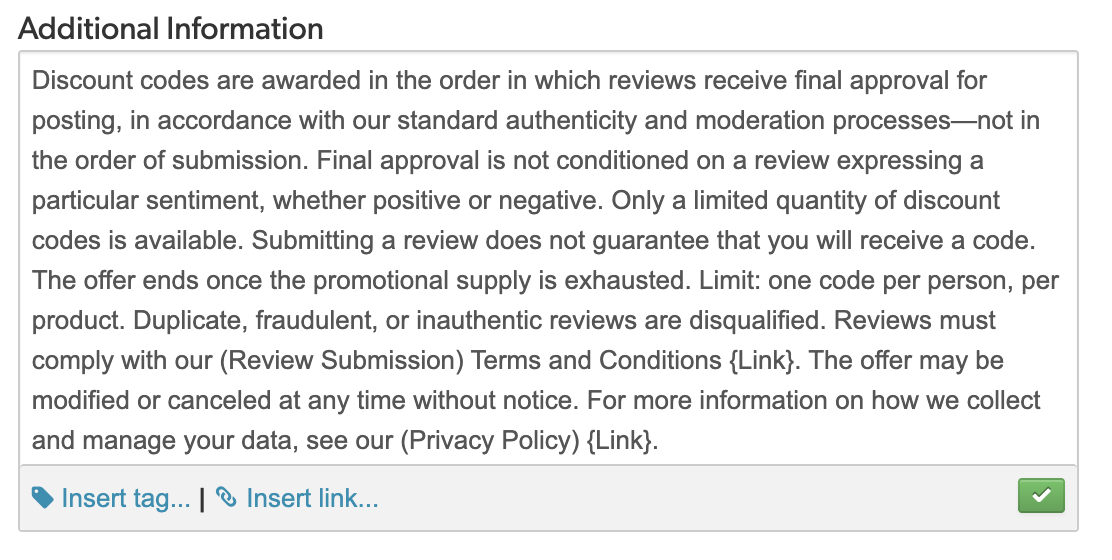 de garantir que ce programme d’incitation respecte toutes les lois applicables, y compris la protection des consommateurs, la protection des données et les réglementations sur les incitations financières. Veuillez consulter votre conseiller juridique avant l'implémentation.
Passez en revue vos modifications dans la section Preview (aperçu).
Étape 2 : configurer le rappel de demande d'avis
Suivez les étapes détaillées ci-dessus pour configurer le type de message de rappel de demande d'avis.
Étape 3 : configurer l’e-mail d’approbation de l'avis
- Dans l’onglet Messages, sélectionnez Edit (modifier) à côté de Review Approved (avis approuvé).
- Utilisez le champ Texte de la bannière du code de réduction pour remercier les consommateurs d'avoir soumis un avis et fournir le code de réduction et la date d'expiration. Sélectionnez ensuite Insert tag (insérer une balise) pour inclure des détails dynamiques tels que le Code de réduction et la Valeur de la réduction dans le texte de la bannière. Ces informations sont extraites de la configuration de votre portail. Si ce champ est vide, l'e-mail d'avis approuvé n'affiche pas la bannière de réduction.
Exemple :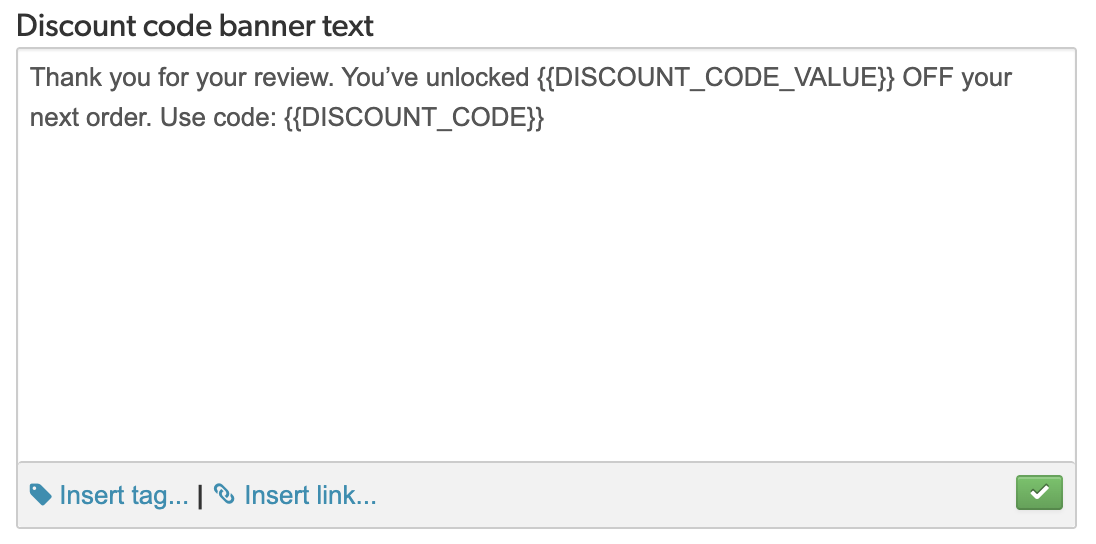
- Dans le champ Discount code expiry (expiration du code de réduction) (facultatif), saisissez le texte requis et sélectionnez Insert tag > Discount code expiry (insérer le tag > Expiration du code de réduction). Cette balise récupère la date d'expiration de votre configuration du portail. Si ce champ est vide, l'e-mail d'approbation de l'évaluation n'affiche pas la date d'expiration.
Exemple :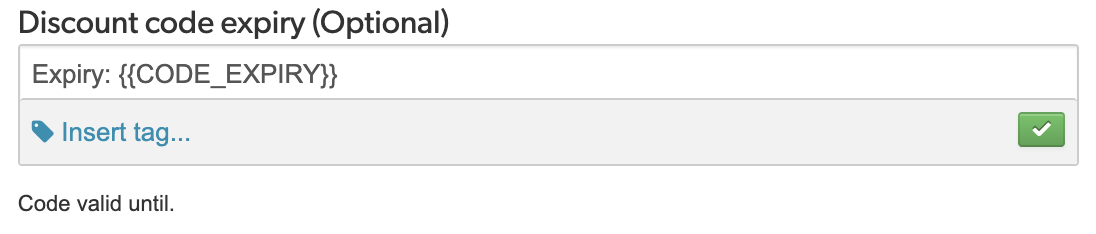
- Dans la section Footer (pied de page), saisissez le texte requis pour vos conditions générales. Utilisez ensuite Insérer un lien pour ajouter l'URL qui dirige les utilisateurs vers vos règles et conditions spécifiques pour l'utilisation du code de réduction. Ce lien apparaît dans le pied de page de l’e-mail.
Exemple :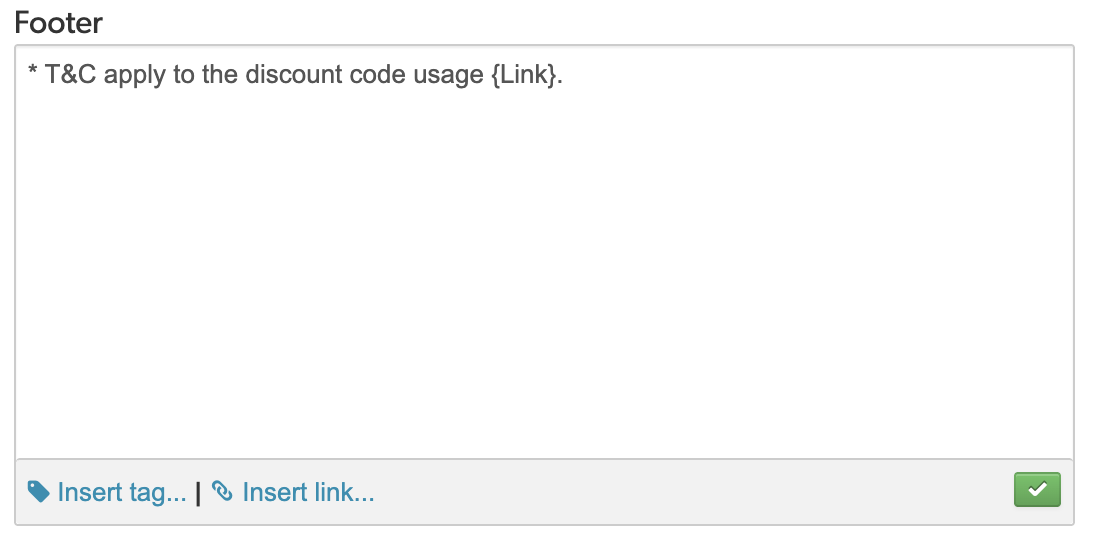 vous êtes responsable de la formulation finale et des conditions générales, de veiller à ce que le programme (y compris, sans s’y limiter, l’échange et l’expiration des codes de réduction) soit conforme aux lois applicables, notamment la protection des consommateurs, la protection des données et les incitations financières, et de résoudre tous les différends avec vos clients concernant l’utilisation, le remboursement et l’expiration des codes de réduction. Veuillez consulter votre conseiller juridique.
- Passez en revue vos modifications dans la section Preview (aperçu).
- Dans le coin supérieur gauche, sélectionnez le bouton Home (Accueil) pour accéder à la page Site Manager (Gestionnaire) de site.

- Sélectionnez le bouton Deploy (Déployer) à côté de l’implémentation requise.
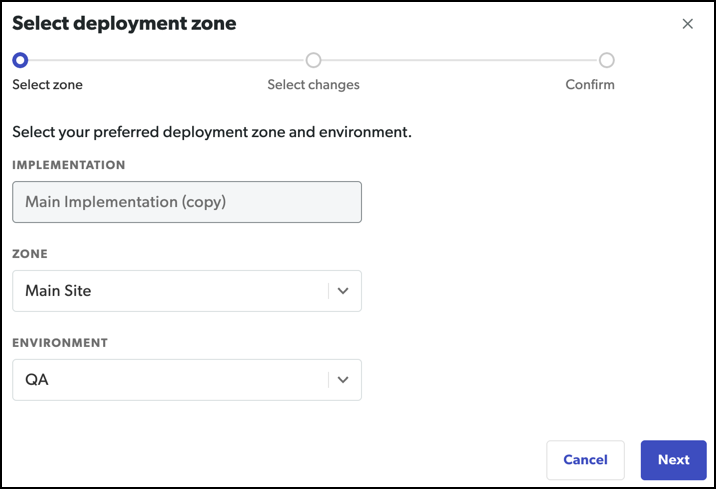
- À l’étape Select Zone (Sélectionner une zone), sélectionnez la Zone de déploiement cible et l’Environnement (pré-production ou production), puis sélectionnez Next (Suivant).
- À l’étape Select changes (Sélectionner les modifications), examinez vos mises à jour et sélectionnez Confirm changes (Confirmer les modifications).
- À l’étape Confirm (Confirmer), examinez les résultats de validation et sélectionnez Start deployment (Démarrer le déploiement).
Remarque : les modèles d'e-mails s'appliquent à la zone de déploiement où l'implémentation est publiée. Les modifications affectent uniquement les e-mails envoyés depuis cette zone de déploiement.
Étape 4 : Téléchargez le lot de codes de réduction dans le portail Bazaarvoice
- Accédez à l’onglet Bazaarvoice Portal (portail Bazaarvoice).
- Dans le coin supérieur droit, sélectionnez l'icône des paramètres .
- Sélectionnez Avis sur les récompenses.
- Sur la page du lot de codes de réduction, sélectionnez Commencer.
- Dans la section Télécharger un fichier de codes de réduction, téléchargez un fichier contenant des codes de réduction
- Les formats de fichiers pris en charge sont .csv et .xlsx.
- La taille maximale du fichier est de 5 Mo.
- Le nom du fichier ne doit pas inclure de caractères spéciaux.
- Chaque code de réduction peut contenir jusqu'à 30 caractères alphanumériques. Le seul caractère spécial pris en charge est le trait d'union (-), qui doit apparaître entre les segments alphanumériques, et non au début, à la fin ou consécutivement. Exemples : Codedereduction-10, Codereduction-10, Offre-10. Les traits d’union sont valides uniquement dans les codes de réduction, pas dans les noms de fichiers. Remarque : les traits d’union sont valides uniquement dans les codes de réduction, pas dans les noms de fichiers. Sélectionnez Download example file (Télécharger un modèle de fichier) pour obtenir un modèle de fichier (si nécessaire) et veillez à respecter le même format.
- Le système effectue un contrôle en temps réel pour identifier les codes en double et les problèmes de formatage. En cas d'erreur, sélectionnez Télécharger le rapport d'erreur, corrigez le problème, puis téléchargez à nouveau le fichier.
- Pour annuler le fichier téléchargé, sélectionnez X. Remarque : les codes de réduction qui passent le contrôle deviennent disponibles pour être utilisés dans les e-mails Avis approuvé, même si vous choisissez de ne pas corriger les codes non valides.
- Configurez les paramètres du Lot de Codes :
- Définissez la date d'expiration du code de réduction. La date d'expiration par défaut est d'un an à partir de la date de création
- Saisissez la valeur de réduction par lot de codes de réduction, soit en valeur monétaire, soit en pourcentage.
- Select a deployment zone from the dropdown. Only one deployment zone can be assigned per discount code batch. If the dropdown is empty, enable the Review Rewards setting for the deployment zone and deploy the changes. Then come back to this step to continue configuring the code batch.Remarque : ces paramètres s'appliquent à tous les codes de réduction du lot.
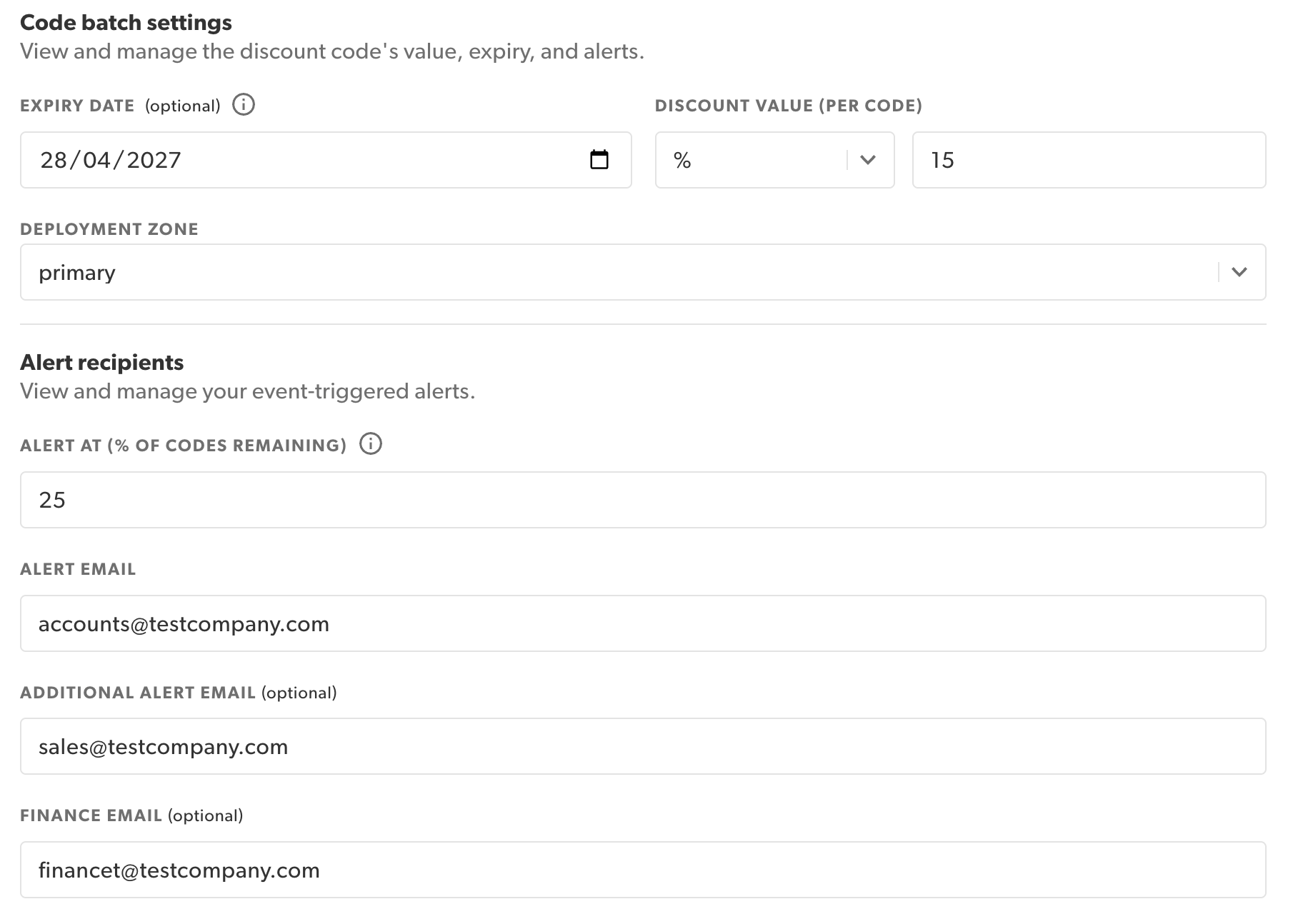
- Configurez les destinataires des alertes:
- Saisissez le seuil d’alerte par e-mail (pourcentage). Le système envoie des alertes lorsque les codes de réduction restants atteignent ce seuil.
- Sous E-mail d'alerte, saisissez l'adresse e-mail du destinataire pour les alertes.
- Les champs E-mail d'alerte supplémentaire et E-mail financier sont optionnels.
- Utilisez le volet Récapitulatif de la configuration pour passer en revue les paramètres.
- Sélectionnez Créer un lot de codes.
Comment les comptes de réduction sont-ils attribués ?
- Les codes de réduction sont attribués dans l'ordre dans lequel les commentaires reçoivent l'approbation finale pour publication, conformément aux processus standard d'authenticité et de modération, et non dans l'ordre d'envoi.
- L’approbation finale n’est pas conditionnée à un avis exprimant un sentiment particulier, qu’il soit positif ou négatif.
- Seule une quantité limitée de codes de réduction est disponible. La soumission d'un avis ne garantit pas que vous recevrez un code.
- L’offre prend fin une fois la réserve promotionnelle épuisée.
- Limite : un code par personne et par produit.
- Les avis dupliqués, frauduleux ou non authentiques sont disqualifiés.
- Les avis doivent être conformes aux Conditions générales de soumission d'avis en vigueur. Reportez-vous à la section
- L’offre peut être modifiée ou annulée à tout moment sans préavis.
Lorsque les e-mails incluent du contenu incitatif
- Les messages électroniques RRE et RRR n'incluent le message d'encouragement configuré que lorsqu'un lot de codes de réduction actif est disponible.
- L'e-mail Avis approuvé inclut un code de réduction uniquement lorsqu'un code valide (lot actif avec une date d'expiration) est disponible au moment de l'approbation de l'avis.
Comprendre les alertes par e-mail
Bazaarvoice envoie des alertes par email aux destinataires configurés uniquement lorsqu’il n’y a pas de lot de codes de réduction alternatif disponible et que le lot de code de réduction actuel remplit l’une des conditions suivantes :
- Le lot est entièrement utilisé.
- Il n'y a plus de codes de réduction disponibles dans le lot. Vous pouvez définir ce seuil dans les paramètres du Code batch (lot de codes).
- Le lot a expiré. Vous pouvez définir la date d'expiration dans les paramètres du lot de codes ou bien elle est définie par défaut pour une durée d'un an à compter de la date de téléchargement.
- Sept jours avant la date d'expiration du lot. Ce lot va bientôt expirer.
Voir le lot de codes de réduction
- Connectez-vous au portail Bazaarvoice.
- Dans le coin supérieur droit, sélectionnez l'icône des paramètres
 .
- Sélectionnez Avis sur les récompenses.
- La page Lot de Codes de Réduction affiche tous les lots de codes de réduction existants avec les informations suivantes.
- Identifiant du lot : identifiant unique du lot de codes de réduction. Sélectionnez l’identifiant pour voir les détails du lot.
- Mis en ligne le : date à laquelle le lot a été téléchargé.
- Expiration : date d'expiration du lot.
- Valeur du code : valeur de la réduction pour le lot (pourcentage).
- Codes restants : nombre de codes de réduction non utilisés dans le lot.
- Zone de déploiement : la zone de déploiement associée à ce lot de codes de réduction.Une seule zone de déploiement peut être associée par lot.
- Statut : statut actuel du lot :
- En cours : le lot est en cours de traitement et n'est pas encore disponible.
- Actif : le lot est disponible et les codes de réduction sont utilisés dans les e-mails d'avis approuvés.
- En attente : le lot est prêt mais pas encore actif. Le lot suivant téléchargé en premier devient actif lorsque le lot actuel expire ou est épuisé.
- Épuisé : tous les codes de réduction du lot ont été utilisés. Le système active le lot suivant téléchargé en premier.
- Expiré : le lot a expiré. Le système active le lot suivant téléchargé en premier.
- Action - Affichez le fichier lot des codes de réduction validés.
