Répondre publiquement aux avis contribue à renforcer la confiance envers la marque, à résoudre les problèmes des clients, et à mobiliser les consommateurs fidèles. Dans Ratings & Reviews, vous pouvez rédiger des réponses personnalisées ou insérer des modèles de réponse enregistrés afin de traiter plus rapidement les demandes courantes.
Répondez avec une réponse personnalisée
Chargé de réponse au contenu Administrateur de contenu
Pour répondre à un avis :
- Connectez-vous au portail Bazaarvoice
 .
- Dans la barre de navigation, sélectionnez Ratings & Reviews.
- Utilisez les filtres ou la barre de recherche pour trouver l’avis auquel vous souhaitez répondre.
- Saisissez votre réponse dans le champ Leave a response (Laisser une réponse), ou utilisez une réponse enregistrée.
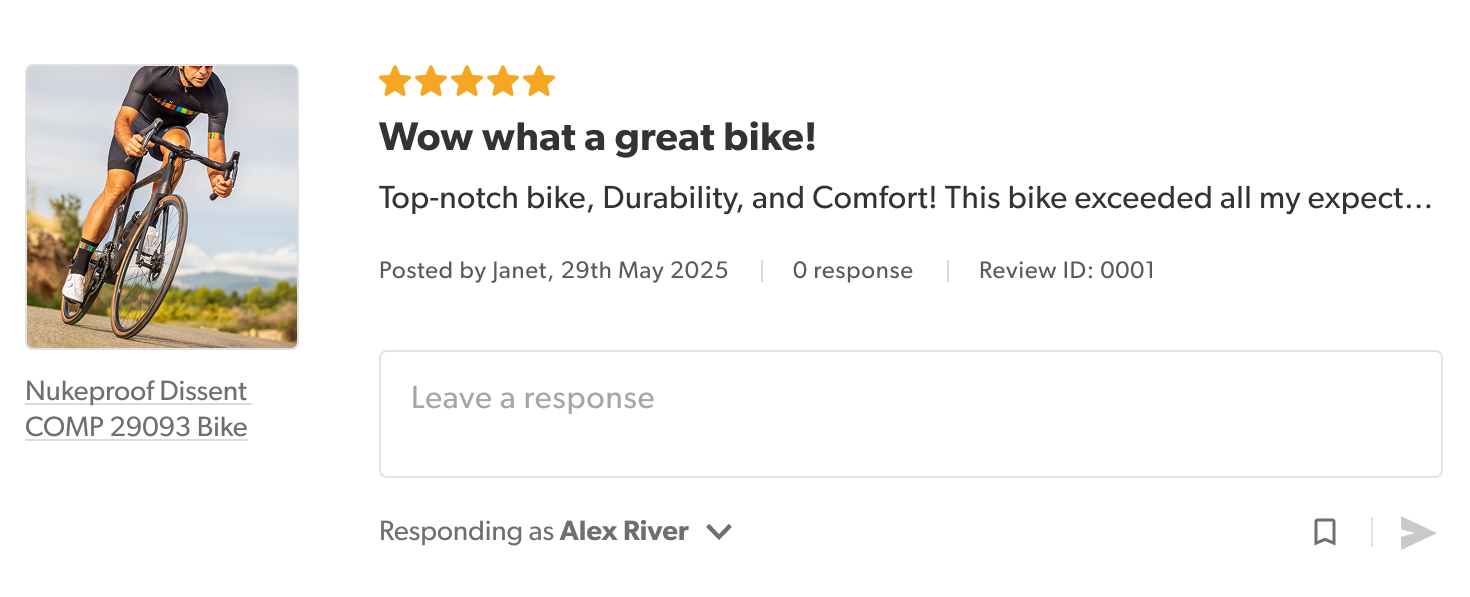
- (Facultatif) Si vous devez répondre sous un autre département ou nom d’utilisateur public, sélectionnez une option dans la liste déroulante Responding as (Répondre en tant que) . Cette liste déroulante s’affiche uniquement si plusieurs noms d'utilisateur sont configurés pour votre équipe. Si vous répondez pour la première fois, vous serez invité à ajouter les informations de l'utilisateur qui répond. Par exemple, Service client.
- Sélectionnez Soumettre.
Gérez vos réponses
Après avoir publié une réponse à un avis, vous pouvez la modifier ou la supprimer , ou configurer vos informations de répondant telles que le nom public de votre département.
Modifier une réponse
Chargé de réponse au contenu Administrateur de contenu

Pour modifier une réponse existante :
- Utilisez les filtres pour trouver l’avis qui contient la réponse que vous souhaitez modifier.
- Sélectionnez Review details (Détails de l’avis) pour ouvrir l’avis.
- Sélectionnez Edit (Modifier) à côté de la réponse que vous souhaitez mettre à jour.
- Apportez vos modifications, puis sélectionnez Update (Mettre à jour).
Supprimer une réponse
Chargé de réponse au contenu Administrateur de contenu
Pour supprimer une réponse publiée :
- Utilisez les filtres pour trouver l’avis qui contient la réponse que vous souhaitez supprimer.
- Sélectionnez Review details (Détails de l’avis) pour ouvrir la Detail view (Vue détaillée).
- Sélectionnez Delete (Supprimer) en regard de la réponse que vous souhaitez supprimer.
- Confirmez que vous souhaitez supprimer la réponse. La suppression d’une réponse est définitive, et vous ne pouvez pas annuler cette action.
Ajouter les détails de l'utilisateur qui répond
Chargé de réponse au contenu Administrateur de contenu
Lorsque vous répondez à un avis pour la première fois, vous devez ajouter un nom de service. Il peut s’agir d’un nom de service générique, tel que Assistance client.

Pour ajouter les détails de l'utilisateur qui répond :
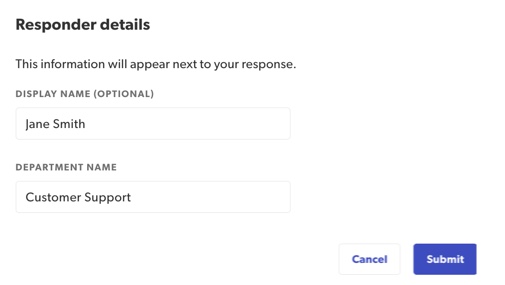
- Si c’est la première fois que vous répondez à un avis, la fenêtre modale Détails du répondant s’affiche automatiquement.
- (Facultatif) Saisissez votre nom d'utilisateur public. Cela s'affiche à côté de votre réponse. Par exemple, Jane Smith.
- Saisissez un nom de service descriptif (obligatoire). Par exemple, Assistance client.
- Sélectionnez Soumettre.
Supprimer les détails de l'utilisateur qui répond
Chargé de réponse au contenu Administrateur de contenu
La suppression des informations du répondant retire un nom et le service associé des options enregistrées pour une utilisation ultérieure. Cela ne supprime pas les réponses déjà publiées en ligne.
- Sélectionnez Review details (Détails de l’avis) pour ouvrir la Detail view (Vue détaillée).
- Accédez à la section Responses (Réponses), puis sélectionnez la liste déroulante Responding as (Répondre en tant que).
- Survolez les détails de l'utilisateur qui répond que vous souhaitez supprimer.
- Sélectionnez l’icône Delete (Supprimer) (corbeille). Cela supprime définitivement ces informations du répondant pour toute utilisation ultérieure.
Répondez à l’aide d’un modèle de réponse enregistré
Insert a saved response template into the Leave a response field to quickly reply to a review.
- Les réponses enregistrées vous font gagner du temps et contribuent à garantir la cohérence des messages de marque au sein de votre équipe.
- Vous pouvez modifier une réponse insérée avant de la soumettre.
- Les réponses enregistrées sont disponibles dans les vues Liste et Détaillée.
Créez un modèle de réponse enregistrée
Chargé de réponse au contenu Administrateur de contenu
Pour créer une réponse enregistrée :
- Sélectionnez le champ de texte Leave a response (Laisser une réponse) sous n’importe quel avis.
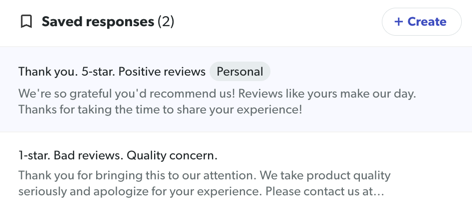
- Sélectionnez l’icône de signet Saved responses située sous le champ de texte Leave a response . La liste Saved responses s’affiche.
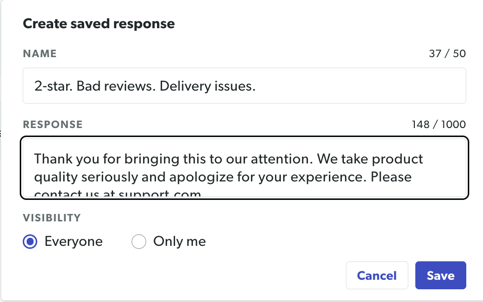
- Sélectionnez + Créer. La fenêtre modale Créer une réponse enregistrée s’affiche.
- Dans le champ Nom, saisissez un titre de modèle unique de 50 caractères maximum.
- Dans le champ Réponse, saisissez la réponse de votre modèle.
- Sous Visibilité, choisissez une option :
- Tout le monde : (par défaut) : disponible pour tous les utilisateurs de votre entreprise.
- Moi uniquement: visible et utilisable uniquement par vous.
- Tout le monde : (par défaut) : disponible pour tous les utilisateurs de votre entreprise.
- Sélectionnez Enregistrer.
Utilisez un modèle de réponse enregistré
Chargé de réponse au contenu Administrateur de contenu
Pour insérer une réponse enregistrée dans une réponse à un avis :
- Connectez-vous au portail Bazaarvoice .
- Dans la barre de navigation, sélectionnez Ratings & Reviews.
- Utilisez les filtres ou la barre de recherche pour trouver l’avis auquel vous souhaitez répondre.
- Sélectionnez le champ de texte Leave a response (Laisser une réponse) sous l’avis.
- Sélectionnez l’icône de signet Saved responses située sous le champ de texte Leave a response . La liste Saved responses s’affiche.
- Choisissez la réponse enregistrée que vous souhaitez insérer.
- Personnalisez le modèle de réponse selon vos besoins.
- Sélectionnez Soumettre.
Conseils pour utiliser les modèles de réponse enregistrés
- Comprenez le tri de la liste : Les nouveaux modèles de réponse enregistrés restent en haut pendant votre session active. L’actualisation de la page réorganise votre liste avec les Favoris en premier, suivis des Plus récents.
- Identifiez les modèles personnels : Recherchez le badge Moi uniquement pour trouver les modèles qui sont visibles et utilisables uniquement par vous.
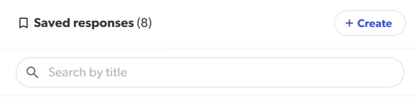
- Repérez rapidement les modèles : une barre de recherche s’affiche automatiquement en haut de votre liste dès que vous avez 8 réponses enregistrées ou plus .
Gérez vos modèles de réponse enregistrés
Gardez votre bibliothèque de réponses organisée et à jour en modifiant, en mettant en favoris ou en supprimant vos réponses enregistrées.
Modifier une réponse enregistrée
Pour modifier une réponse enregistrée :
- Sélectionnez l’icône de signet Saved responses située sous le champ de texte Leave a response .
- Survolez la réponse enregistrée que vous souhaitez modifier, puis sélectionnez l’icône représentant des points de suspension (...).
- Sélectionnez Edit. La fenêtre modale Edit saved response (Modifier la réponse enregistrée) s’affiche.
- Mettez à jour le paramètre Nom, Réponse ou Visibilité.
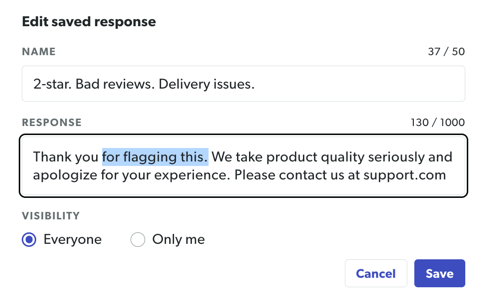
- Sélectionnez Enregistrer.
Supprimer une réponse enregistrée
La suppression d’une réponse enregistrée n’affecte pas les réponses aux avis que vous avez déjà publiées en l’utilisant.

Pour supprimer une réponse enregistrée :
- Sélectionnez l’icône de signet Saved responses située sous le champ de texte Leave a response.
- Survolez la réponse enregistrée que vous souhaitez supprimer, puis sélectionnez l’icône représentant des points de suspension (...).
- Sélectionnez Supprimer.
Ajoutez un modèle de réponse à vos favoris
Mettez en favoris vos réponses les plus utilisées pour les épingler en haut de la liste Saved responses (réponses enregistrées) :
- Sélectionnez l’icône de signet Saved responses située sous le champ de texte Leave a response.
- Dans la liste Saved responses (Réponses enregistrées), survolez la réponse enregistrée que vous souhaitez ajouter à vos favoris, puis sélectionnez l’icône représentant des points de suspension (...).
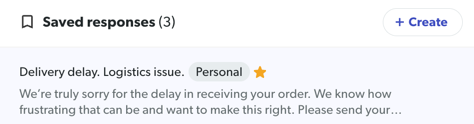
- Sélectionnez Favori. Une étoile apparaît à côté du nom de la réponse, et la réponse remonte en haut de votre liste.
Retirez un modèle de réponse de vos favoris
- Sélectionnez l’icône de signet Saved responses située sous le champ de texte Leave a response.
- Dans la liste Saved responses (Réponses enregistrées), survolez la réponse enregistrée que vous souhaitez retirer de vos favoris, puis sélectionnez l’icône représentant des points de suspension (...).
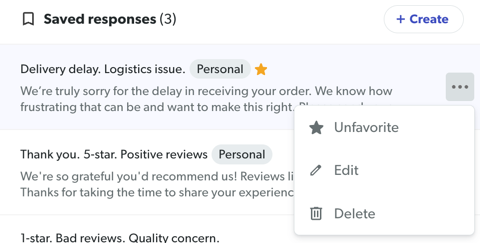
- Sélectionnez Unfavorite (Retirer desfavoris). L’étoile située à côté du nom de la réponse sera supprimée.
