Assurer le suivi des demandes d'avis
Vous pouvez suivre les performances de l'implémentation de vos demandes d'avis à l'aide des méthodes suivantes :
- Rapports automatisés sur les demandes d'avis
- Rapports
Rapports automatisés
Bazaarvoice configure des rapports automatisés dans le cadre de votre implémentation des demandes d'avis, en utilisant les valeurs que vous spécifiez pour les paramètres ci-dessous. Vous devez fournir une adresse e-mail à laquelle Bazaarvoice enverra le rapport. Vous pouvez éventuellement indiquer un objet. Si vous ne le faites pas, Bazaarvoice en créera une pour vous.

Fréquence d'envoi des rapports
Les rapports peuvent être envoyés aux fréquences suivantes :
- Une seule fois : spécifiez une plage de dates personnalisée, sur laquelle le rapport est envoyé une seule fois.
- Quotidien : spécifiez l'heure de la journée.
- Hebdomadaire (par défaut) : spécifiez le jour de la semaine.
- Mensuel : spécifiez une exécution le premier jour du mois ou le premier dimanche/lundi/mardi/mercredi/jeudi/vendredi/samedi du mois.
Plage de dates
Le rapport peut être configuré de sorte à inclure les données des plages de dates suivantes :
- 24 dernières heures
- 7 derniers jours
- 30 derniers jours
- Personnalisé
Période du rapport
La période du rapport définit la façon dont les données sont présentées. Elle peut être définie sur les valeurs suivantes :
- Jour
- Semaine
- Mois
- Année
Par exemple, si un rapport est configuré avec la plage de dates Les 7 derniers jours et une période de rapport de Jour, le rapport affiche une rangée pour chacun des sept derniers jours.
Formats de fichiers
Le rapport peut être fourni dans plusieurs formats, ce qui élargit la gamme des options offertes aux clients. Bazaarvoice prend en charge les formats de fichiers suivants :
- Fichier de données (.csv)
- Fichier de données UTF-8 (.csv)
- Fichier de données Shift_JIS (.csv)
- Format CSV compressé (.zip)
- Tableur Excel (.xls)
- Tableur Excel (.xlsx)
- Adobe (.pdf)
Colonnes du rapport
Le rapport comprend les colonnes suivantes :
- Période — période concernée par le rapport
- Envois — nombre d'e-mails qui ont été envoyés au cours de la période en question
- Réceptions — nombre d'e-mails qui ont été envoyés et reçus au cours de la période en question
- Taux de réception — pourcentage d'e-mails qui ont été envoyés et reçus au cours de la période en question
- Échecs — nombre d'e-mails qui ont été envoyés et non reçus au cours de la période en question
- Taux d'échecs — pourcentage d'e-mails qui ont été envoyés et non reçus au cours de la période en question
- Ouvertures uniques — nombre d'e-mails qui ont été envoyés et ouverts au cours de la période en question. Cette colonne ne comptabilise que la première fois que chaque e-mail a été ouvert.
- Taux d'ouverture — pourcentage d'e-mails qui ont été envoyés et ouverts au cours de la période en question
- Clics cumulés — nombre total d'e-mails qui ont été envoyés et cliqués au cours de la période en question. Cette colonne comptabilise les clics multiples d'un même destinataire.
- Désabonnements uniques — nombre de demandes de désabonnement reçues au cours de la période en question. Cette colonne ne comptabilise que la première fois que chaque demande a été reçue.
- Taux de désabonnement — pourcentage d'e-mails qui se sont soldés par une demande de désabonnement
- Désabonnements cumulés — nombre total de demandes de désabonnement reçues au cours de la période en question
Rapports manuels
Vous pouvez consulter le nombre d'avis que vous avez reçus par le biais de vos demandes d'avis grâce aux rapports sur les avis. Pour générer un rapport, suivez les étapes ci-après :
- Connectez-vous au portail Bazaarvoice.
Dans la barre de navigation, sélectionnez Analytics (Outils d'analyse).
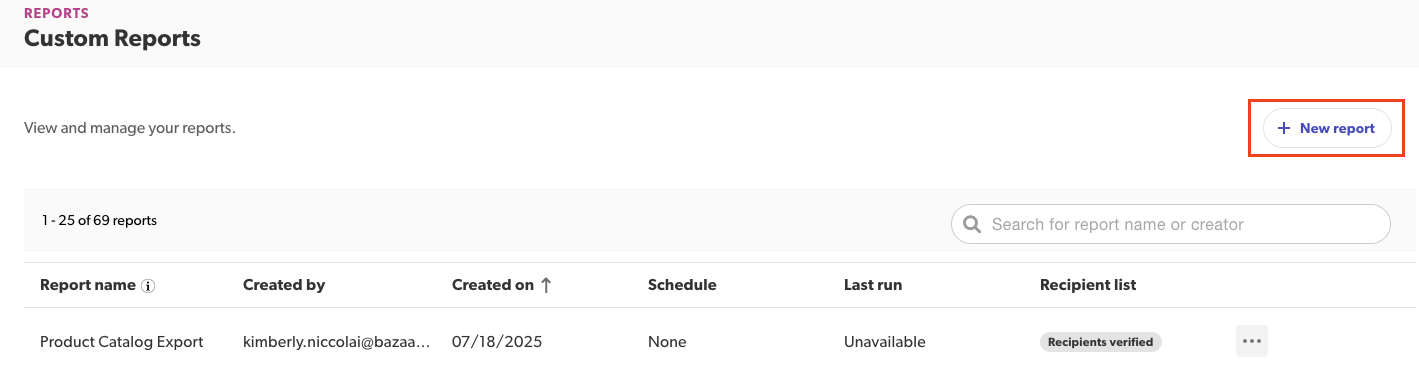
Sélectionnez Custom Reports (Rapports personnalisés).
Cliquez sur + Nouveau rapport.
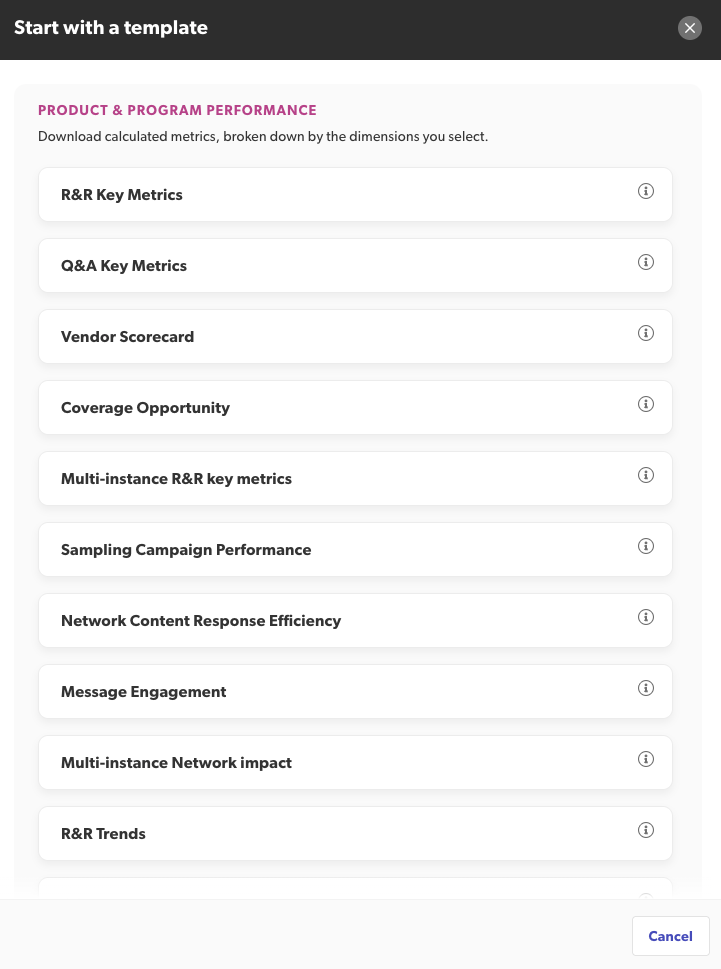
- Dans la fenêtre Start with a template , sélectionnez Message Engagement.
- Personnalisez le rapport en complétant les informations requises dans les sections suivantes :
- Quelles données souhaitez-vous afficher ?
- Comment voulez-vous les regrouper ?
- Affiner les résultats du rapport
- Définir les options d'envoi
- Sélectionnez Run report (Exécuter le rapport).
Une fois le rapport généré, il pourra être téléchargé. Effectuez une sélection dans le menu Action :
- Si un seul rapport est disponible, sélectionnez Download latest (Télécharger le plus récent).
- S'il y a plus de deux rapports disponibles :
- Sélectionnez Download previous (Télécharger le précédent).
- Dans Report history (Historique des rapports), sélectionnez le rapport que vous souhaitez télécharger.
- Le rapport est téléchargé dans votre dossier de téléchargement par défaut.
