Les fonctions de chargement de photos et de vidéos permettent aux consommateurs d'inclure des images et des vidéos lorsqu'ils soumettent des avis. Les médias téléchargés sont affichés dans le carrousel sur votre site Web avec le contenu d'avis associé. Pour activer cette fonction, contactez l'assistance client Bazaarvoice.
Charger des photos
La fonctionnalité de chargement de photos permet à vos consommateurs de charger des images lorsqu'ils soumettent des avis. Après avoir sélectionné Add images/videos (Ajouter des images/vidéos) dans le formulaire de soumission, les consommateurs sélectionnent les photos qu'ils souhaitent inclure. Vous pouvez les autoriser à charger jusqu'à six photos par avis. Une fois soumises, ces photos apparaissent dans le carrousel de votre site Web à côté du contenu de l'avis.
Comment les consommateurs ajoutent des photos
- Dans le formulaire de soumission, sous Add Images (Ajouter des images), les consommateurs sélectionnent la miniature de la photo.
- Ils sélectionnent la photo depuis leur appareil pour commencer le téléchargement. Ils peuvent télécharger un maximum de six photos.
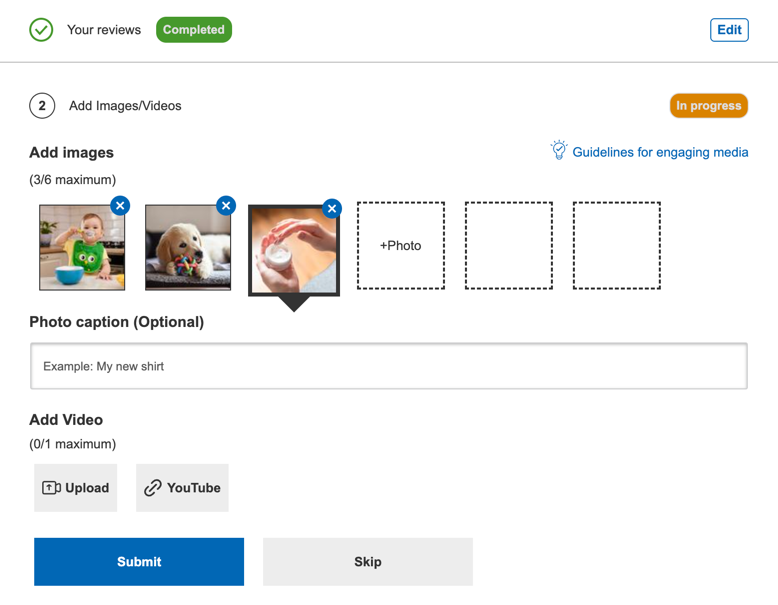
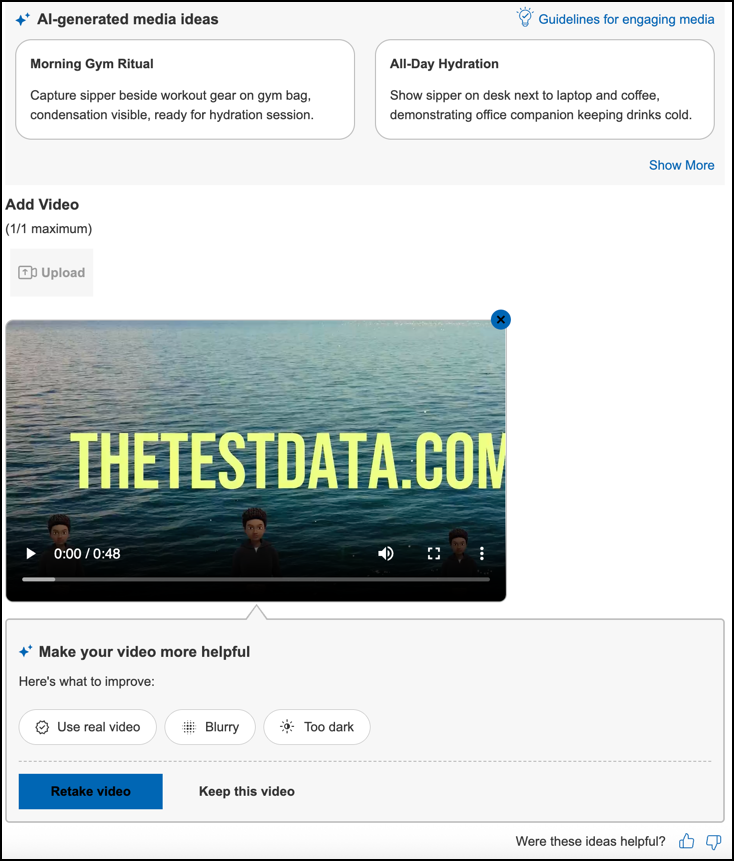
Pour consulter les exigences de soumission, les consommateurs peuvent sélectionner Guidelines for engaging media (Consignes pour un contenu attrayant) afin d'afficher les onglets Guidelines (Consignes), Examples (Exemples) et Technical (Technique). Lorsque les consommateurs importent des photos, des icônes de commentaires peuvent s'afficher sur leurs photos pour leur suggérer des améliorations en matière de netteté ou d'éclairage. Pour en savoir plus sur ce coaching en temps réel, reportez-vous à la section Commentaires sur la qualité des médias de l'article Coach en contenu visuel.

Configurer le chargement de photo obligatoire
Pour obliger les consommateurs à télécharger des photos pendant le processus de soumission :
- Connectez-vous au portail Bazaarvoice
 .
- Dans le coin supérieur droit, sélectionnez l'icône des paramètres
 .
- Sous Configuration, sélectionnez Ratings & Reviews. Le Gestionnaire de site répertorie toutes vos zones de déploiement et implémentations actives.
- Sous Implémentations, sélectionnez Edit (Modifier) à côté de l’implémentation souhaitée.
- Dans la section Expérience utilisateur, sélectionnez Options d'affichage.
- Sélectionnez l'onglet Ratings & Reviews (Notes et avis).
- Sous Review Submission (Soumission d'avis), sélectionnez Mandatory photo upload (Chargement de photo obligatoire) (formulaires de soumission multi-produits et d'avis). L'option Add images (ajouter des images) apparaîtra alors dans la section obligatoire du formulaire de soumission d’ avis.
Exigences techniques
Lorsque les clients téléchargent des images, Bazaarvoice les redimensionne automatiquement en tailles standard et miniature. Cela garantit un affichage optimisé sur la page de détails du produit (PDP), y compris dans le carrousel de photos et les sections consacrées aux avis. Les photos doivent répondre aux spécifications techniques suivantes :
- Taille maximale du fichier : 30 Mo
- Nom du fichier : un seul mot sans espaces ni caractères spéciaux.
- Dimensions : respectez les exigences minimales en matière de largeur et de hauteur (consultez Calculating thumbnail and normal image size (Calcul des tailles des miniatures et des images normales)).
- Formats pris en charge — les types de fichiers suivants sont acceptés :
- PNG
- GIF
- JPG
- HEIC
- TIFF
Télécharger des vidéos natives et YouTube
Le formulaire v2 permet aux consommateurs de télécharger des vidéos directement à partir de leurs appareils ou d'inclure des liens YouTube. Cette fonctionnalité contribue à instaurer la confiance et peut augmenter les taux de conversion. Pour activer cette fonction, contactez l'assistance client Bazaarvoice.
- Les vidéos ne doivent pas dépasser 200 Mo.
- Le système offre l'assistance client pour la plupart des formats vidéo courants sur les principaux navigateurs et appareils. Pour en savoir plus sur les formats vidéo pris en charge, reportez-vous à la section Supported video formats (Formats vidéo pris en charge) ci-dessous.
- Les vidéos ne peuvent être créées qu'à l'aide d'un appareil mobile.
- Si nécessaire, les utilisateurs peuvent supprimer la vidéo téléchargée après soumission.
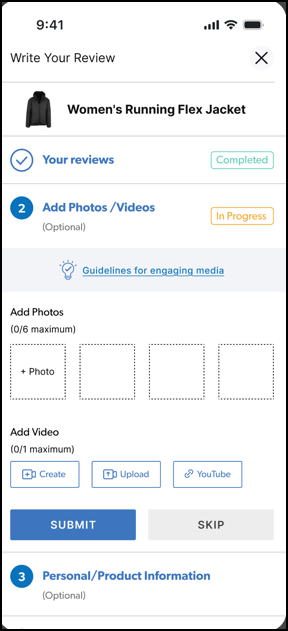
Charger une vidéo native
- Dans le formulaire de soumission, sous Ajouter une vidéo, sélectionnez Importer.
- Sélectionnez une vidéo depuis le stockage de votre appareil.
- Sélectionnez Ouvrir pour commencer à télécharger la vidéo. La vidéo sera téléchargée automatiquement si elle respecte les directives requises.
Créer une vidéo (appareils mobiles uniquement)
- Dans le formulaire de soumission, sous Ajouter une vidéo, sélectionnez Créer.
- Enregistrer une vidéo :
- Si le consommateur a déjà accordé les autorisations nécessaires, l'écran d'enregistrement vidéo s'ouvrira immédiatement.
- Si les autorisations ne sont pas accordées :
- Chrome (iOS & Android): Un message guide le consommateur pour activer l’accès à la caméra. Un message similaire s’affiche si l’enregistrement est annulé. Pour en savoir plus, consultez le Message d’autorisation d’accès à la caméra (Chrome sur mobile).
- Autres navigateurs mobiles: une bannière de 5 secondes rappelle au consommateur d’autoriser l’accès à la caméra dans les paramètres de son appareil avant de revenir au formulaire.
- Si les autorisations ne sont pas accordées, les consommateurs verront un message qui s'affichera pendant 5 secondes, leur rappelant de mettre à jour les autorisations dans les paramètres de leur appareil. Les consommateurs peuvent mettre à jour les autorisations dans les paramètres de leur appareil, puis revenir au formulaire.
- Après l'enregistrement, le téléchargement de la vidéo commence automatiquement et un écran de chargement apparaît.
Message d’autorisation d’accès à la caméra (Chrome sur mobile)
Dans Chrome sur iOS et Android, un message d’autorisation d’accès à la caméra apparaît lorsqu’un consommateur sélectionne Créer, puis effectue l’une des opérations suivantes :
Annule l’enregistrement
Refus de l’accès à la caméra :
Android: le consommateur sélectionne Ne pas autoriser dans l’invite de Chrome.
iOS: l’écran de la caméra est noir et le consommateur le ferme.
À partir du message, les consommateurs peuvent sélectionner :
Créez une courte vidéo pour réessayer d’enregistrer.
Téléchargez une vidéo existante pour choisir une vidéo depuis leur appareil.
Vous rencontrez des difficultés à enregistrer une vidéo ? pour consulter les étapes permettant d’activer l’autorisation d’accès à la caméra dans les paramètres de leur appareil.
Lien vers une vidéo YouTube
- Dans le formulaire de soumission, sous Ajouter une vidéo, sélectionnez YouTube.
- Saisissez l’URL de la vidéo YouTube que vous souhaitez inclure. Les consommateurs peuvent utiliser une vidéo YouTube standard ou des liens YouTube Shorts.
Formats vidéo pris en charge et compatibilité
Les formats vidéo les plus couramment utilisés sont pris en charge dans Chrome, Safari et Firefox, ainsi que sur les appareils Android, macOS et iOS. Le tableau ci-dessous répertorie les formats vidéo pris en charge ainsi que les différents navigateurs et appareils.
| Formats vidéo | Chrome | Safari | Firefox |
|---|---|---|---|
| 3GP/3G2, AVI, MOV, MP4/F4V, MPEG/MPG, QuickTime (QT) et WMV | Tous les appareils | Tous les appareils | Tous les appareils |
| ASF | Android, bureau Mac | Android, bureau Mac | Android |
| FLV | Android | Tous les appareils | Tous les appareils |
- Sur les appareils iOS, la vidéo est enregistrée au format MOV.
- Sur les appareils Android, la vidéo est enregistrée au format MP4.
