Avant la mise en ligne, utilisez les outils suivants pour tester et déboguer votre implémentation de BV Pixel.
Bazaarvoice Analytics Inspector : une extension Google Chrome pour le débogage de pages en temps réel.
Outil de surveillance des transactions : une fonctionnalité du portail Bazaarvoice permettant de contrôler les données en temps réel.
Interaction Feed : un outil permettant de valider les fichiers de données de transactions en masse.
Analytics Inspector de Bazaarvoice
Cet outil vous permet de visualiser et d'analyser les données recueillies sur n'importe quelle page contenant le code BV Pixel. Vous pouvez déboguer des événements de transaction, des événements de conversion et des événements de page de présentation du produit.
- Installez l'extension Analytics Inspector de Bazaarvoice
 sur Chrome.
- Pour vérifier que l'outil fonctionne correctement, chargez un exemple de transaction ou une page de présentation du produit (PPP).
- Sélectionnez l'Analytics Inspector de Bazaarvoice
 dans le menu des extensions Chrome. La fenêtre modale Analytics Inspector s'affichera en haut de votre page.
- Interagissez avec la page d'exemple. Vous pouvez par exemple filtrer les avis ou cliquer sur Write Review (Rédiger un avis). L'outil affiche les valeurs des événements en temps réel et met en évidence les paramètres manquants (et requis).
- Ensuite, vérifiez que votre solution BV Pixel recueille les données des pages de votre site Web.
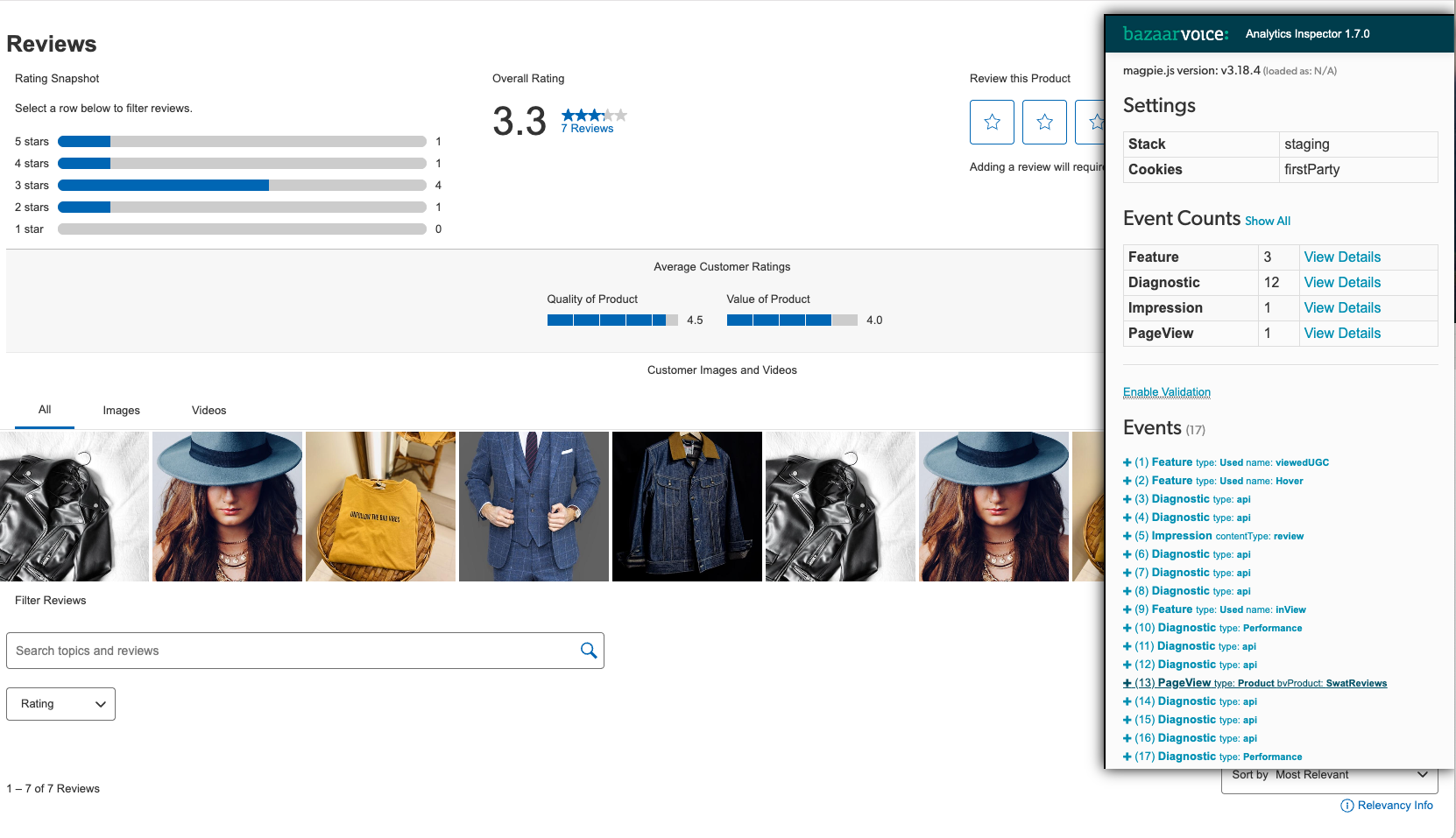
Page de présentation du produit de test (PPP)

- Chargez votre page PPP. Cela devrait entraîner le déclenchement automatique de l'événement PageView.
- Sélectionnez l'Analytics Inspector de Bazaarvoice dans le menu des extensions Chrome. La fenêtre modale Analytics Inspector s'affichera en haut de votre page.
- Sous Event Counts (Nombre d'événements) > PageView, sélectionnez View Details (Afficher les détails) pour consulter les détails des données recueillies.
- Faites défiler jusqu’à le CGU sur la page. Un événement
InViewdevrait se déclencher. Sou Event Counts (Nombre d'événements) > Feature (Fonctionnalité), sélectionnez View Details (Afficher les détails) pour consulter les paramètres et les valeurs transmis. - Consultez le CGU pendant au moins cinq secondes. Un événement
ViewedCGCdevrait se déclencher. Sous Event Counts (Nombre d'événements) > Feature (Fonctionnalité), sélectionnez View Details (Afficher les détails) pour consulter les détails. - Interagissez avec le CGU, en sélectionnant par exemple l'icône d'utilité. Un événement
FeatureUseddevrait se déclencher. - Sous Event Counts (Nombre d'événements) > Feature (Fonctionnalité), sélectionnez View Details (Afficher les détails) pour consulter les détails.
- Résolvez les erreurs liées à l'implémentation de BV Pixel en testant votre page de transaction.
Dans l’exemple suivant, le nombre d’événements InView est de 2, car l’utilisateur a fait défiler jusqu’à Ratings & Reviews et Questions & Answers sur la page. Le nombre d’événements ViewedUGC est de 2, car l’utilisateur a consulté le contenu de Bazaarvoice sur cette page pendant au moins cinq secondes. Enfin, comme l’utilisateur a interagi avec le contenu, d’autres événements ont été recueillis. L’utilisateur a cliqué sur Poser une question (Ask), il a cliqué sur Donner un avis (Write), il a fermé le formulaire de soumission (Close) et a utilisé un filtre (Filter).
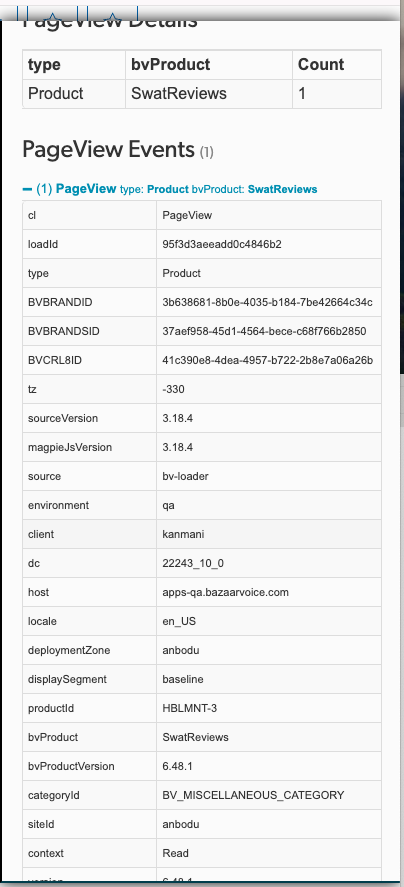
Page de transaction de test

- Chargez une page de confirmation de commande.
- Sélectionnez l'Analytics Inspector de Bazaarvoice dans le menu des extensions Chrome. La fenêtre modale Analytics Inspector s'affichera en haut de votre page.
- Finalisez un achat à l'aide de fausses coordonnées bancaires. L'événement
trackTransactiondevrait se déclencher. - Sous Event Counts (Nombre d'événements) > Conversion, sélectionnez View Details (Afficher les détails). Il s’agit ici d’un événement de
typetransaction. - Vérifiez que tous les paramètres de commande requis sont indiqués sur chaque ligne de commande. Examinez les valeurs transmises.
- Vérifiez que tous les paramètres d'article requis sont indiqués sur chaque ligne d'article. Examinez les valeurs transmises.
- Résolvez les erreurs liées à l'implémentation de BV Pixel.
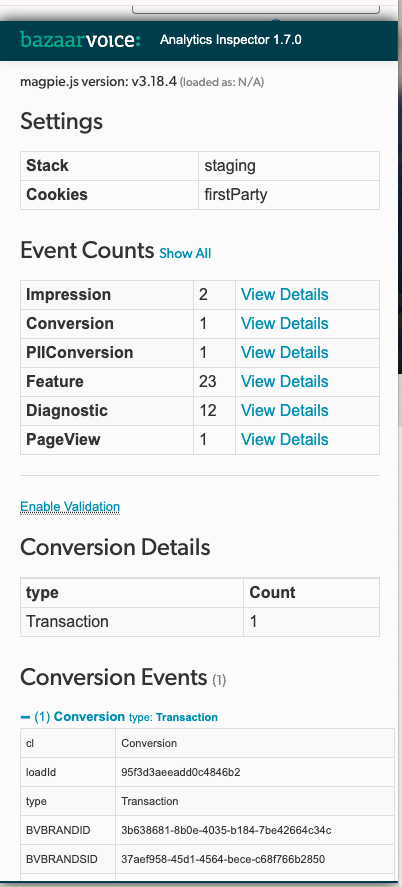
Page de conversion de test
- Sélectionnez l'Analytics Inspector de Bazaarvoice dans le menu des extensions Chrome. La fenêtre modale Analytics Inspector s'affichera en haut de votre page.
- Testez une page avec un événement de conversion (non transactionnel), tel que l'inscription à une newsletter ou le téléchargement d'un coupon. L'événement
trackConversiondevrait se déclencher. - Sous Event Counts (Nombre d'événements) > Conversion, sélectionnez View Details (Afficher les détails). Ici il s’agit d’un événement de
typeconversion. - Vérifiez que tous les paramètres de type conversion requis (StoreLocator, Download, Coupon) sont indiqués sur chaque ligne.
- Résolvez les erreurs liées à l'implémentation de BV Pixel.
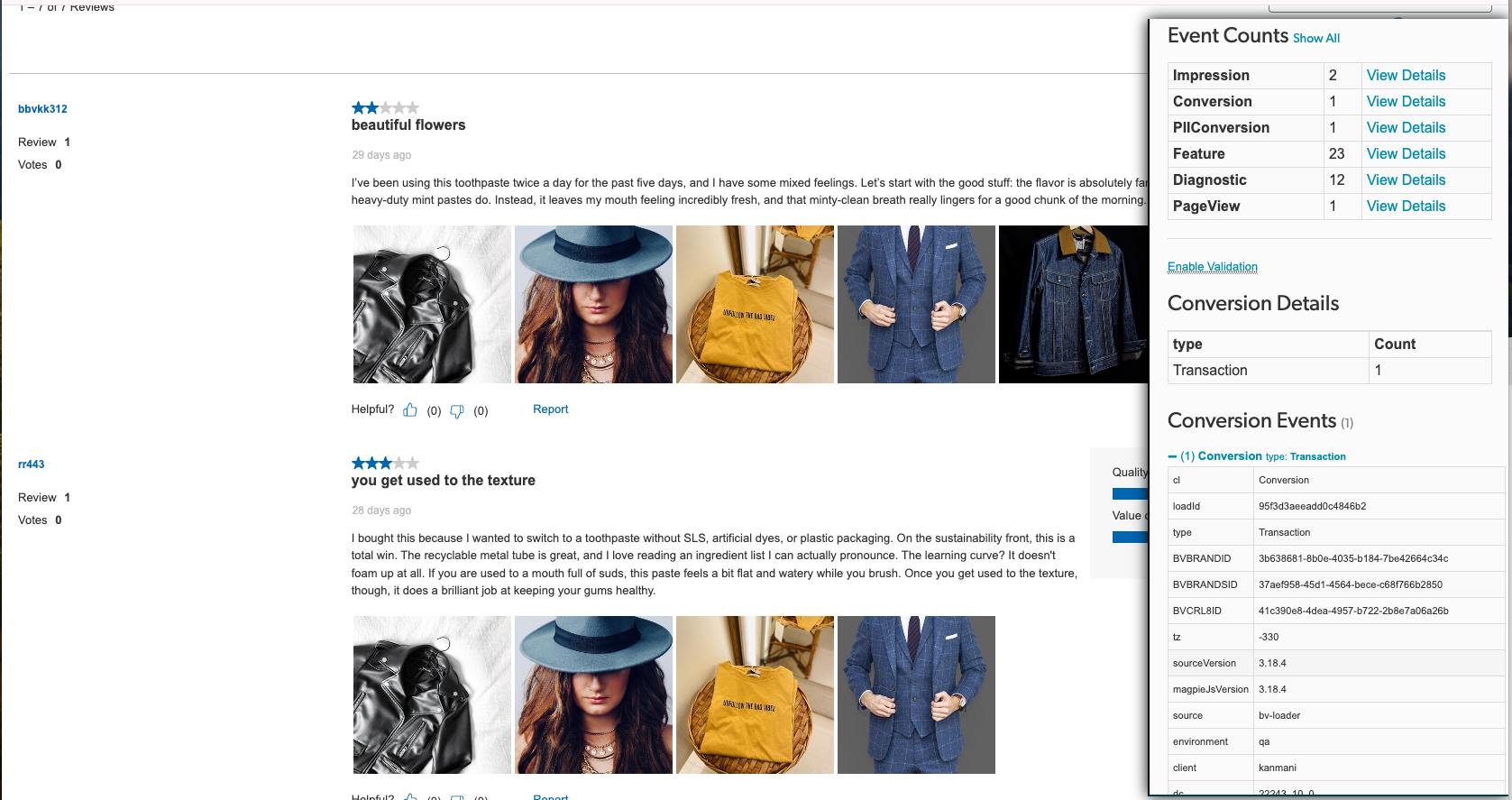
Transactions
Utilisez-le pour résoudre les problèmes liés aux données de transaction en direct recueillies par BV Pixel à des fins de suivi et de création de rapports. Décelez d'éventuels problèmes avec votre implémentation de BV Pixel et validez les corrections à l'aide des données entrantes.
Pour commencer :
- Connectez-vous au portail Bazaarvoice .
- Dans le coin supérieur droit, sélectionnez l'icône des paramètres
 .
- Sélectionnez Monitoring Tools (Outils de suivi). La page Transactions s'ouvre.
- Appliquez les filtres souhaités pour ne faire apparaître que les transactions qui vous intéressent.Remarque : l'outil n'affiche que les données de transaction reçues au cours des 30 derniers jours, date d'aujourd'hui incluse. Si vous filtrez les données par date, les transactions qui ont eu lieu durant la période spécifiée mais qui ont été reçues il y a plus de 30 jours n'apparaîtront pas dans la liste des transactions.
- Sélectionnez un numéro de commande (Order ID) pour voir les détails de la transaction liée à cette commande.
- Prenez note de toute erreur que vous relevez dans les sections Transactions details (Détails de la transaction) et Order details (Détails de la commande).
- Sélectionnez View all transaction details (Voir tous les détails de transaction) pour consulter toutes les informations de transaction recueillies par BV Pixel, rassemblées dans un fichier JSON. Prenez note de toute erreur (
bv_pixel_violations).Remarque : sélectionnez Download as file (Télécharger en tant que fichier) pour exporter les détails de la transaction. - Résolvez les erreurs liées à l'implémentation de BV Pixel.
Résoudre les problèmes liés aux événements de transaction
Étape 1 : Vérifiez l'emplacement de l'événement de transaction
L'événement de transaction est généralement ajouté à une page de remerciement ou de confirmation de paiement. Ajoutez le JavaScript de l'événement de transaction sous le script de chargement BV sur la page , comme indiqué dans l'exemple suivant :
JavaScript |
<!-- load bv.js --> <script async src="https://apps.bazaarvoice.com/deployments/<client_name>/<site_ID>/<environment>/<locale>/bv.js"></script> <!--load Transaction event and parameters--> <script> window.bvCallback = function (BV) { BV.pixel.trackTransaction({ "currency" : "value", "orderId" : "value", "total" : "value", "items" : [ { "price" : "value", "quantity" : "value", "productId" : "value", "optional_item_parameter" : "value" }, ], "optional_order_parameter" : "value", "optional_PII_parameter" : "value", }); }; </script> |
Étape 2 : Assurez-vous que toutes les valeurs sont transmises sous forme de chaînes
Veillez à ce que toutes les valeurs de l'événement de transaction, y compris les chiffres, soient exprimées entre guillemets doubles.
Étape 3 : Corrigez les erreurs dans l'événement de transaction
L'outil de suivi des transactions relève les erreurs et les avertissements dans l'implémentation de votre événement de transaction. Découvrez comment résoudre les erreurs liées aux événements de transaction.
Comprendre le fichier JSON
Le fichier JSON contient toutes les informations sur vos événements de transaction enregistrés par BV Pixel.
| Champ JSON | Description |
|---|---|
| partnerSource | Source d'une intégration plugin e-commerce prise en charge, le cas échéant. |
| total | Montant total de la commande avec les bons d'achat et réductions appliqués, mais sans les taxes et les frais d’expédition. |
| hadPII | Valeur true (vrai) ou false (faux) qui indique si l'événement contenait des données à caractère personnel. Cette valeur est définie sur true s'il existe dans l'événement des champs autres que : orderID, affiliation, total, tax, shipping, city, state, country, items, locale, discount type, label, value, proxy, partnerSource ou deploymentZone. |
| UA_Platform | Famille du système d'exploitation de l'appareil hôte de l'agent du consommateur. |
| host | Nom d'hôte de la page depuis laquelle l'événement a été envoyé, obtenu auprès de window.location.host. |
| cl | Classe de l'événement BV Pixel, telle que Conversion, Impression et PageView. L'Outil de suivi des transactions n'affiche que les événements de conversion. |
| orderId | Identifiant unique d’une commande, généré par le site. |
| UA_Device | Nom de l'appareil mobile à partir duquel la transaction a été effectuée. La valeur sera nulle si l'agent utilisateur n'est pas un appareil mobile. |
| IpState | État à partir duquel la transaction a été effectuée, d'après les données fournies par une recherche Geo-IP effectuée sur une adresse IP partielle. |
| tax | Montant des taxes appliquées à la commande. |
| client | Nom de client fourni par Bazaarvoice. |
| UA | Chaîne complète de l'agent utilisateur, tirée de l'en-tête de requête HTTP contenant les informations relatives au navigateur, au système d'exploitation et à la plateforme utilisés par le consommateur. |
| shipping | Coût d'expédition de la commande. |
| shippingDate | Utilisé à la place de la date de la transaction pour déterminer à quel moment Bazaarvoice envoie la demande d'avis. La date doit être au format suivant : AAAA-MM-JJ. |
| shippingDelay | Utilisé pour augmenter le nombre de jours entre la date de la transaction et la date à laquelle Bazaarvoice envoie la demande d'avis. La valeur doit être dans un format numérique, tel que 10. |
| IpCountry | Code ISO 3166 du pays dans lequel la transaction a eu lieu. |
| Page | Page sur le site du client sur laquelle l'événement de transaction a été déclenché. |
| Dt | Code temporel indiquant le moment où Bazaarvoice a reçu l'événement. |
| deploymentZone | Identifiant de la zone de déploiement contenant l'implémentation de BV Pixel associée à la transaction. Ceci aura été défini lors de la configuration. La zone de déploiement par défaut est main_site. Pour vérifier l'exactitude de la valeur du champ |
| currency | Code alphabétique selon la norme ISO 4217 de la devise utilisée pour la transaction. |
| IpCity | Ville dans laquelle la transaction a été effectuée, d'après les données fournies par une recherche Geo-IP effectuée sur une adresse IP partielle. |
| bv_pixel_violations | Problèmes d'implémentation de BV Pixel que vous devriez corriger pour enregistrer des données de transaction plus précises. |
| environment | Environnement de déploiement où vous avez implémenté BV Pixel. Des options valides sont production et staging (pré-production). |
| Libellé | Libellé descriptif à appliquer à la conversion. |
| UA_Browser | Navigateur sur lequel la transaction a été effectuée. |
| UA_Mobile | Élément indiquant si la transaction a été effectuée sur un dispositif mobile. |
| Country | Code ISO valide de deux ou trois lettres, défini par le client. |
| locale | |
| type | Type de conversion qui a eu lieu. Reportez-vous au tableau des Valeurs recommandées pour le paramètre « type », pour définir les valeurs de ce paramètre requis. |
| source | Élément indiquant si l'implémentation de BV Pixel emploie le script de chargement BV (bv.js) ou bvapi.js. |
| dc | Code d'affichage ou autre identifiant de variante d'IU. |
| IpPostalCode | Code postal à partir duquel la transaction a été effectuée, d'après les données fournies par une recherche Geo-IP effectuée sur une adresse IP partielle. |
| UA_platformVersion | Version du système d'exploitation de l'appareil sur lequel la transaction a été effectuée. |
 en regard du nom de la zone de déploiement indiquée dans le fichier JSON. Contactez
Flux d'interaction
Utilisez cette fonctionnalité pour télécharger les données de transaction à des fins de validation. Vous pouvez télécharger des fichiers au format XML ou .TXT, d'une taille maximale de 10 Mo. Pour plus d'informations, reportez-vous à la rubrique Fournir des données pour les demandes d'avis.
- Depuis le portail Bazaarvoice, sélectionnez Settings (Paramètres) > Monitoring Tools (Outils de suivi) > Interaction Feed (Flux d'interaction).
- Dans la section Upload your feed (Télécharger votre flux), vous pouvez soit faire glisser et déposer votre fichier de flux, soit sélectionner Browse (Parcourir) pour le télécharger.
- Sélectionnez Validate (Valider). Votre flux est automatiquement analysé. La page vous renverra une liste d'erreurs ou vous indiquera que votre flux est validé et prêt à être chargé.
En outre, vous devez vérifier le format des dates de transaction et adresses e-mail afin qu'elles correspondent aux normes suivantes :
| Champ | Format | Exemple |
|---|---|---|
| Date de transaction | XML : AAAA-MM-JJThh:mm:ss.ZZZZZ TXT : AAA-MM-JJ hh:mm:ss |
2017-09-01T00:00:00.00000 |
| Adresse email | nomdutilisateur@domaine | utilisateur123@exemple.com |
