Utilisez cet article pour intégrer les Bazaarvoice Ratings & Reviews à votre boutique Shopify 2.0 afin d'afficher du contenu généré par les utilisateurs (CGU). Vous apprendrez comment :
- Remplissez les pré-requis pour ajouter les Ratings & Reviews à votre boutique Shopify
- Publiez et affichez du Sommaire sur votre boutique Shopify
- Mettre à jour vos paramètres SEO
Avant de commencer
- Activez l’application Embed Block. Le 1er mars 2027, Shopify retire l’API ScriptTag. Pour éviter la dégradation du service, allez sur l’application Avis & Photos de Bazaarvoice et sélectionnez Activer le blocage d’intégration de l’application. Cela permet à Ratings & Reviews de continuer à charger votre boutique sans interruption.

Sinon, vous pouvez suivre les étapes suivantes :
- Dans votre Administration générale Shopify, sélectionnez boutique en ligne > Thèmes.
- Recherchez le thème que vous souhaitez modifier et sélectionnez Customize (Personnaliser).
- Allez dans le menu à gauche de la page et sélectionnez Intégration d’applications.
- Sélectionnez le bouton Extrait de Bazaarvoice .
- Sélectionnez Enregistrer.
- Publiez les modifications à votre thème.
- Si vous n’avez pas encore configuré les paramètres de votre application pour Ratings & Reviews, consultez la section Configurer les paramètres de l’application avant de terminer cette intégration.
Pour ajouter Ratings & Reviews, suivez les étapes suivantes.
Étape 2 : publier et afficher le contenu sur votre boutique Shopify
Suivez ces étapes pour :
- Afficher les évaluations, les avis et les questions et réponses sur vos pages produits
- Afficher les évaluations en ligne sur vos pages de collection.
ProductPage
Le tableau suivant présente les blocs d'application de page produits utilisés pour afficher les résumés des notes, les avis et les questions et réponses sur vos pages produits. Pour en savoir plus sur l’affichage du contenu, consultez l’article Overview of display (Aperçu de l’affichage).
| Bloc d'application | Description | Extrait de code (à utiliser si l'ajout de bloc n'est pas pris en charge par votre thème) |
|---|---|---|
| Résumé des notes | Afficher la note moyenne d’un produit et un lien pour laisser un avis. Le résumé des notes est généralement placé en haut de la page, près du titre du produit.
|
<div data-bv-show="rating_summary" data-bv-product-id="{{product.id}}"></div> |
| Avis | Afficher une liste des notes et avis pour un produit. Cette liste est généralement placée sous l'image du produit et sa description.
|
<div data-bv-show="reviews" data-bv-product-id="{{product.id}}"></div> |
| Questions and Answers | Afficher les questions et réponses des consommateurs pour un produit spécifique. Les questions et réponses sont généralement placées sous l'image et la description du produit.
|
<div data-bv-show="questions" data-bv-product-id="{{product.id}}"></div>
|


Pour ajouter des blocs de page produits, suivez ces étapes :
- Ouvrez votre thème Shopify.
- Dans votre thème actuel, sélectionnez Customize (Personnaliser).
- Dans le menu déroulant en haut de la page, sélectionnez Products > Default product (Produits > Produit par défaut).
- Dans le menu situé sur le côté gauche de la page, ajoutez un bloc ou une section à votre modèle de produit.
- Si nécessaire, déplacez les blocs et les sections que vous avez ajoutés à l'endroit où vous souhaitez qu'ils apparaissent dans le modèle des produits.
- Enregistrez vos modifications.

CSS |
div[data-bv-show] { display: block !important; } |
Page de collection
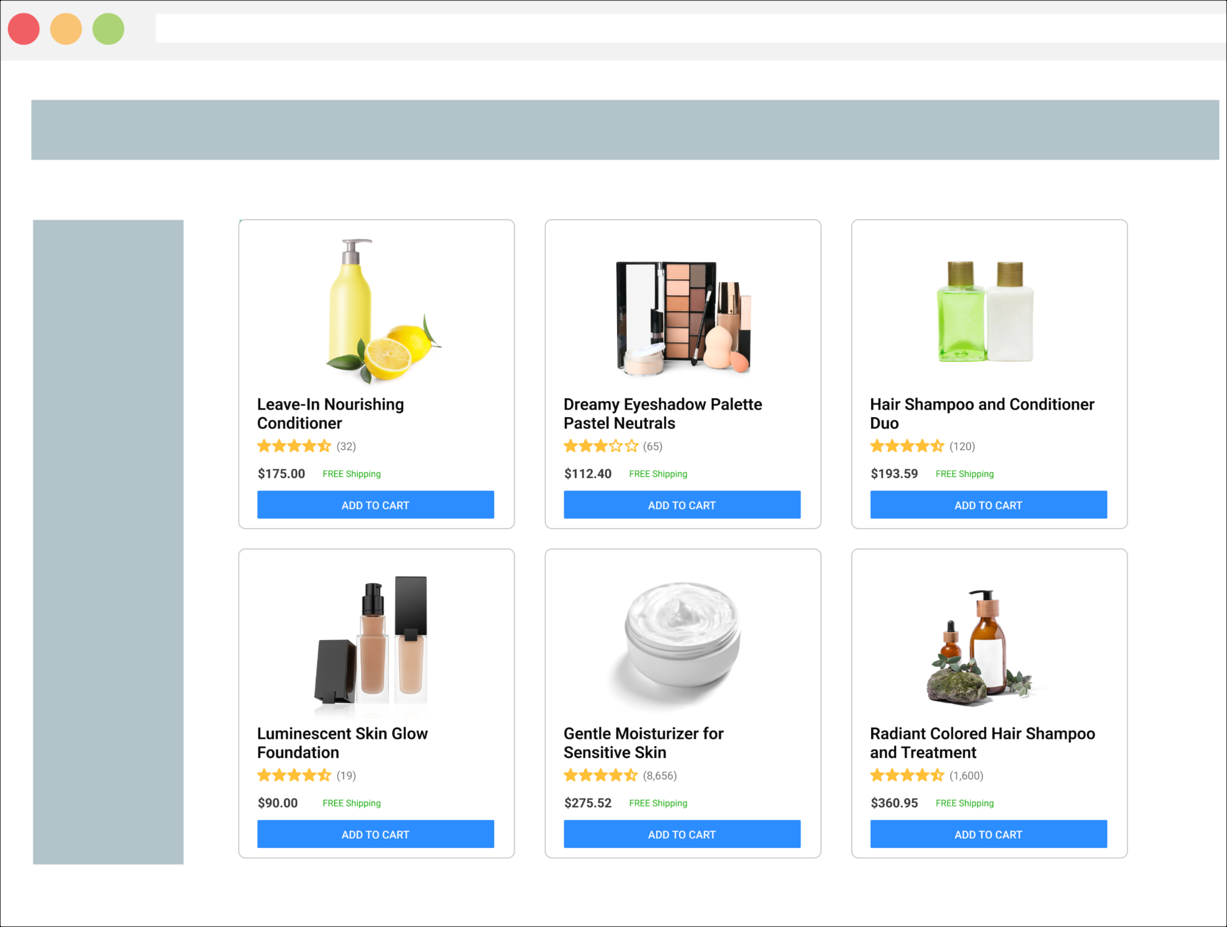
Le tableau suivant présente les blocs d'application de page de collection utilisés pour afficher les fiches produit et les avis sur vos pages de collection. Ces blocs d’applications affichent les notes en ligne. L’image suivante montre un exemple de notes en ligne.
| Bloc d'application |
Description |
|---|---|
| Notes des fiches Produits |
Affiche les notes en ligne sur les pages de collection qui utilisent un style de fiche produit. Consultez l'article sur les notes en ligne pour en savoir plus. |
| Notes de la grille des produits |
Affiche les notes en ligne sur les pages de collection qui utilisent un style de grille de produits. Consultez l'article sur les notes en ligne pour en savoir plus. |
Suivez ces étapes pour afficher les notes des fiches produits ou des grilles de produits indiquant la note moyenne par étoiles pour chaque produit présenté. Sélectionnez les étapes d’intégration du code si votre thème ne prend pas en charge les blocs d’application :
| Étapes du bloc d'application |
Pour afficher les notes des fiches produits qui indiquent une note moyenne en étoiles pour chaque produit présenté, procédez comme suit :
Pour afficher les notes de la grille des produits indiquant une note moyenne par étoiles pour chaque produit présenté, procédez comme suit :
|
||
| Étapes d'intégration du code | Vos pages de collection peuvent afficher des notes en ligne qui montrent une note moyenne en étoiles pour chaque produit présenté. Pour ajouter des notes en ligne à vos pages de collection :
|
 .

Étape 2 : Mettez à jour vos paramètres SEO
{{ product | structured_data }}, car aucun bloc JSON-LD modifiable n'est disponible. Bazaarvoice en a connaissance et étudie actuellement la question. Configurez vos paramètres SEO uniquement sur les pages produits pour garantir que les moteurs de recherche indexent vos avis :
- Ouvrez votre thème Shopify.
- Dans votre thème actuel, sélectionnez Edit code (Modifier le code) dans le menu
 .
- Dans la liste des dossiers sur le côté gauche de la page, recherchez le fichier contenant le bloc JSON LD :
JSON |
<script type="application/ld+json"> |
- Dans votre thème actuel, sélectionnez Download theme file (Télécharger le fichier du thème) dans le menu .
- Dans les fichiers que vous avez téléchargés, recherchez le bloc JSON-LD et notez quels fichiers le contiennent.
- Retournez sur Shopify et sélectionnez le ou les fichiers contenant le bloc JSON-LD.
- Ajoutez
"@id" : "{{shop.url}}{{ product.url }}",au bloc JSON LD, comme le montre l'exemple suivant :
HTML<script type="application/ld+json"> { "@context" : "https://schema.org", "@type" : "Product", "@id" : "{{shop.url}}{{ product.url }}", … } </script>
- Enregistrez vos modifications.