Utilisez cet article pour intégrer les Bazaarvoice Ratings & Reviews à votre boutique vintage Shopify afin d'afficher du contenu généré par les utilisateurs. Vous apprendrez comment :
Pour ajouter Ratings & Reviews, suivez les étapes ci-dessous.
Étape 2 : publier et afficher le contenu sur votre boutique Shopify
Suivez ces étapes pour :
- Afficher les évaluations, les avis et les questions et réponses sur vos pages produits
- Afficher les évaluations en ligne sur vos pages de collection.
- Collectez des données de transaction à partir de vos pages de paiement pour alimenter les rapports sur l'impact de la conversion et les messages de demande d'avis automatisés
ProductPage
Vos pages produits peuvent afficher des résumés de notes, des avis, et des questions-réponses. Pour ajouter l'un de ces types de contenu à vos pages produits :- Ouvrez votre thème Shopify
 .
- Dans votre thème actuel, sélectionnez Edit code (Modifier le code) dans le menu
 .
- Recherchez le fichier qui contient le code de votre page produit.
Le nom du fichier est généralement product.liquid ou main-product.liquid. Il est probable qu'il se trouve dans le dossier Templates ou, moins fréquemment, dans le dossier Sections.
- Assurez-vous d'utiliser le bon fichier en ajoutant un texte de remplacement et en confirmant qu’il est visible sur la page produit.
- Finalisez l’emplacement de l’espace réservé et remplacez-le par des extraits de code pour afficher les types de contenu souhaités.
- Enregistrez vos modifications.
| Content type | Description | Extrait de code à ajouter au fichier |
|---|---|---|
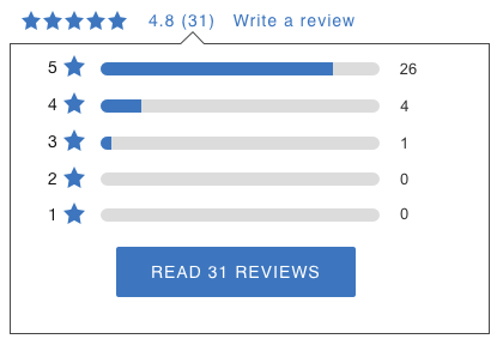
| Résumé des notes | Afficher la note moyenne d’un produit et un lien pour laisser un avis. Le résumé des notes est généralement placé en haut de la page, près du titre du produit.
|
<div data-bv-show="rating_summary" data-bv-product-id="{{product.id}}"></div>
|
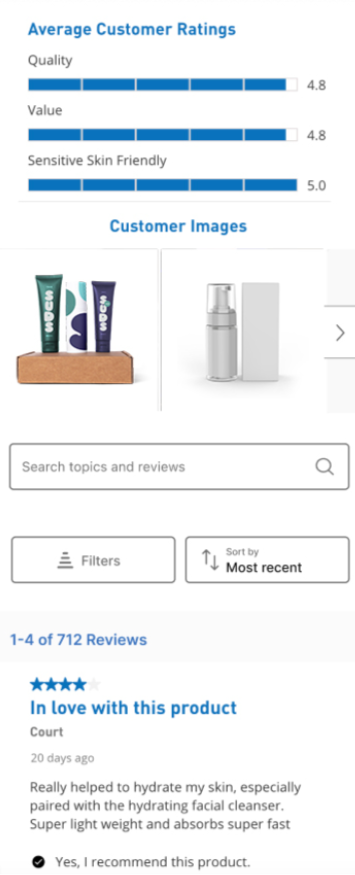
| Avis | Afficher une liste des notes et des avis des consommateurs pour un produit. Cette liste est généralement placée sous l'image du produit et sa description.
|
<div data-bv-show="reviews" data-bv-product-id="{{product.id}}"></div>
|
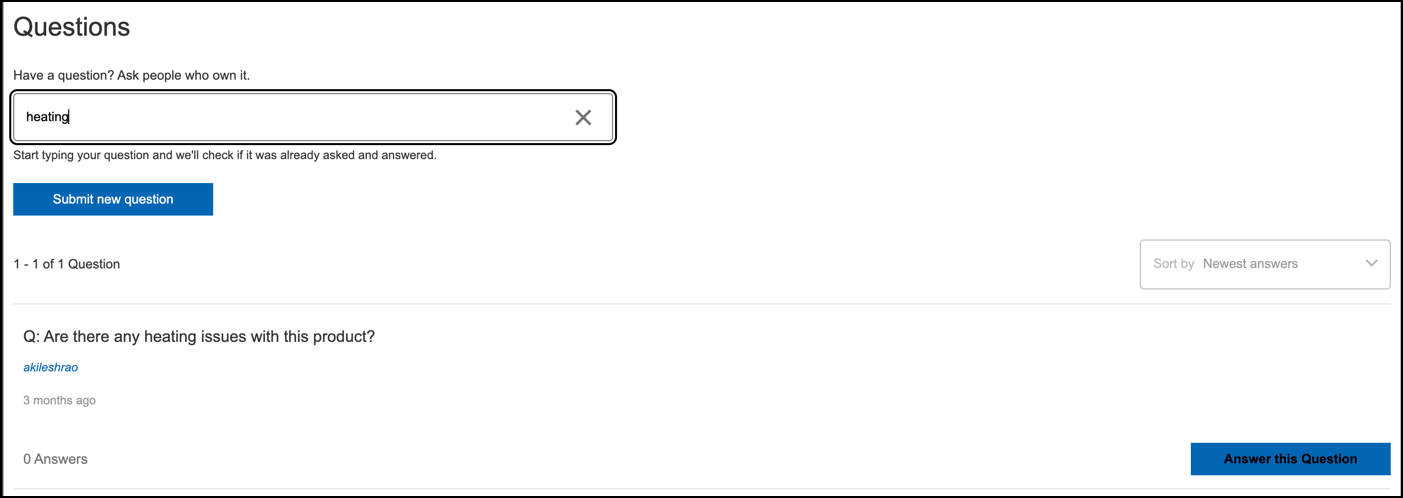
| Questions and Answers | Afficher les questions et réponses des consommateurs pour un produit spécifique. Les questions et réponses sont généralement placées sous l'image et la description du produit.
|
<div data-bv-show="questions" data-bv-product-id="{{product.id}}"></div>
|

CSS |
div[data-bv-show] { display: block !important; } |
Page de collection
Vos pages de collection peuvent afficher des notes en ligne qui montrent une note moyenne en étoiles pour chaque produit présenté. Pour ajouter des notes en ligne à vos pages de collection :- Ouvrez votre thème Shopify .
- Dans votre thème actuel, sélectionnez Edit code (Modifier le code) dans le menu .
- Dans la liste des dossiers à gauche de la page, recherchez le fichier contenant le code de votre page de collection dans chaque dossier ou en saisissant le nom du fichier dans le champ de recherche.
Le fichier est généralement nommé product-card-list.liquid, product-card-grid.liquid, product-grid-item.liquid ou collection.liquid. Il est probable qu'il se trouve dans le dossier Templates (Modèles), mais il pourrait également être dans les dossiers Sections ou Snippets.
- Assurez-vous d'utiliser le bon fichier en ajoutant un texte de remplacement et en confirmant que vous pouvez voir ce texte sous la vignette du produit.
- Une fois que vous avez finalisé l'emplacement du texte de remplacement, ajoutez le code d'évaluation en ligne de Bazaarvoice pour afficher les classements par étoiles :
HTML<div data-bv-show="inline_rating" data-bv-product-id="{{product.id}}" data-bv-redirect-url="{{ product.url }}" data-bv-seo="false"></div> - Enregistrez vos modifications.

bv-exclude pour exclure des produits des fonctionnalités de Bazaarvoice. Consultez l’ article « Exclure les fonctionnalités de Bazaarvoice des produits » pour en savoir plus. Use the bv-exclude tag to exclude products from Bazaarvoice functionality. Refer to the Exclude Bazaarvoice features from products article to learn more.
Étape 2 : Mettez à jour vos paramètres SEO
{{ product | structured_data }}, car aucun bloc JSON-LD modifiable n’est disponible. Bazaarvoice en a connaissance et étudie actuellement la question. Configurez vos paramètres SEO uniquement sur les pages produits pour garantir que les moteurs de recherche indexent vos avis.
Pour mettre à jour vos paramètres SEO :
- Ouvrez votre thème Shopify .
- Dans votre thème actuel, sélectionnez Edit code (Modifier le code) dans le menu .
- Dans la liste des dossiers sur le côté gauche de la page, recherchez le fichier contenant le bloc JSON LD ci-dessous :
JSON |
<script type="application/ld+json"> |
- Dans votre thème actuel, sélectionnez Download theme file (Télécharger le fichier du thème) dans le menu .
- Dans les fichiers que vous avez téléchargés, recherchez le bloc JSON-LD et notez quels fichiers le contiennent.
- Retournez sur Shopify et sélectionnez le ou les fichiers contenant le bloc JSON-LD.
- Ajoutez
"@id" : "{{shop.url}}{{ product.url }}",JavaScript<script type="application/ld+json"> { "@context" : "https://schema.org", "@type" : "Product", "@id" : "{{shop.url}}{{ product.url }}", … } </script>
- Enregistrez vos modifications.