Das Badge für Bewertung mit Anreiz zeigt an, dass ein Verbraucher ein Produkt im Austausch für eine Belohnung oder einen Anreiz von Ihrem Unternehmen bewertet hat.
Ein Incentive kann folgende Form annehmen:
- Kostenlose Produkte: Sie erhalten ein Produkt oder eine Dienstleistung kostenlos.
- Rabatte: Eine Preisreduzierung für den bewerteten Artikel.
- Treuepunkte: Prämienpunkte, Gutschriften oder Geschenkkarten sammeln.
- Teilnahme an einem Gewinnspiel: Die Teilnahme an einem Wettbewerb oder einer Verlosung.
Erfahren Sie mehr über syndizierte Bewertung mit Anreiz Badges.
Warum „Offenlegung von Anreizen“ obligatorisch ist
Sie sind verpflichtet, die Verbraucher darüber zu informieren, wenn ein Rezensent für sein Feedback eine Form der Vergütung erhält. Hierfür können Sie entweder ein grafisches Badge, ein Text-Label oder beides verwenden. Transparenz und Vertrauen sind ein zentraler Bestandteil der Bazaarvoice-Authentizitätsrichtlinie  .
Die Nichtangabe einer Bewertung mit Anreiz verstößt gegen die folgenden wichtigen Verbraucherschutzgesetze:
- Europäische Verordnungen: Die EU-Omnibus-Richtlinie fordert unmissverständlich Transparenz für alle verbrauchergenerierten Inhalte.
- US Federal Trade Commission (FTC): Die FTC setzt eine klare und deutliche Offenlegung voraus, wann immer ein kostenloses Produkt, ein Rabatt oder eine Zahlung zwischen einem Rezensenten und einem Verkäufer besteht.
- Britisches Gesetz über digitale Märkte, Wettbewerb und Verbraucher: Das DMCCA erfordert, dass Bewertungen mit Anreiz klar gekennzeichnet werden.

Auslösen des „Gegen Anreiz abgegeben“-Abzeichens
Um das „Gegen Anreiz abgegeben“-Abzeichen automatisch anzuzeigen, muss Ihr technisches Team die <transactionID> (Order ID) und das <incentivizedReview> Tag an Bazaarvoice einpflegen. Diese Tags überprüfen die Quelle der Bewertung und stellen sicher, dass die korrekte Offenlegung auf der Produktseite erscheint.
Sie können die Transaktions-ID (Bestell-ID) und die Daten zu Anreizbewertungen an Bazaarvoice über eine der folgenden Methoden senden:
Erfahren Sie mehr über die Kennzeichnungsanforderungen.
Anzeige und Anpassung der Badges
In der Regel finden Sie das Badge für Bewertungen, die gegen Anreiz abgegeben wurden, direkt ober- oder unterhalb des Namens des Rezensenten. Es kann auch ein Anzeige-Label (optional) und eine detaillierte Beschreibung (optional) enthalten, die angezeigt werden, wenn man der Cursor darüber führt.
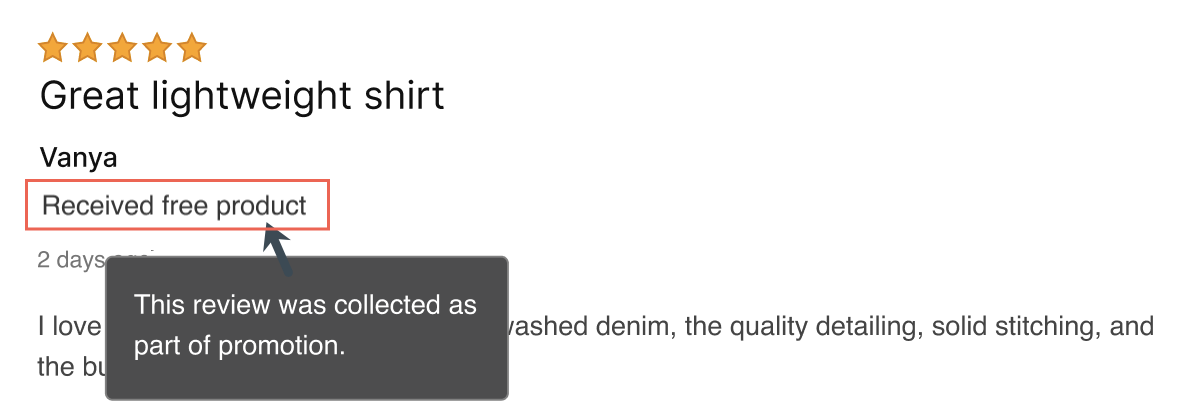
Wo das Badge für Bewertung mit Anreiz angezeigt wird
Die vollständige Offenlegung, dass ein Verbraucher ein Incentive erhalten hat, wie beispielsweise ein kostenloses Produkt oder einen Rabatt, muss deutlich sichtbar sein.
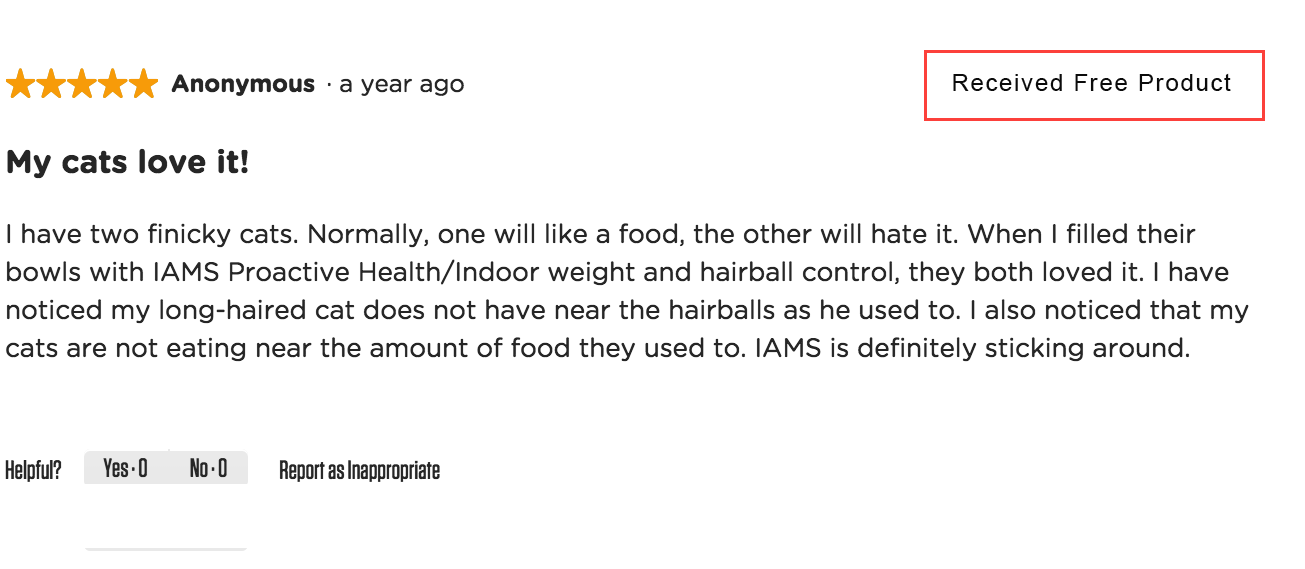
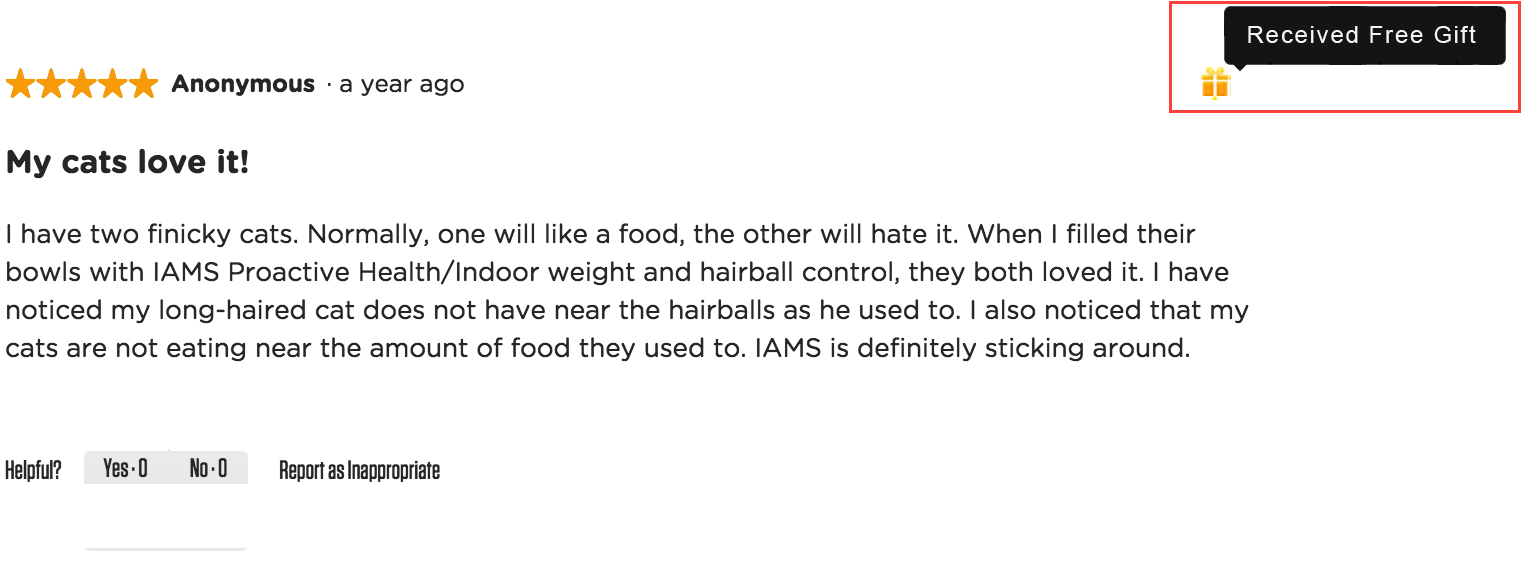
Verwenden Sie eines der folgenden Formate, um hervorzuheben, dass eine Bewertung gegen Anreiz abgegeben wurde:
- Nur Symbol
- Nur Text
- Symbol und Text
- Symbol + Tooltip
Gegen Anreiz abgegebenes Badge: Nur Symbol 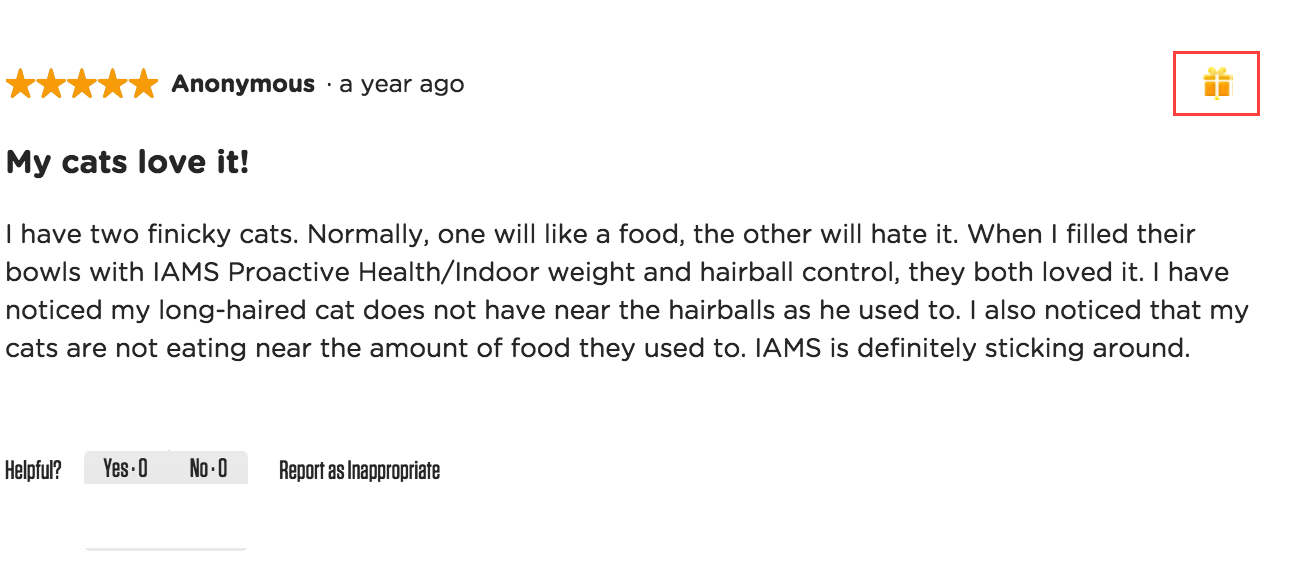 |
Gegen Anreiz abgegebenes Badge: Nur Text
|
Gegen Anreiz abgegebenes Badge: Icon + Text 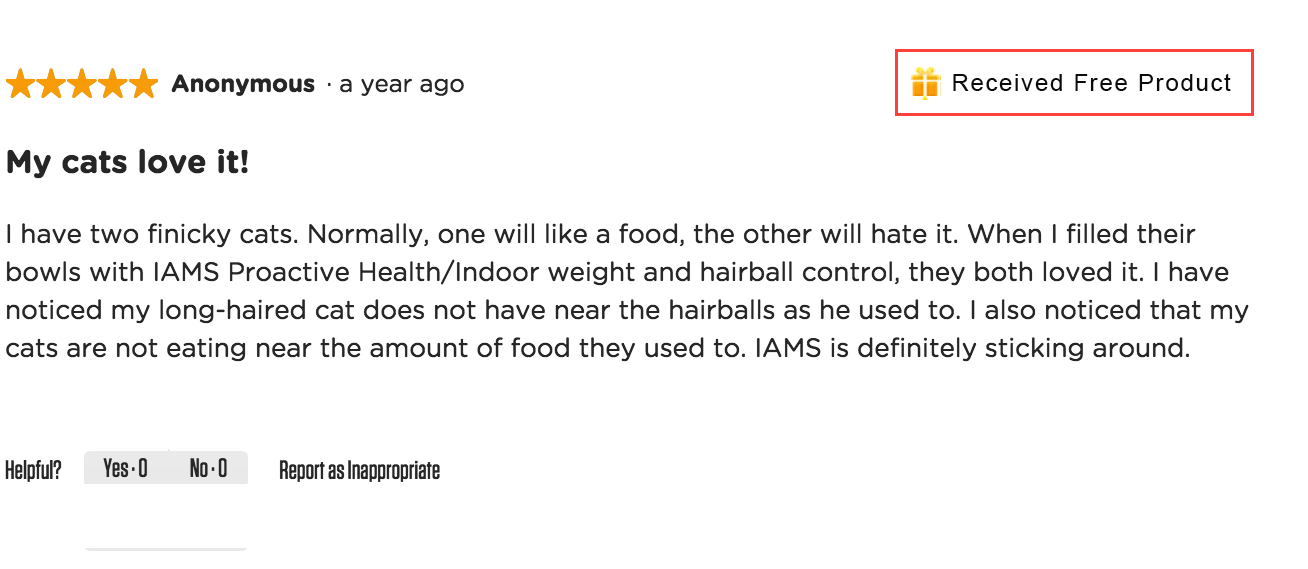 |
Gegen Anreiz abgegebenes Badge: Symbol und Tooltip
|
Badges für Bewertungen mit Anreiz einrichten
Um die Zuweisung des gegen Anreiz abgegebenen Badges zu automatisieren, entscheiden Sie zuerst wie Sie dieses Badge zuweisen möchten.
Gegen Anreiz abgegebene Badges können Bewertungen auf zwei Arten zugewiesen werden:
- Spezielles Eingabeformular (Schritte 1 und 2): Erstellen Sie ein spezielles, gegen Anreiz abgegebenes Eingabeformular mit der Angabe, dass der Rezensent einen Anreiz erhalten hat. Dieses Formular wird nur an Verbraucher verschickt, die ein Incentive erhalten haben. Badge-Anmeldedaten werden in das Bewertungs-Eingabeformular eingespeist.
- ssURL und Dateneinspeisung (Schritte 1 und 3): Erstellen Sie einen einfachen Eingabeformular-Link (ssURL), der die Bewertung automatisch als gegen Anreiz abgegeben markiert. Die folgenden Daten
&IncentivizedReview=Truewerden in den ssURL-Link eingespeist. Dies ist besonders nützlich für Kampagnen, wenn Sie Incentives für Bewertungen anbieten.
<https://example.com/products?productId=XYZ&IncentivizedReview=True>
Folgen Sie diesen Konfigurationsschritten entsprechend Ihrer gewählten Zuweisungsmethode.
Schritt 1: So aktivieren Sie das Badge für Bewertungen mit Anreiz
- Melden Sie sich im Bazaarvoice Portal
an.
- Wählen Sie Ihre Instanz aus.
- Wählen Sie in der oberen rechten Ecke das Einstellungssymbol
 .
- Wählen Sie Bewertungen und Beurteilungen.
- Wechseln Sie zum Abschnitt „Implementierungen“ und wählen Sie Bearbeiten neben der Implementierung aus, die Sie konfigurieren möchten.

- Wählen Sie im Menü auf der linken Seite den Badge-Editor aus.
- Suchen Sie unter Token-basierte Badges die Zeile für gegen Anreiz abgegebenes Badge – Native Bewertungen und schalten Sie den Kippschalter ein, um dieses Badge zu aktivieren.
- (Optional) Wählen Sie Bearbeiten aus, um das Standard-Badge oder Symbol anzupassen. Erfahren Sie mehr über das Styling von Badges.
- Bereitstellen der Änderungen für Ihre Implementierung.

Schritt 2: So bearbeiten Sie die „Gegen-Anreiz-abgegeben“-Frage
Verwenden Sie das Tool Eingabeformular-Editor , um den vorkonfigurierten Fragetext für die Bewertung mit Anreiz „Kostenloses Produkt erhalten“ zu bearbeiten. Sie können keine neue gegen Anreiz abgegebene Frage erstellen. Sie können nur die Standardfrage bearbeiten .
Wenn ein Verbraucher auf diese Frage mit Ja antwortet, weist das System automatisch den Wert True der Bewertung zu, was dazu führt, dass das gegen Anreiz abgegebene Badge in der veröffentlichten Bewertung angezeigt wird.
- Melden Sie sich beim Bazaarvoice Portal an .
- Wählen Sie Ihre Instanz aus.
- Wählen Sie in der oberen rechten Ecke das Einstellungssymbol aus.
- Wählen Sie Bewertungen und Beurteilungen.
- Gehen Sie zum Abschnitt „Implementierungen“, um Ihre Implementierungswebseite zu finden.
- .
- Wählen Sie Bearbeiten neben der Implementierung, aus die Sie konfigurieren möchten.
- Wählen Sie im Menü auf der linken Seite das Tool Eingabeformular-Editor aus.
- Wählen Sie das Konfigurationssymbol rechts neben der gegen Anreiz abgegebene Produktfrage „Kostenloses Produkt erhalten“ aus. Das Modal Produktfrage bearbeiten wird angezeigt.„Kostenloses Produkt erhalten“ ist die Standardfrage, die der Eingabeformular-Editor mit der Frage-ID IncentivizedReview generiert.
- Bearbeiten Sie die Felder nach Bedarf:
Feldname Auswahl/Beispiel Zweck Art der Frage • Einzelauswahl (Standardoption)
• Freitext
Einzelauswahl bedeutet, dass der Rezensent nur eine einzelne Antwort wählen kann: entweder Ja oder Nein. Name der Frage Kostenloses Produkt erhalten Nur für den internen Gebrauch. Frage-ID Beispiel: IncentivizedReview
Dieses Feld kann nicht bearbeitet werden.Die Frage-ID wird für die Dateneinspeisung benötigt. Anzeige-Label Sie können die Standardeinstellung „KOSTENLOSES PRODUKT ERHALTEN “durch „gegen Anreiz abgegeben“ ersetzen oder durch „Ich möchte am Gewinnspiel teilnehmen.“ Label, das auf Ihrer veröffentlichten Website angezeigt wird.
Der Eingabeformular-Editor verwendet automatisch „KOSTENLOSES PRODUKT ERHALTEN“ als Standardlabel für die Frage-ID des IncentivizedReview.Eingabeformular-Label Beispiel: Haben Sie ein Incentive für diese Bewertung erhalten? Frage, die im Bewertungs-Eingabeformular angezeigt wird. Mögliche Antwortwerte und IDs Beispielantworten: Ja, Nein
Beispielantwort-IDs: Wahr, Falsch
Die Antwort-ID kann nicht bearbeitet werden.Für die Dateneinspeisung ist der Wert Antwort-ID True erforderlich. Diese ID löst das gegen Anreiz abgegebene Badge aus. Einstellungen für globale Fragen Wählen Sie aus den folgenden Frageoptionen:
• Erforderlich
• Filterbar
• Auf der Anzeigeseite ausblenden
• Im Eingabeformular ausblenden
• Betreff-ID ist für ein Produkt erforderlich
Wenn Sie Bewertungen über eine E-Mail-Kampagne sammeln, aktivieren Sie das Kontrollkästchen „Nach dem Einsenden ausblenden“.
Durch Ausblenden der Frage wird verhindert, dass der Rezensent die automatisch durch Dateneinspeisung erfasste Antwort manuell ändern kann. - Wählen Sie Speichern und dem Formular hinzufügen aus.
- Bereitstellen der Änderungen für Ihre Implementierung.
HINWEISE
- Die Frage „Kostenloses Produkt erhalten“ ist die Standardfrage, die für die Frage-ID IncentivizedReview konfiguriert ist.
- Sie können keine benutzerdefinierte Frage für Bewertungen mit Anreiz hinzufügen, weil die entsprechende Frage-ID bereits von der Frage „Kostenloses Produkt erhalten“ verwendet wird.
- Sie können jedoch das Anzeige-Label der Frage aktualisieren. Wenn Sie zum Beispiel eine Webseite-weite Kampagne zum Sammeln von Bewertungen mit Anreiz, wie ein Gewinnspiel, verwenden, empfehlen wir Ihnen, dies im Anzeigetext oder Label der Frage anzugeben, wie beispielsweise „Ich möchte an dem Gewinnspiel teilnehmen.“
- Es ist wichtig zu beachten, dass die Frage „Kostenloses Produkt erhalten“ als eine Produktfrage und nicht als eine Personenfrage definiert ist.
Schritt 3: So generieren Sie einen einfachen Eingabeformular-Link (ssURL)
Betten Sie eine einfache Einsendung-URL (ssURL) direkt in Ihre Bewertungsanfrage-E-Mails oder Textnachrichten ein. Dieser Link leitet die Rezensenten direkt zum Produktbewertungsformular.
Eingabelink-Generator-Tool
|
|---|
So generieren Sie eine einfache Einsendung-URL:
- Melden Sie sich beim Bazaarvoice Portal
an.
- Wählen Sie im Abschnitt Hilfe & Support auf der Startseite des Portals den Link Zugriff auf die Support-Community aus.
- Wählen Sie im Navigationsmenü Support Community das ssURL-Tool aus. Das Tool Eingabelink-Generator wird angezeigt.
- Um den URL-Link Ihres Eingabeformulars zu generieren, konfigurieren Sie die folgenden Einstellungen: oder Parameter:
Feld Beispiel Zweck Anzeige-Integration Wählen Sie aus, welche gehostete Anzeige-Plattform Sie verwenden.
• v1
• V2 (Standard)
Die aktuellste gehostete Anzeige-Version ist v2. Wenn Sie sich nicht sicher sind, wenden Sie sich an Ihren Bazaarvoice-Vertreter. Umgebung Auswählen
• Staging (Standard)
• Produktion
Wählen Sie die Option „Produktionsumgebung“ aus, um einen öffentlichen (live) ssURL-Link zu erstellen. Client-Instanz Beispiel: EnduranceCycles Geben Sie den Namen der Instanz genau so ein, wie er im Portal angezeigt wird. Implementierungszone-ID Beispiel: main_site In der Regel wird dies als Ihre Hauptimplementierung Webseite-ID bezeichnet. Ihre Webseite-ID finden. Gebietsschema Beispiel: en_US Wenn Sie nicht US-Englisch (en_US) verwenden, geben Sie den korrekten Standort-Code ein. Wenden Sie sich an den Bazaarvoice Support, wenn Sie sich sicht sicher sind, welchen Standort-Code Sie eingeben müssen. bvaction • Normale Einsendung (Standard)
• Allgemeine Einsendung von Bewertungen – Product Picker
◦ Schließen verhindern
◦ Filtern nach:
▪ alle Produkte (Standard)
▪ Kategorie
▪ Produktfamilie
- Normale Einreichung bezieht sich auf ein Bewertungs-Eingabeformular. Geben Sie eine einzelne Produkt-ID aus Ihrem Produktkatalog ein.
- Die allgemeine Einsendung von Bewertungen bezieht sich auf mehrere Produktbewertungen. Wählen Sie entweder:
◦ Schließen verhindern: Diese Einstellung verhindert, dass sich das Eingabeformular automatisch schließt, so dass der Rezensent alle aufgeführten Produkte prüfen kann.
◦ Filtern nach: Produkten, Kategorie oder Produktfamilie.
Kampagnen-ID Beispiel: ss_URL_staffreviews Für Berichtszwecke erforderlich. Dateneinspeisung Dateneinspeisung aktivieren (Standard):
Setzen Sie das Feld IncentivizedReview auf True.
Lassen Sie QuestionID und AnswerID leer. Diese Felder werden automatisch ausgefüllt.Sie füllen Daten vorab in den URL-Link des Eingabeformulars ein (Einspeisen). Diese Daten zeigen an, dass der Rezensent ein Incentive erhalten hat.
Beides Die nativen und syndizierten, gegen Anreiz abgegebenen Badges basieren auf demselben Schlüssel-/Wert-Paar.IncentivizedReview:True - Kopieren Sie aus dem Abschnitt Ergebnisse die generierte ssURL und fügen Sie diese in Ihre Bewertungsanfrage-E-Mail ein.

Beispiele für Einzelprodukt ssURLs
- ssURL in einer Bewertungsanfrage-E-Mail
- ssURL mithilfe von Dateneinspeisung für eine Bewertung mit Anreiz
Syndizierte Bewertungen mit Anreiz
Es gibt zwei verschiedene Arten von gegen Anreiz abgegebene (Token-basierte) Badges:
| Badge-Typ | Gilt |
|---|---|
| Gegen Anreiz abgegebenes Badge – Native Bewertungen | Bewertungen, die direkt auf Ihrer Webseite geschrieben wurden. |
| Gegen Anreiz abgegebenes Badge – Syndizierte Bewertungen | Bewertungen, die auf einer Webseite geschrieben und über das Bazaarvoice-Netzwerk auf einer anderen Webseite geteilt wurden. Erfahren Sie mehr über Syndizierung. |
Was ist eine syndizierte Bewertung mit Anreiz?
Eine syndizierte Bewertung mit Anreiz ist eine Bewertung mit Anreiz, die auf einer Webseite abgegeben und dann automatisch über das Bazaarvoice-Netzwerk an Partner-Einzelhandelswebseiten weitergegeben (oder syndiziert) wird.
Verwenden Sie den Badge-Editor, um das Badge „ Incentivized badge – Syndizierte Bewertungen“ zu aktivieren (einmaliger Schritt):
Was ist eine Quellenangabe?
Die ursprünglich auf {SITE_NAME.COM} veröffentlichte Quellenangabe ist eine obligatorische Textoffenlegung, um die ursprüngliche Webseite der Quelle eindeutig zu identifizieren, an die eine Bewertung zuerst gesendet wurde.
Diese Erklärung wird auf allen syndizierten Inhalten angezeigt, unabhängig davon, ob sie gegen Anreiz abgegeben wurde oder nicht.
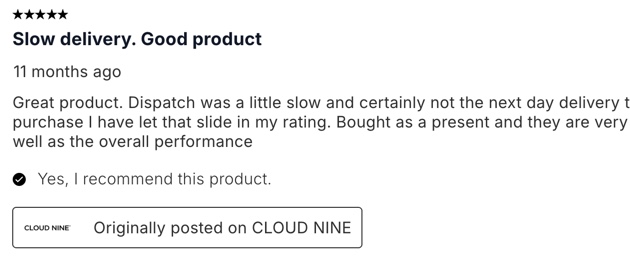

Erfahren Sie mehr über Quellenangabe von Inhalten.
Der Weg einer Erklärung zur Quellenangabe der Bewertung
In diesem Beispiel wird nachverfolgt, wie die Quellenangabe-Erklärung einer einzelnen Bewertung einheitlich bleibt, wenn sie im Netzwerk verbreitet wird:
- Originalquelle: Ein Verbraucher verfasst eine Bewertung für ein Hike-Produkt auf WALLMART.COM.
- Import: Hike importiert die Bewertung auf ihre eigene Webseite.
- Quellenangabe auf der Website von Hike: Die Bewertung wird auf der Webseite von Hike wie folgt angezeigt: „Ursprünglich veröffentlicht auf WALLMART.COM.“
- Syndizierung: Hike teilt dieselbe Rezension oder syndiziert sie auf BARGET.COM.
- Quellenangabe auf der Barget-Website: Die auf der Barget-Website angezeigte Rezension trägt genau dieselbe ursprüngliche Quellenangabe: „Ursprünglich veröffentlicht auf WALLMART.COM.“
Regeln zu Sampling-Bewertungen und zu Erklärungen zur Quellenangabe
Die Anforderungen an Quellenverweise hängen davon ab, wo Ihre Sampling-Bewertungen angezeigt werden:
- Native Anzeige auf der Marken-Webseite: Sampling-Bewertungen (wie z. B. die von Influenster), die direkt auf Ihrer eigenen Webseite erscheinen, müssen keine Drittanbieter-Zuordnung aufweisen. Sie werden als native Bewertungen angezeigt.
- Vollständige Netzwerk-Syndizierung: Wenn Sie Bewertungen über Ihr gesamtes Partnernetzwerk syndizieren, enthält jede Bewertung eine Erklärung zur Markenherkunft. Zum Beispiel ‚Ursprünglich veröffentlicht auf [Marken-Webseite]‘ anstelle einer Zuordnung ‚Ursprünglich veröffentlicht auf Influenster.com ‘. Dies signalisiert Verbrauchern, dass die Bewertung von Ihrer Webseite stammt und nicht von der des Händlers.
- Sampling-Kampagnen für einen einzelnen Händler: Diese Kampagnen erfassen Bewertungen exklusiv für die Webseite eines einzelnen Händlers.
- Standardanzeige: die meisten Kampagnen für einzelne Händler zeigen Bewertungen nativ an. Kein Quellenverweis erforderlich.
- Ausnahmen für große Retailer: bestimmte große US-Retailer verlangen stattdessen eine „Ursprünglich gepostet auf Influenster.com“ - Quellenangabe.
ReviewSource-Bewertungen
ReviewSource ist der Dienst von Bazaarvoice zur Erfassung von Bewertungen für organische Bewertungen (ohne Sampling). Darüber gesammelte Bewertungen enthalten immer den Hinweis ‚Ursprünglich gepostet auf Influenster.com‘ als Quellenangabe, unabhängig davon, ob sie nativ angezeigt oder an einen Händler syndiziert werden. Dies kann nicht entfernt oder ausgeschaltet werden.
Nur Bewertungen mit Anreiz anzeigen
Um das Filtern zu aktivieren und Verbrauchern zu ermöglichen, nur Bewertungen mit Anreiz auf einer Produktdetailseite (PDP) anzuzeigen, gehen Sie folgendermaßen vor:
- Melden Sie sich beim Bazaarvoice Portal an.
- Wählen Sie Ihre Instanz aus.
- Wählen Sie in der oberen rechten Ecke das Einstellungssymbol .
- Wählen Sie Bewertungen und Beurteilungen.
- Wählen Sie unter Implementierungen Bearbeiten neben der Implementierung aus, die Sie konfigurieren möchten.
- Wählen Sie im Menü auf der linken Seite Anzeigeoptionen aus.
- Wählen Sie den Tab Ratings & Reviews.
- Gehen Sie zum Abschnitt Bewertungsfilter.
- Aktivieren Sie die Option Inhalte-Filter-Steuerung.
- Übernehmen Sie die Änderungen für die Implementierung.
- Um nur Bewertungen mit Anreiz anzuzeigen, wählen Sie auf Ihrer Produktdetailseite (PDP) im Filter Einen Anreiz für diese Bewertung erhalten Ja aus.
Nur Bewertungen ohne Anreiz anzeigen
Gehen Sie folgendermaßen vor, damit Verbraucher nur ohne Anreiz abgegebene Bewertungen auf einer Produktdetailseite anzeigen können:
- Melden Sie sich im Bazaarvoice Portal
an.
- Wählen Sie Ihre Instanz aus.
- Wählen Sie in der oberen rechten Ecke das Einstellungssymbol .
- Wählen Sie Bewertungen und Beurteilungen.
- Wählen Sie unter Implementierungen Bearbeiten neben der Implementierung aus, die Sie konfigurieren möchten.
- Wählen Sie im Menü auf der linken Seite Anzeigeoptionen aus.
- Wählen Sie den Tab Ratings & Reviews.
- Gehen Sie zum Abschnitt Bewertungsfilter.
- Aktivieren Sie die Option Inhalte-Filter-Steuerung.
- Als Nächstes wechseln Sie zum Abschnitt Bewertung Filtertyp (DMCCA) .
- Aktivieren Sie die Option Filter für ohne Anreiz abgegebene Bewertungen .
- Übernehmen Sie die Änderungen für die Implementierung.
- Um nur nicht gegen Anreiz abgegebene Bewertungen anzuzeigen. Wählen Sie den Filter „Bewertungen ohne Anreiz“ > Bewertungen ohne Anreiz zeigen auf Ihrer Produktdetailseite (PDP) aus.
Wichtig:
- Bazaarvoice empfiehlt, jeweils nur eine Incentive-spezifische Filteroption auf Ihrer Ratings & Reviews-Anzeige zu aktivieren.
- Um dem DMCC Act zu entsprechen und nur Bewertungen ohne Anreize auf Ihrer Produktdetailseite anzuzeigen, deaktivieren Sie den Filter für Bewertung mit Anreiz.
- Um diesen Filter zu deaktivieren, setzen Sie die Option „Haben Sie für diese Bewertung ein Incentive erhalten?“ auf „Ja“ oder „Nein“. Setzen Sie die Frage auf nicht filterbar beim Konfigurieren des Bewertungs-Eingabeformulars.
Filter auf der Bewertungsübersicht anwenden
Standardmäßig aktualisieren der Filter für Bewertungen mit Anreiz und der Filter für Bewertungen ohne Anreiz nur den Bewertungsbereich, also eine Liste einzelner Bewertungen auf der Produktdetailseite (PDP). Die Bewertungsstatistiken (durchschnittliche Sternebewertung und Anzahl der Bewertungen) in der Bewertungsübersicht spiegeln weiterhin alle Bewertungen wider.
| Filterbereich | Was wird gefiltert |
|---|---|
| Nur Bewertungscontainer (Standard) | Angezeigte Einzelbewertungen |
| Bewertungscontainer und Bewertungsstatistiken | Einzelne Bewertungen werden angezeigt, ebenso die Bewertungsübersicht |
Um das Filtern nach Bewertungsstatistiken zu ermöglichen, aktivieren Sie diese globalen Konfigurationsoptionen:
- Filter auf der Bewertungsübersicht anwenden
- Nur angezeigte Standortstatistiken zeigen
Detaillierte Schritte finden Sie unter Globale Optionen konfigurieren.
Zeigen Sie die Anzahl der Bewertungen mit Anreiz
Sie können auch eine Übersicht der Anzahl der Bewertungen mit Anreiz für jedes Produkt anzeigen. Diese Anzahl wird als Anzahl der Bewertungen mit Anreiz bezeichnet. Die Anzahl der Bewertungen mit Anreiz wird in der Regel direkt unter der durchschnittlichen Fünf-Sterne-Bewertung des Produkts in den folgenden Anzeigemodulen angezeigt.
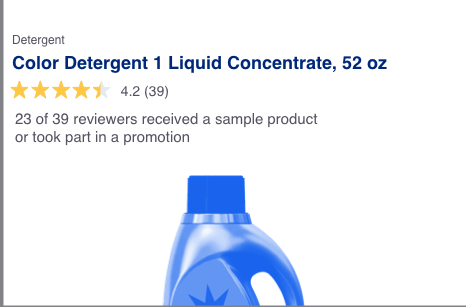
Um die Anzahl der Bewertungen mit Anreiz zu aktivieren
- Melden Sie sich im Bazaarvoice Portal
an.
- Wählen Sie Ihre Instanz aus.
- Wählen Sie in der oberen rechten Ecke das Einstellungssymbol .
- Wählen Sie Bewertungen und Beurteilungen.
- Wählen Sie unter Implementierungen Bearbeiten neben der Implementierung aus, die Sie konfigurieren möchten.
- Wählen Sie im linken Menü Anzeigeoptionen aus.
- Wählen Sie den Tab Ratings & Reviews aus.
- Scrollen Sie auf der Seite nach unten zum Abschnitt Übersichten der gegen Anreiz abgegebenen Inhalten .
- Wählen Sie unter Incentivized Reviews (Bewertungen mit Anreiz) die Option Enabled (Aktiviert) aus.
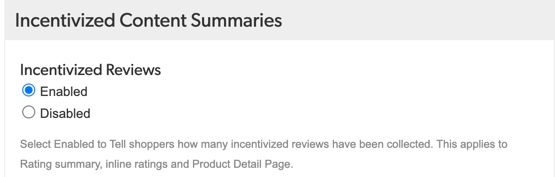
- Die Änderungen bereitstellen für Ihre Implementierung.
Text zur Anzahl der Bewertungen mit Anreiz
Bazaarvoice empfiehlt, den folgenden Text zu verwenden, um die Zahl der Bewertungen mit Anreiz zu beschreiben. Der Text ist in allen unterstützten Sprachen verfügbar. Er kann nicht verändert werden.
| Gebietsschema | Vorgeschlagener Text |
|---|---|
| Englisch | n von n Rezensenten erhielten ein Produktmuster oder nahmen an einer Werbeaktion teil. |
| Französisch | n von n Verbrauchern haben ein Produktmuster erhalten oder an einer Promotion teilgenommen. |
| Deutsch | n von n Bewertern erhielten ein Test-Produkt oder nahmen an einer Aktion teil. |
Wenn Sie die Funktion Gegen Anreiz abgegebene Inhalte-Übersichten (Anzahl der Bewertungen) aktivieren, aber keine Bewertungen mit Anreiz haben, wird der Text der Übersicht nicht auf Ihrer Webseite angezeigt.
Finden Sie Ihre Site-ID
Folgen Sie diesen Anweisungen, um die Webseite-ID Ihrer Bereitstellung oder Implementierung zu ermitteln.
main_site gesetzt, ist eine eindeutige Kennung in der Produktseite-URL, die genau die Webseite-Implementierung angibt, die Sie bearbeiten müssen.- Wechseln Sie zu einer beliebigen Produktdetailseite (PDP) auf Ihrer Live-Webseite.
- Machen Sie einen Rechtsklick auf eine beliebige Stelle der Seite und wählen Sie Untersuchen im Kontextmenü aus. Dadurch werden die Entwicklertools des Browsers geöffnet.
- Stellen Sie sicher, dass die Registerkarte Elemente aktiv ist, um den Quellcode der Seite anzuzeigen.
- Suchen Sie nach der Bereitstellung-URL: Drücken Sie Befehlstaste + F (Mac) oder Strg + F (Windows), um die Suchleiste im Quellcode-Bereich zu öffnen.
- Geben Sie die folgende Teil-URL in die Suchleiste ein: HTML
https://apps.bazaarvoice.com/deployments/
- Drücken Sie Eingabetaste.
- Scannen Sie die Suchergebnisse, um das komplette
<script>-Tag zu finden. Es sieht ähnlich aus wie dieses:JavaScript<script type="text/javascript" src="https://apps.bazaarvoice.com/deployments/example_company_name/main_site/production/en_GB/bv.js"></script>
beispiel_firmenname/.
