Einrichtungsübersicht
Um eine effektive Methode zum Sammeln von Bewertungen für Ihr Unternehmen umzusetzen, führen Sie die folgenden Schritte aus:
- Bewertungsanfrage aktivieren
- Bewertungsanfragen konfigurieren
- Legen Sie die Methode zum Sammeln von Bewertungen fest
- Konfigurieren Sie Nachrichtenvorlagen
- Stellen Sie die Konfiguration bereit
- Senden Sie aktiv Bestelldaten an Bazaarvoice
- Schließen Sie die Domain-Authentifikation für Ihre Absender-E-Mail-Adresse ab
Schritt 1: Bewertungsanfragen aktivieren
Führen Sie die folgenden Schritte aus, um Bewertungen zu aktivieren:
- Melden Sie sich im Bazaarvoice-Portal
 an.
- Wählen Sie in der oberen rechten Ecke das Einstellungssymbol
 .
- Wählen Sie unter Konfiguration Ratings & Reviews aus. Der Webseiten-Manager listet alle Ihre aktiven Implementierungszonen und Implementierungen auf.
- Wählen Sie unter Implementierungen Bearbeiten neben der Implementierung aus, die Sie konfigurieren möchten. Hinweis: E-Mail-Vorlagen werden in der Implementierungszone verwendet, in der die Implementierung veröffentlicht wurde. Änderungen an Vorlagen in einer Zone betreffen dementsprechend nur die E-Mail-Mitteilungen, die aus dieser Zone gesendet werden.
- Wählen Sie im Abschnitt Bewertungen sammeln die Option Nachrichten konfigurieren.
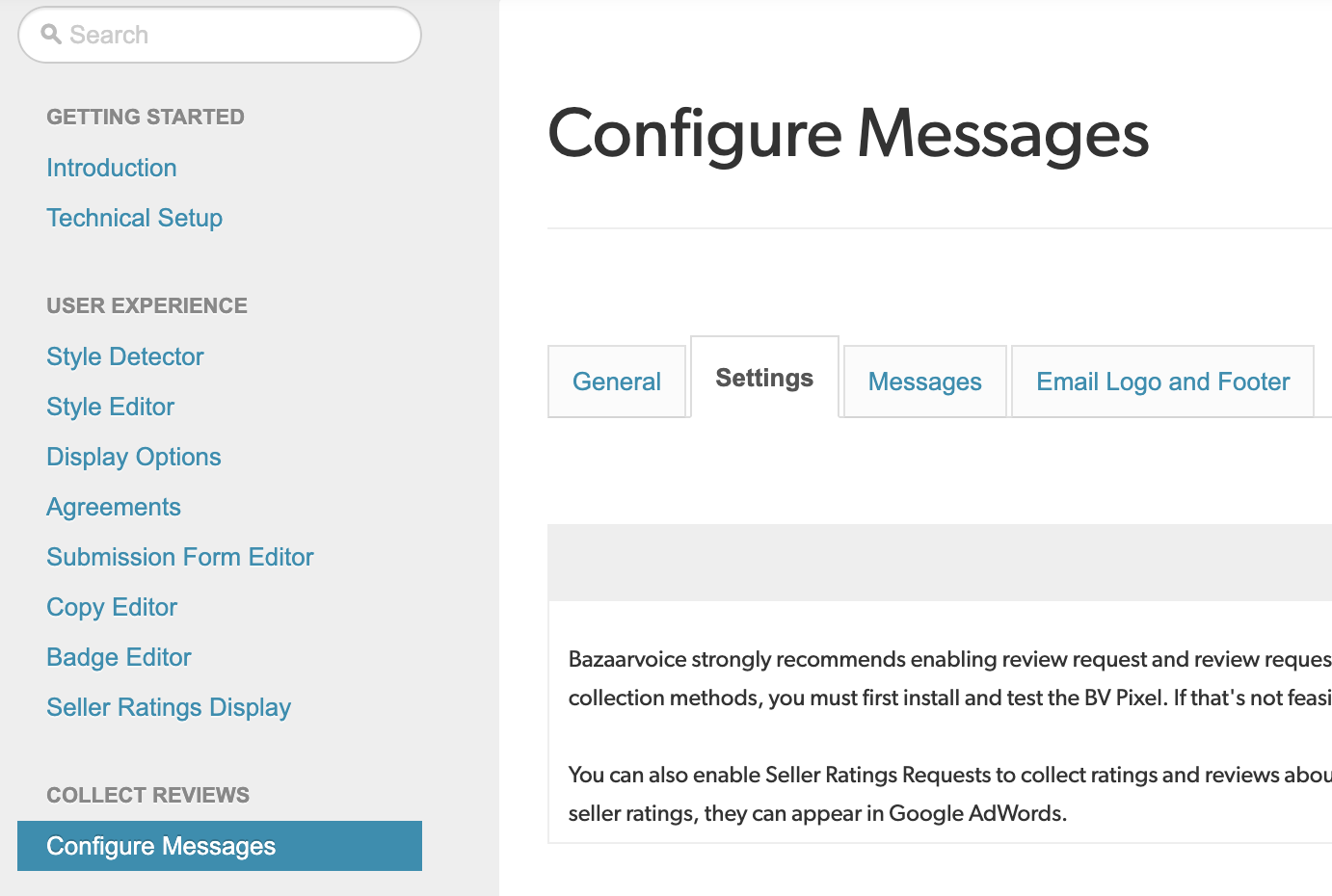
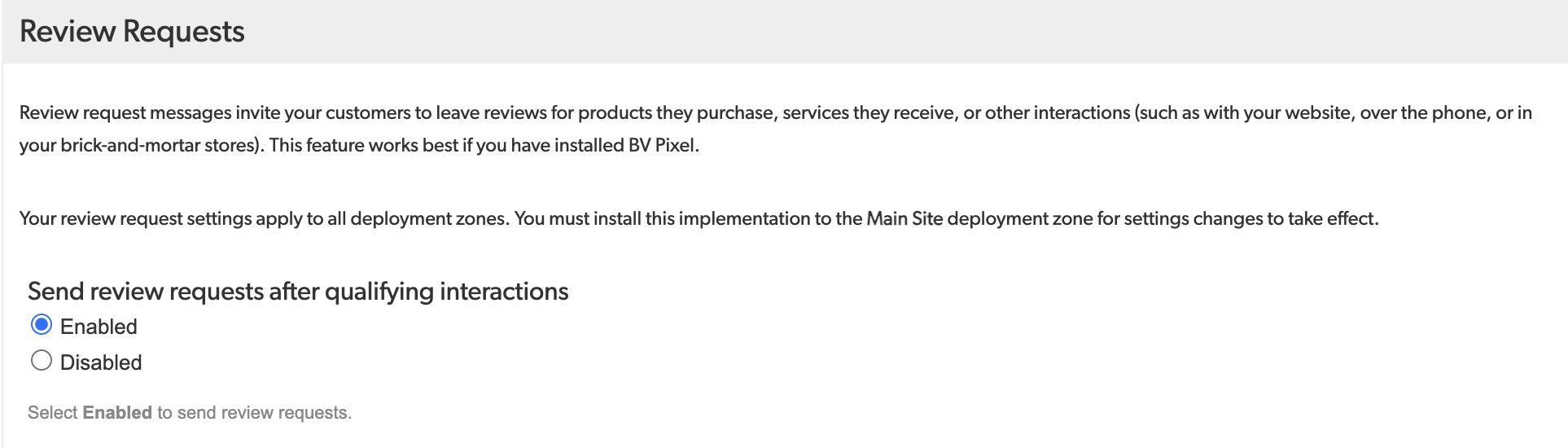
- Wählen Sie die Registerkarte Einstellungen und scrollen Sie nach unten zum Abschnitt Bewertungsfragen der Seite.
- Wählen Sie Aktiviert unter Bewertungsanfragen nach qualifizierenden Interaktionen aus.

Schritt 2: Bewertungsanfragen konfigurieren

Führen Sie die folgenden Schritte aus, um Bewertungsanfragen zu konfigurieren:
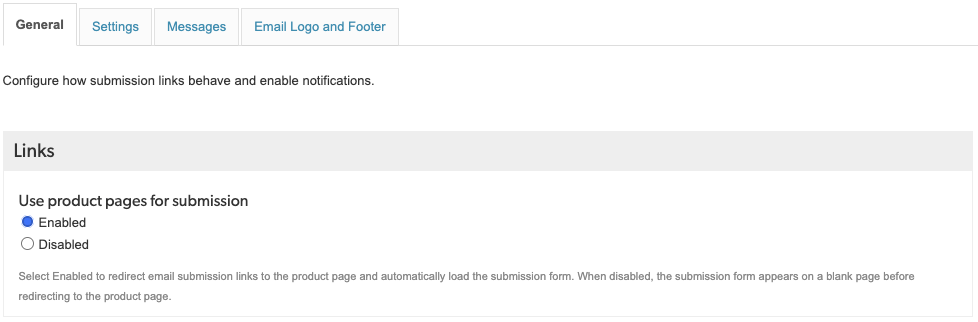
- Um zu steuern, wie das Bewertungs-Eingabeformular angezeigt wird, nachdem der Nutzer den Link „Bewertung verfassen“ in der Bewertungsanfrage auswählt, wählen Sie im Abschnitt „E-Mail-Eingabelinks“ der Registerkarte „Allgemein“ eine der Optionen für Produktseiten zur Einreichung verwenden aus:
- Wenn Sie das Einreichungsformular in iner Lightbox auf der Produktdetailseite (Product Display Page, PDP) anzeigen möchten, wählen Sie Aktiviert aus.
- Um das Eingabeformular auf einer eigenen Seite anzuzeigen, wählen Sie Deaktiviert aus. Sie können diese Option auswählen, wenn Sie auf der Seite „Technische Einrichtung > Seitenprofil“ keine Container-URL angeben. (Dies erzwingt die Verwendung des von Bazaarvoice gehosteten Eingabeformulars.) Sie können diese Option auch auswählen, wenn Sie eine Container-Seite implementieren und auf der Seite „Technische Einrichtung > Seitenprofil“ eine Container-URL angeben.
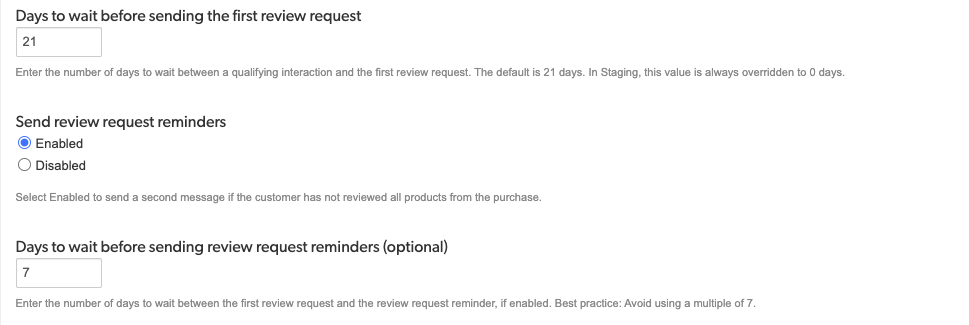
- Wählen Sie die Registerkarte Einstellungen und geben Sie im Textfeld Wartezeit in Tagen, bevor die erste Bewertungsanfrage gesendet wird die Anzahl der Tage ein, die zwischen einem qualifizierenden Kauf und der ersten Bewertungsanfrage vergehen sollen. Bazaarvoice empfiehlt einen Zeitraum von 14–21 Tagen, um genügend Zeit für den Versand einzuplanen.
- Wenn Sie möchten, dass Verbraucher Erinnerungen an Bewertungsanfragen erhalten:
- Wählen Sie Aktiviert unter Erinnerungen an Bewertungsanfragen senden aus.
- Geben Sie in das Textfeld Wartezeit in Tagen, bevor Erinnerungen and Bewertungsanfragen gesendet werden die Anzahl der Tage ein, die nach der ersten Bewertungsanfrage vergehen sollen, bevor die Erinnerung an die Bewertungsanfrage gesendet wird. Wir empfehlen, keinen Wert anzugeben, der ein Vielfaches von 7 ist.
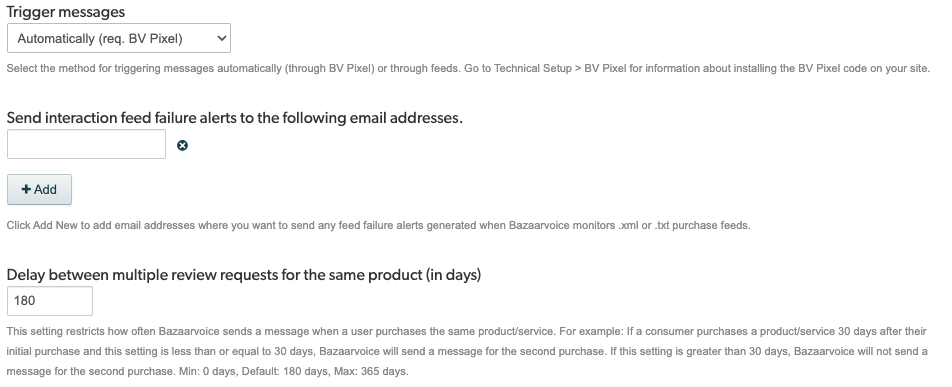
- Verwenden Sie die Dropdown-Liste Nachrichten auslösen, um Ihre Methode zum Senden von Bewertungsanfragen an Kunden auszuwählen:
- Wählen Sie Automatisch aus, wenn Sie uns Bestelldaten nur mit BV Pixel oder BV Pixel + Bestelldatendateien senden. BV Pixel unterstützt Bewertungsanfragen durch automatisches Erfassen und Senden von Bestelldaten an Bazaarvoice.
- Wählen Sie Nach Feed aus, wenn Sie uns Bestelldaten nur mit nur Bestelldaten-Dateien (XML oder TXT) senden.
- Um Warnungen für Feed-Fehler zu senden, die generiert werden, wenn Bazaarvoice Transaktion-Feeds im .xml- oder .txt-Format Dateien validiert und importiert, fügen Sie E-Mail-Adressen zur Liste Interaktions-Feed-Fehlerwarnungen an die folgenden E-Mail-Adressen senden hinzu, indem Sie die Schaltfläche +Hinzufügen auswählen.
 Hinweis: In den SMS zur Bewertungsanfrage wird der Feed-Fehler gemeldet und im neuen Ordner SFTP failed gespeichert. Um auf diese Fehlerberichte zuzugreifen, müssen Sie Zugriff auf das neue SFTP haben, das sich am folgenden Speicherort befindet:
https://www.bazaarvoice.com/xs/PRR/PostPurchaseDataFeed/1.5.
In SMS-Nachrichten für Bewertungsanfragen wird der Feed-Fehler gemeldet und im neuen SFTP-Fehlerordner gespeichert. Um auf diese Fehlerberichte zuzugreifen, müssen Sie Zugriff auf das neue SFTP haben, das sich am folgenden Speicherort befindet:
https://www.bazaarvoice.com/xs/PRR/PostPurchaseDataFeed/1.5. Um Bewertungsanfragen an Verbraucher für Käufe zu senden, die nach den ersten Transaktionen getätigt wurden, geben Sie die Anzahl der Tage in das Feld Abstand zwischen mehreren Bewertungsanfragen für dasselbe Produkt (in Tagen) ein. Wenn die Anzahl der Tage 30 überschreitet, sendet Bazaarvoice bei einem späteren Kauf keine Bewertungsanfrage. Geben Sie 0 an, um diese Einstellung zu deaktivieren.
Nehmen wir beispielsweise an, ein Verbraucher kauft 30 Tage nach dem ersten Kauf dasselbe Produkt und die Anzahl der Tage im Feld Aufschub zwischen mehreren Bewertungsanfragen für dasselbe Produkt ist weniger oder gleich 30. In diesem Szenario sendet Bazaarvoice eine Bewertungsanfrage für den zweiten Kauf. Wenn die Anzahl der Tage jedoch 30 überschreitet, senden wir keine Bewertungsanfrage für den zweiten Kauf.
Hinweis: Wenn der Verbraucher bereits eine Bewertung für das Produkt eingereicht hat, wird keine Bewertungsanfrage für den zweiten Kauf gesendet.Um eine Tageszeit festzulegen, zu der Bazaarvoice mit dem Senden von Bewertungsanfragen beginnt, scrollen Sie oben auf der Seite (auf der Registerkarte Einstellungen) und wählen Sie dann eine Option aus dem Dropdown-Menü Zeitplan für das Senden von Bewertungsanfragen (UTC). Wenn mehrere Standorte in Ihrer Implementierung verwendet werden, wählen Sie über den Standort-Indikator rechts oben auf der Seite den Standort aus. Alternativ können Sie Werte bearbeiten neben dem Standort-Indikator rechts vom Zeitplan-Dropdown auswählen, um diesen Wert für Ihre Standorte zu bearbeiten.
Standardmäßig versendet Bazaarvoice eine Bewertungsanfrage zur gleichen Zeit, in der die ursprüngliche Verbrauchertransaktion (Transaktionszeit) erfolgt ist, nach einem in Schritt 7 angegebenem Aufschub. Wenn dieser Aufschub Verzögerung nach der hier angegeben Zeit abläuft, wird die Bewertungsanfrage am darauffolgenden Tag zur Transaktionszeit gesendet.
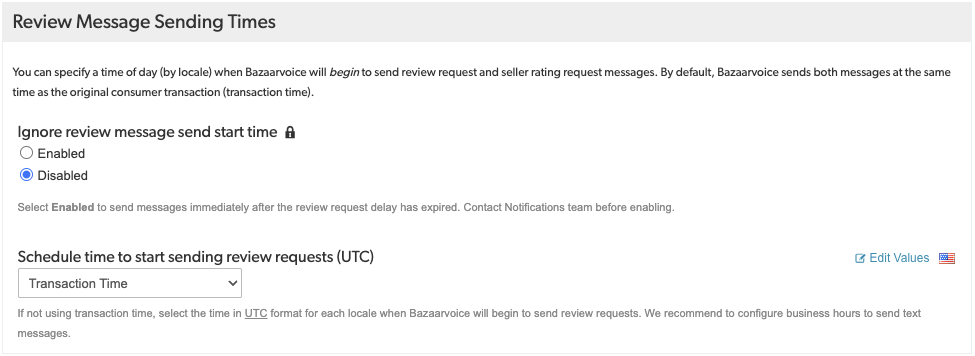 Hinweis: Diese Einstellungen steuern, wann alle Bewertungsanfragen gesendet werden (Bewertungsanfragen und Anfragen für Seller Ratings). Beachten Sie dies, wenn sie die Einstellung ändern.
Beachten Sie außerdem die folgenden internen Einstellungen: Wenden Sie sich an den Bazaarvoice Support, um diese Einstellungen zu ändern.
- . Standardmäßig enthalten Bewertungsanfragen oder Erinnerungen an Bewertungsanfragen keine Transaktionen, die vor mehr als 180 Tagen stattgefunden haben.
- Anzahl der Minuten zwischen mehreren Aufforderungsnachrichten an denselben Verbraucher. Wenn ein Verbraucher innerhalb einiger Minuten oder Stunden mehrere Käufe tätigt, sendet ihm Bazaarvoice nur eine AE-Mitteilung für alle nachfolgenden Käufe innerhalb von 24 Stunden. Diese Einstellung beeinflusst auch, wann E-Mail-Nachrichten für Google Seller Ratings und „Frage an Produktbesitzer“ gesendet werden.
Schritt 3: Legen Sie die Methode zum Sammeln von Bewertungen fest
Bazaarvoice sendet Bewertungsanfragen und Erinnerungen an Verbraucher über die folgenden Bewertungskanäle (Methode zur Erfassung von Bewertungen):
- Kurznachrichtendienst (SMS) (Textnachricht)
- Push-Benachrichtigungen: Bazaarvoice sendet In-App-Benachrichtigungen zu Bewertungsanfragen an die Geräte Ihrer Verbraucher über Ihre eigene iOS- oder Android-App.
- Webhook zur Sammlung von Bewertungen: Bazaarvoice sendet eine JSON-Payload an Ihren konfigurierten Endpunkt, sobald Bestelldaten verarbeitet wurden und bereit sind, eine Bewertungsanfrage-E-Mail (RRE) oder Bewertungsanfrage-Erinnerung (RRR) an Verbraucher zu senden. Kunden sind dafür verantwortlich, Push-Benachrichtigungen eigenständig zu verwalten und an Geräte von Verbrauchern zu senden.
Um die Methode zur Sammlung von Bewertungen festzulegen, gehen Sie folgendermaßen vor:
- Wählen Sie die Registerkarte Nachrichten und blättern Sie zu Nachrichtentyp.
- Wählen Sie Bearbeiten neben Bewertungsanfrage aus.
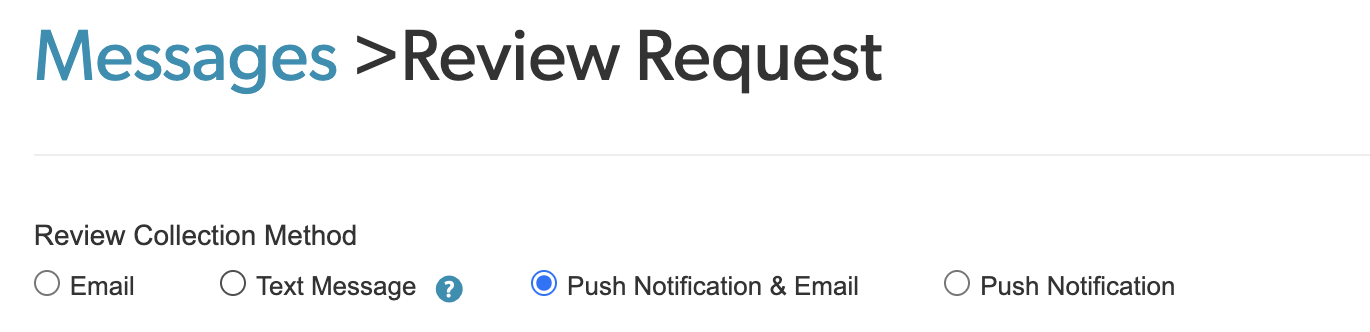
- Wählen Sie eine Methode zum Sammeln von Bewertungen:
- Push-Benachrichtigung und E-Mail: RREs werden wie gewohnt gesendet. Wenn für die Implementierungszone und den Standort eine veröffentlichte Push-Benachrichtigungsvorlage verfügbar ist, sendet Bazaarvoice in Ihrem Namen auch die In-App-Push-Benachrichtigung. Wenn keine veröffentlichte Vorlage verfügbar ist und Sie einen Webhook zur Erfassung von Bewertungen konfiguriert haben, sendet Bazaarvoice die Ereignisdaten stattdessen an Ihren Webhook-Endpunkt, damit Sie selbst Push-Benachrichtigungen senden können.
- Nur Push-Benachrichtigungen: Es wird keine RRE gesendet. Wenn eine veröffentlichte Vorlage für Push-Benachrichtigungen verfügbar ist, sendet Bazaarvoice die In-App-Push-Benachrichtigung in Ihrem Namen. Falls nicht und Sie einen Webhook zur Sammlung von Bewertungen konfiguriert haben, sendet Bazaarvoice die Ereignisdaten an Ihren Webhook-Endpunkt.
- Nur E-Mail: RREs werden versendet. Es werden keine Push-Benachrichtigungen gesendet und keine Ereignisdaten an Ihren Server gesendet.
- Nur Text: Textnachrichten werden an Verbraucher gesendet.
- Wählen Sie den erforderlichen Layouttyp aus und vervollständigen Sie die E-Mail-Vorlagen.
- Wiederholen Sie die Schritte 6-10 für den Mitteilungstyp Erinnerung an Bewertungsanfrage.
Schritt 4: Konfigurieren Sie Nachrichtenvorlagen
Mit Mitteilungen konfigurieren können Sie außerdem die Vorlagen für Mitteilung und E-Mail anpassen, die während des gesamten Bewertungserfassungsprozesses verwendet werden. Sie können Betreffzeilen, Textkörper und Signaturen für Standardvorlagen anpassen oder benutzerdefinierte Vorlagen verwenden, um die vollständige HTML-Kontrolle zu haben und Ihre Markenidentität an jedem Verbraucher-Anknüpfungspunkt widerzuspiegeln.
Weitere Informationen zu den verschiedenen Arten von Vorlagen, die Bazaarvoice bereitstellt, sowie zu deren Konfiguration und Spezifikationen finden Sie im Artikel Nachrichtenvorlagen konfigurieren.
Schritt 5: Stellen Sie die Konfiguration bereit
- Überprüfen Sie Ihre Änderungen im Abschnitt Vorschau.
- Oben links wählen Sie die Startseite-Taste, um zur Seite Site-Manager zu gelangen.

- Wählen Sie Einsetzen neben der erforderlichen Implementierung aus.
- Wählen Sie eine Implementierungszone aus dem Dropdown-Menü aus. Änderungen betreffen nur die E-Mail-Mitteilungen, die aus dieser Implementierungszone gesendet werden.
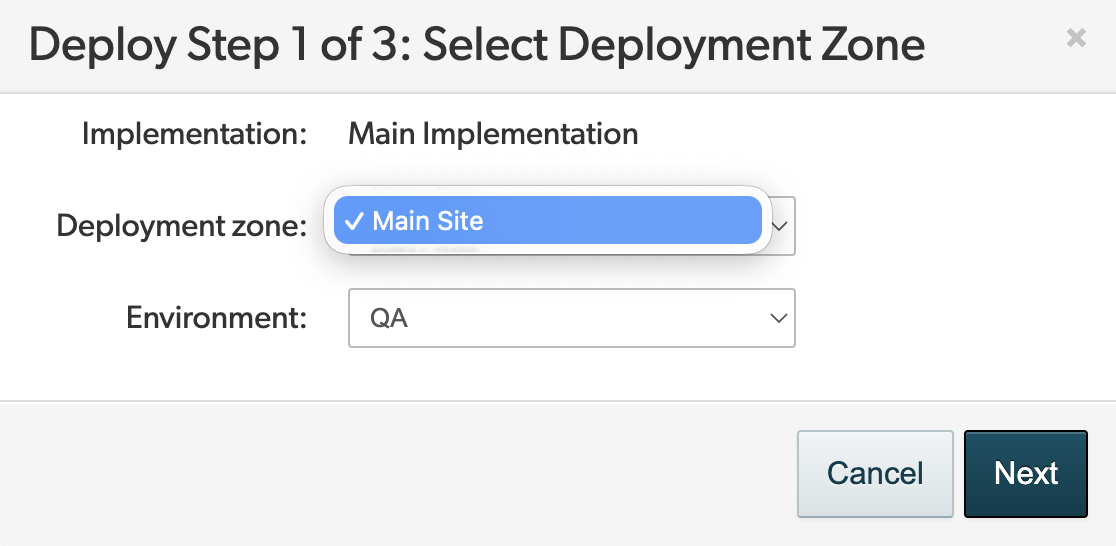
- Wählen Sie Weiter, um eine Vorschau der Änderungen zu sehen.
- Wählen Sie Änderungen bestätigen.
- Wählen Sie Bereitstellung starten aus. Hinweis: Änderungen gelten nur für die Implementierungszone, in der die Implementierung veröffentlicht wird. Einstellungen, die für eine nicht in der Produktionsumgebung bereitgestellte Implementierung gespeichert wurden, gelten nicht für Ihre Webseite.
Schritt 6: Bestelldaten an Bazaarvoice senden
- Stellen Sie sicher, dass Bestelldaten aktiv an Bazaarvoice gesendet werden, damit Ihre Methode zur Erfassung von Bewertungen nicht unterbrochen wird.
- Wenn Sie BV Pixel verwenden, stellen Sie sicher, dass BV Pixel auf Ihrer Checkout- oder Transaktionsseite implementiert ist, damit Transaktionsdetails automatisch erfasst und an Bazaarvoice gesendet werden.
- Wenn Sie Bestelldaten über SFTP oder Portal senden, bestätigen Sie, dass diese weiterhin aktiv gesendet werden – andernfalls stellt Bazaarvoice das Senden von RREs ein.
- Zum Senden einer Bewertungsanfrage ist eine
Produkt-IDerforderlich, die mit derExternalIddes Produkts im Produktkatalog übereinstimmt und von BV Pixel erfasst wird oder in der Datei für Bestelldatenenthalten ist. In der Regel wird eine Bewertungsanfrage an einen Verbraucher gesendet, nachdem eine E-Commerce-Transaktion abgeschlossen wurde, beispielsweise nach dem Kauf eines Produkts. Wenn Sie nach einer Nicht-E-Commerce-Transaktion eine Bewertungsanfrage senden möchten, muss die Transaktion mit einem Produkt oder einem Service verknüpft sein, das bzw. der in Ihrem Produktkatalog enthalten ist.Produkt-IDhaben, können Sie keine Bewertungsanfrage senden. Sie können jedoch auch andere Methoden verwenden, um das Bewertungsvolumen zu erhöhen, wieSampling oder Werbeaktivitäten.
Schritt 7: Domain-Authentifikation für Absender-E-Mail-Adresse
Bazaarvoice verwendet Amazon SES (Simple Email Service) als seinen E-Mail-Anbieter (ESP). Die Domain-Authentifikation ist entscheidend für die erfolgreiche Sammlung von Reviews, da sie anderen ESPs (wie Gmail, Yahoo und Microsoft Outlook) bestätigt, dass Amazon SES autorisiert ist, E-Mails im Namen eines Kunden zu versenden. Ohne diese Authentifikation misstrauen ESPs Nachrichten, da sie die Identität des Absenders nicht verifizieren können.
Anweisungen zur Einrichtung finden Sie im Artikel Domain-Authentifikation für Absender-E-Mail-Adresse.
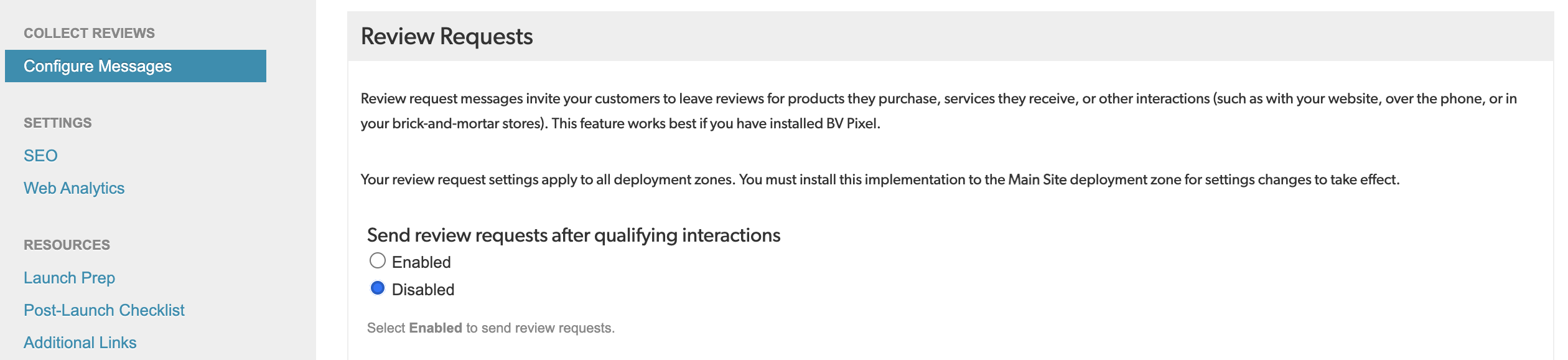
So deaktivieren Sie Bewertungsanfragen
- Wählen Sie im Abschnitt Bewertungen sammeln die Option Nachrichten konfigurieren.
- Wählen Sie die Registerkarte Einstellungen und scrollen Sie nach unten zum Abschnitt Bewertungsfragen der Seite.
- Wählen Sie Deaktiviert unter Bewertungsanfragen nach qualifizierenden Interaktionen senden aus.
FAQ
What happens to queued/pending emails when Review Requests is disabled or the delay wait time is changed?
- Disabling RRE: Deploying this change immediately cancels all pending sends. Any emails currently in the queue will not be delivered.
- Changing delay wait time: Emails already in the queue are rescheduled based on the new delay. However, if a delay is increased (e.g., 9 to 30 days) and then reverted, orders that fell into the "gap" window may not send.
How do I cancel or invalidate RRE feed files already uploaded?
- If you send order data to Bazaarvoice, either manually or via BV Pixel, to invalidate specific transactions, the feed file with the transaction details must be sent to the following directory: SFTP server/ppe/invalidate.
- For clients sending product catalog data through the Transactions API, invalidating specific transactions requires calling the Invalidate Transaction API.Note: To learn more about how to send an invalid request for specific order data, refer to Invalidate review requests.
How can bounced or missed RREs be resent?
Clients must upload a new order data file (XML) to the SFTP server/ppe/inbox with updated TransactionDate values to trigger immediate processing within the current window.
What causes RRE not to be delivered despite transactions being recorded?
Some of the common root causes are the following:
- Hard bounce suppression
- RRE delay wait time misconfiguration
- missing
EmailAddressfield in order data file (silent failure), - If
hadPIIis set tofalsein the transaction records - unverified SPF/DKIM, email in unsubscribed list,
DO_NOTHINGdocket status - pixel feeds not landing in SFTP / ppe / backup
- wrong Deployment Zone configured
- The transaction is too old to request a review; specifically, it is older than the configured “Number of days before a transaction is considered too old to send a review request” setting in the Ratings & Reviews configuration.
- An RRE has already been sent to the user for a previous purchase of the same product within the configured “Delay between multiple review requests for the same product (in days)” setting in Ratings & Reviews configuration.
Why is the BVPixel not generating RRE order data files in the SFTP?
Pixel feed generation is controlled per Deployment Zone. The "Trigger messages" setting must be set to "Automatically" in the correct deployment zone—not just in the main site zone.
Does hadPII=false the order data file affect RRE delivery?
Yes, if hadPII is set to false in the order data records, it can be a root cause for RREs not being delivered.
