Nutzen Sie Bewertungsprämien, um Rabattcode-Incentives über die Bewertungsanfrage-E-Mails (RRE), die Bewertungsanfrage-Erinnerung (RRR) und die E-Mail zur Bestätigung der Bewertung zu konfigurieren und zu verwalten.
Mit dieser Funktion können Sie:
- Gegen Anreiz abgeben: Fügen Sie der RRE und RRR eine eindeutige Mitteilung über Anreize hinzu, um Verbraucher darüber zu informieren, dass sie nach erfolgreichem Einreichen einer Bewertung einen Rabattcode erhalten, solange der Vorrat reicht. Diese Mitteilung ermutigt Verbraucher, Bewertungen einzureichen, und trägt dazu bei, das gesamte Bewertungsvolumen zu steigern.
- Abwickeln: Senden Sie automatisch eindeutige Rabattcodes, sofern diese zum Zeitpunkt der Bewertungsgenehmigung verfügbar sind, über die E-Mail Bewertung genehmigt.

Hinweis: Wenden Sie sich an den Bazaarvoice-Support, um loszulegen.
Erforderliche Lösungen und Rollen
Sie brauchen:
| Lösungen | Rollen |
|---|---|
|
|
Hinweis: Weitere Informationen darüber, wie Lösungen und Rollen im Bazaarvoice-Portal zugewiesen werden, finden Sie unter Portalrollen.
Einrichtungsübersicht
Um Bewertungsprämien einzurichten, müssen Sie Folgendes tun:
- Konfigurieren Sie RRE so, dass eine Incentive-Nachricht eingeblendet wird, die die Verbraucher darüber informiert, dass sie nach erfolgreicher Abgabe einer Bewertung einen Rabattcode erhalten, solange der Vorrat reicht.
- Konfigurieren Sie RRR so, dass eine Incentive-Nachricht eingeblendet wird, die Verbraucher an die Rabattcodes erinnert.
- Konfigurieren Sie die genehmigte Bewertungs-E-Mail, um einzigartige Rabattcodes zu senden, sobald die eingereichte Bewertung genehmigt ist.
- Laden Sie einen Rabattcode-Batch im Bazaarvoice-Portal hoch.
E-Mail-Vorlagen für Bewertungsprämien konfigurieren

Schritt 1: Bewertungsanfrage-E-Mail konfigurieren
- Melden Sie sich im Bazaarvoice-Portal an.
- Wählen Sie den erforderlichen Client-Instanznamen aus der Dropdown-Liste „Instanzauswahl“ in der oberen rechten Ecke aus.
- Wählen Sie in der oberen rechten Ecke das Einstellungssymbol
 aus.
- Wählen Sie Bewertungen und Beurteilungen.
- Wählen Sie unter Implementierungen Bearbeiten neben der Implementierung aus, die Sie konfigurieren möchten. Hinweis: E-Mail-Vorlagen gelten für die Implementierungszone, in der die Implementierung veröffentlicht wird. Änderungen betreffen nur die E-Mail-Mitteilungen, die aus dieser Implementierungszone gesendet werden.
- Wählen Sie unter Bewertungen sammeln, Nachrichten konfigurieren aus.
- Wählen Sie die Registerkarte Allgemein aus und aktivieren Sie die Einstellung Prämien für Bewertungen.
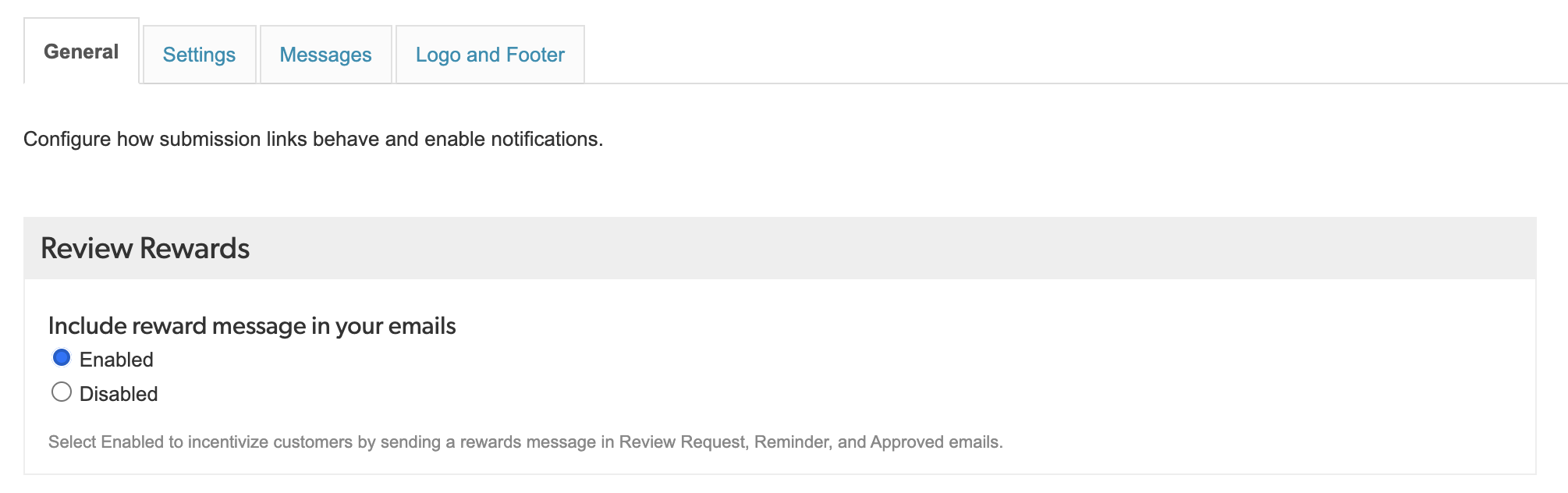
- Wählen Sie die Registerkarte Nachrichten und blättern Sie zum Nachrichtentyp.
- Wählen Sie Bearbeiten neben der Bewertungsanfrage aus.
- Wählen Sie den erforderlichen Layouttyp: In-Mail (empfohlen) oder Standard aus. Zurzeit wird die benutzerdefinierte Vorlage für Bewertungsbelohnungen nicht unterstützt.
- Nutzen Sie das Textfeld „Rabattcode-Banner“, um auf das Rabatt-Incentive hinzuweisen und die Verbraucher darüber zu informieren, dass sie, solange der Vorrat reicht, einen Rabattcode für die Abgabe einer Bewertung zu den entsprechenden Produkten erhalten können. Wenn dieses Feld leer ist, zeigt RRE die Incentive-Nachricht nicht an.
Beispiel: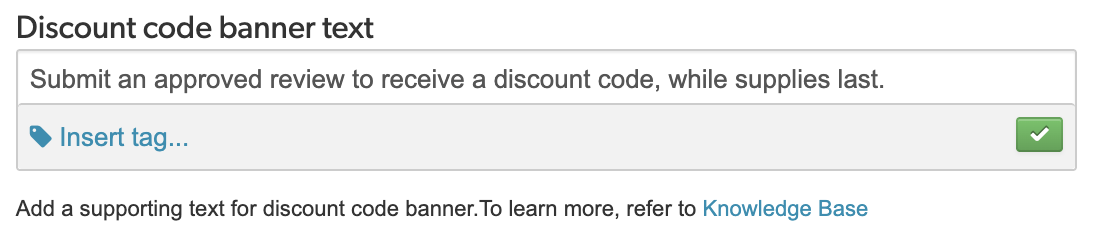
 müssen sicherstellen, dass dieses Anreizprogramm allen geltenden Gesetzen entspricht, einschließlich der Vorschriften zum Verbraucherschutz, zum Datenschutz und zu finanziellen Anreizen. Bitte konsultieren Sie Ihren Rechtsberater, bevor Sie mit der Implementierung beginnen.
Schließen Sie allgemeine Geschäftsbedingungen und Datenschutzinformationen ein
- Geben Sie im Abschnitt Zusätzliche Informationen den erforderlichen Text für Ihre Allgemeinen Geschäftsbedingungen und Datenschutzrichtlinie ein.
- Wählen Sie Insert Link (Link einfügen) aus.
- Wählen Sie in der Dropdownliste Linktyp die Option Benutzerdefinierter Link aus.
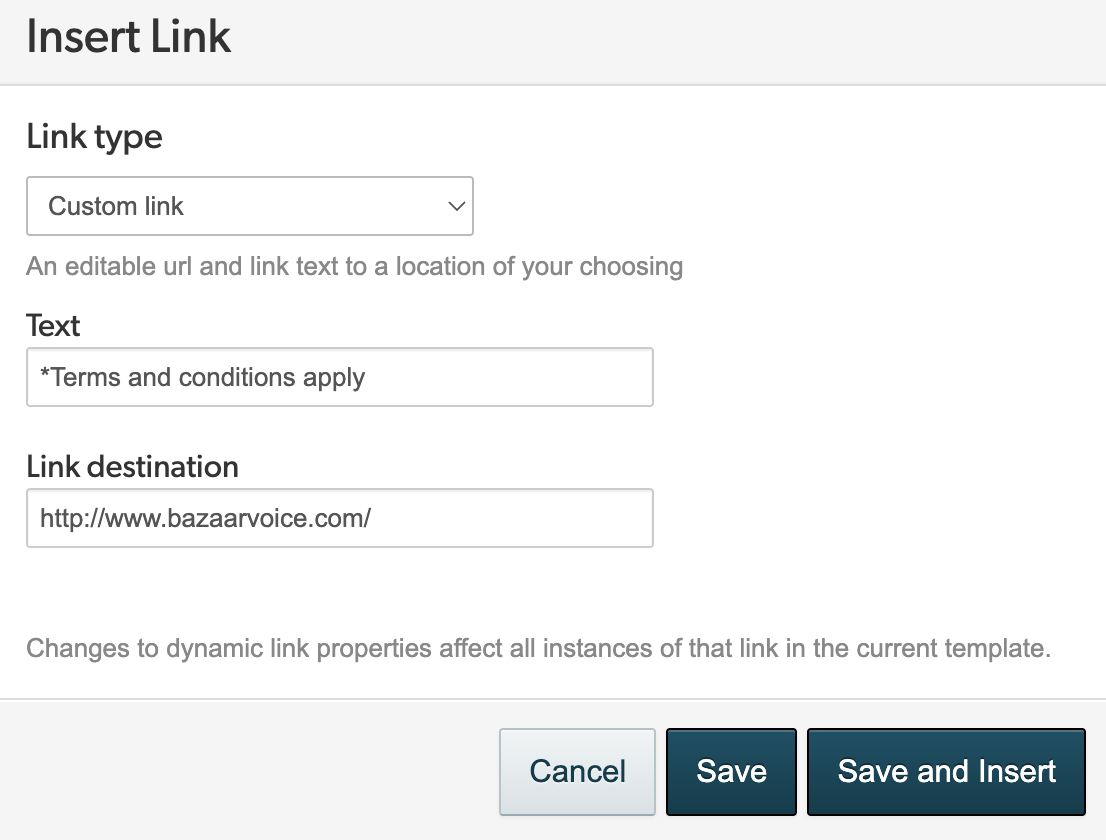
- Fügen Sie im Feld Text unterstützenden Text für Ihren Link hinzu.
- Geben Sie im Feld Linkziel die URL ein, die Benutzer zu den Bedingungen für Rabattcodes und der Datenschutzrichtlinie weiterleitet.
- Wählen Sie Speichern und Einfügen.
Beispiel: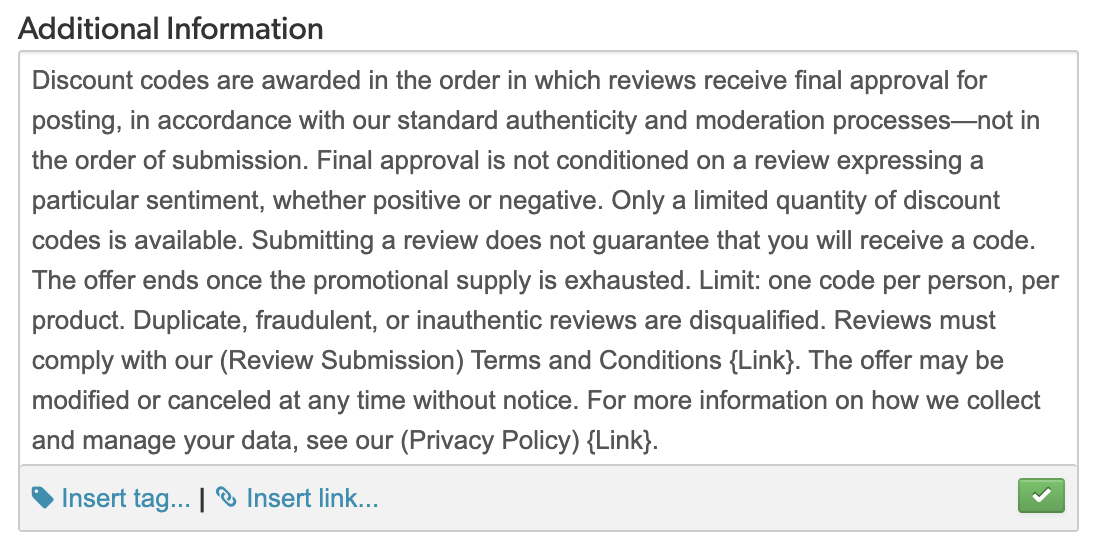 dafür, dass dieses Incentive-Programm allen geltenden Gesetzen entspricht, einschließlich der Vorschriften zum Verbraucherschutz, zum Datenschutz und zu finanziellen Anreizen. Bitte konsultieren Sie Ihren Rechtsberater, bevor Sie mit der Implementierung beginnen.
Überprüfen Sie Ihre Änderungen im Bereich Vorschau.
Schritt 2: Konfigurieren Sie die Bewertungsanfragen-Erinnerung
Folgen Sie die oben beschriebenen Schritte, um den Typ der Bewertungsanfragen-Erinnerung zu konfigurieren.
Schritt 3: Konfiguration der E-Mail-Bewertung für genehmigte E-Mails
- Wählen Sie auf der Registerkarte Nachrichten die Option Bearbeiten neben dem Feld Bewertung genehmigt.
- Verwenden Sie das Rabattcode-Bannertextfeld, um Verbraucher für die Abgabe einer Bewertung zu danken und den Rabattcode sowie das Ablaufdatum anzugeben.Wählen Sie dann Tag einfügen, um dynamische Details wie den R abattcode und den Rabattwert in den Bannertext einzufügen. Diese Details werden aus Ihrer Portalkonfiguration abgerufen. Wenn dieses Feld leer ist, wird in der E-Mail „Bewertung genehmigt“ das Rabattbanner nicht angezeigt.
Beispiel:
- Geben Sie im Feld Ablaufdatum des Rabattcodes (optional) den gewünschten Text ein und wählen Sie „Tag einfügen > Ablaufdatum des Rabattcodes“ aus. Dieses Tag ruft das Ablaufdatum aus Ihrer Portalkonfiguration ab. Wenn dieses Feld leer ist, wird in der Bestätigungs-E-Mail kein Ablaufdatum angezeigt.
Beispiel: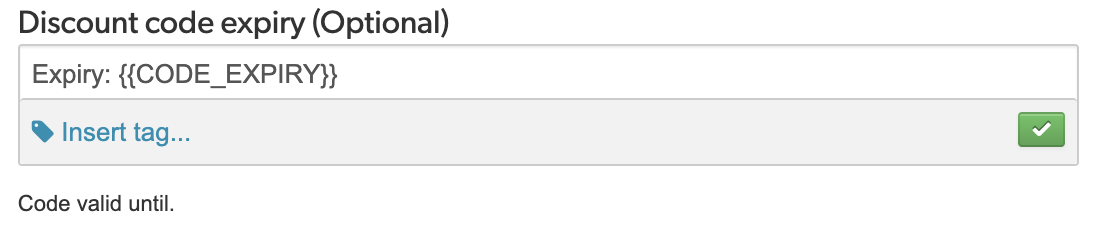
- Im Bereich Fußzeile geben Sie den erforderlichen Text für Ihre Allgemeinen Geschäftsbedingungen ein. Verwenden Sie dann Link einfügen, um die URL hinzuzufügen, die Benutzer zu Ihren spezifischen Regeln und Allgemeinen Geschäftsbedingungen für die Einlösung des Rabattcodes leitet. Dieser Link erscheint in der Fußzeile der E-Mail.
Beispiel: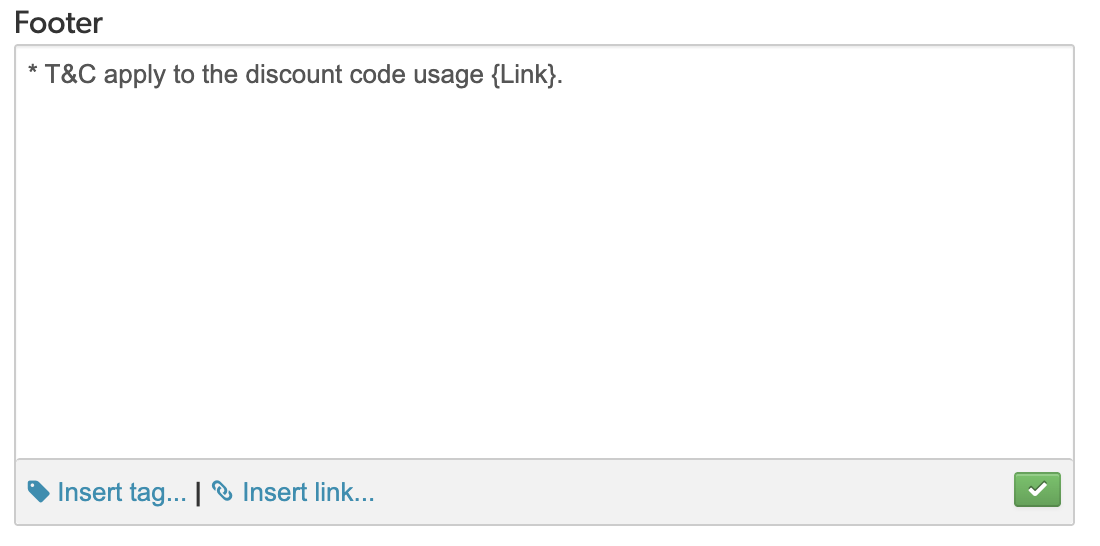 Sie sind für den endgültigen Wortlaut und die Bedingungen verantwortlich. Sie müssen sicherstellen, dass das Programm (einschließlich der Einlösung und des Ablaufs von Rabattcodes) mit den geltenden Gesetzen, wie Verbraucherschutz, Datenschutz und Vorschriften über finanzielle Incentives, übereinstimmt. Außerdem sind Sie dafür verantwortlich, alle Streitigkeiten mit Ihren Kunden bezüglich der Verwendung, Einlösung und des Ablaufs von Rabattcodes zu lösen. Bitte konsultieren Sie Ihren Rechtsbeistand.
- Überprüfen Sie Ihre Änderungen im Abschnitt Vorschau.
- Oben links wählen Sie die Startseite-Taste, um zur Seite Site-Manager zu gelangen.

- Wählen Sie Bereitstellen neben der erforderlichen Implementierung aus.
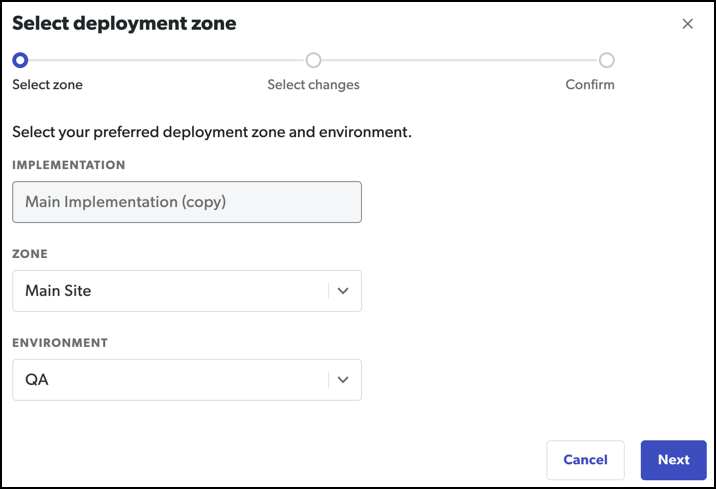
- Im Schritt Zone auswählen wählen Sie die Ziel- Implementierungszone und Umgebung (Staging oder Produktion) aus und wählen Sie dann Weiter.
- Im Schritt Änderungen auswählen besprechen Sie Ihre Aktualisierungen und wählen Sie Änderungen bestätigen aus.
- Im Schritt Bestätigen besprechen Sie die Validierungsergebnisse und wählen Sie Implementierung starten.
Hinweis: E-Mail-Vorlagen gelten für die Implementierungszone, in der die Implementierung veröffentlicht wird. Änderungen betreffen nur die E-Mail-Mitteilungen, die aus dieser Implementierungszone gesendet werden.
Schritt 4: Laden Sie den Rabattcode-Batch im Bazaarvoice-Portal hoch
- Gehen Sie zur Bazaarvoice Portal -Registerkarte.
- Wählen Sie in der oberen rechten Ecke das Einstellungssymbol .
- Wählen Sie Prämien für Bewertungen.
- Wählen Sie auf der Seite Rabattcode-Batch die Option Loslegen aus.
- Laden Sie im Abschnitt Rabattcode-Datei hochladen eine Datei mit Rabattcodes hoch
- Unterstützte Dateiformate sind .csv und .xlsx.
- Die maximale Dateigröße beträgt 5 MB.
- Der Dateiname sollte keine Sonderzeichen enthalten.
- Jeder Rabattcode kann bis zu 30 alphanumerische Zeichen enthalten. Das einzige unterstützte Sonderzeichen ist ein Bindestrich (-), der zwischen alphanumerischen Segmenten erscheinen muss – nicht am Anfang, Ende oder mehrmals hintereinander. Beispiele: Rabattcode-10, Rabatt-code-10, Angebot-10. Bindestriche sind nur in Rabattcodes gültig, nicht in Dateinamen. Hinweis: Bindestriche sind nur in Rabattcodes gültig, nicht in Dateinamen. Wählen Sie „Beispieldatei herunterladen“ , um eine Beispieldatei zu erhalten (falls erforderlich) und stellen Sie sicher, dass Sie das gleiche Format verwenden.
- Das System führt eine Echtzeit-Prüfung durch, um doppelte Codes und Formatierungsprobleme zu identifizieren. Wenn Fehler auftreten, wählen Sie Fehlerbericht herunterladen aus, beheben Sie das Problem und laden Sie dann die Datei erneut hoch.
- Um die hochgeladene Datei abzubrechen, wählen Sie X. Hinweis: Die Rabattcodes, die die Prüfung bestehen, werden für die Verwendung in „Bewertung genehmigt“-E-Mails verfügbar, auch wenn Sie sich entscheiden, ungültige Codes nicht zu korrigieren.
- Einstellungen für den Code-Batch konfigurieren:
- Das Ablaufdatum des Rabattcodes festlegen. Das Standard-Ablaufdatum ist ein Jahr ab dem Erstellungsdatum
- Geben Sie den Rabattwert pro Rabattcode-Batch entweder als Währungsbetrag oder als Prozentsatz ein.
- Select a deployment zone from the dropdown. Only one deployment zone can be assigned per discount code batch. If the dropdown is empty, enable the Review Rewards setting for the deployment zone and deploy the changes. Then come back to this step to continue configuring the code batch.Hinweis: Diese Einstellungen gelten für jeden Rabattcode in dem Batch.
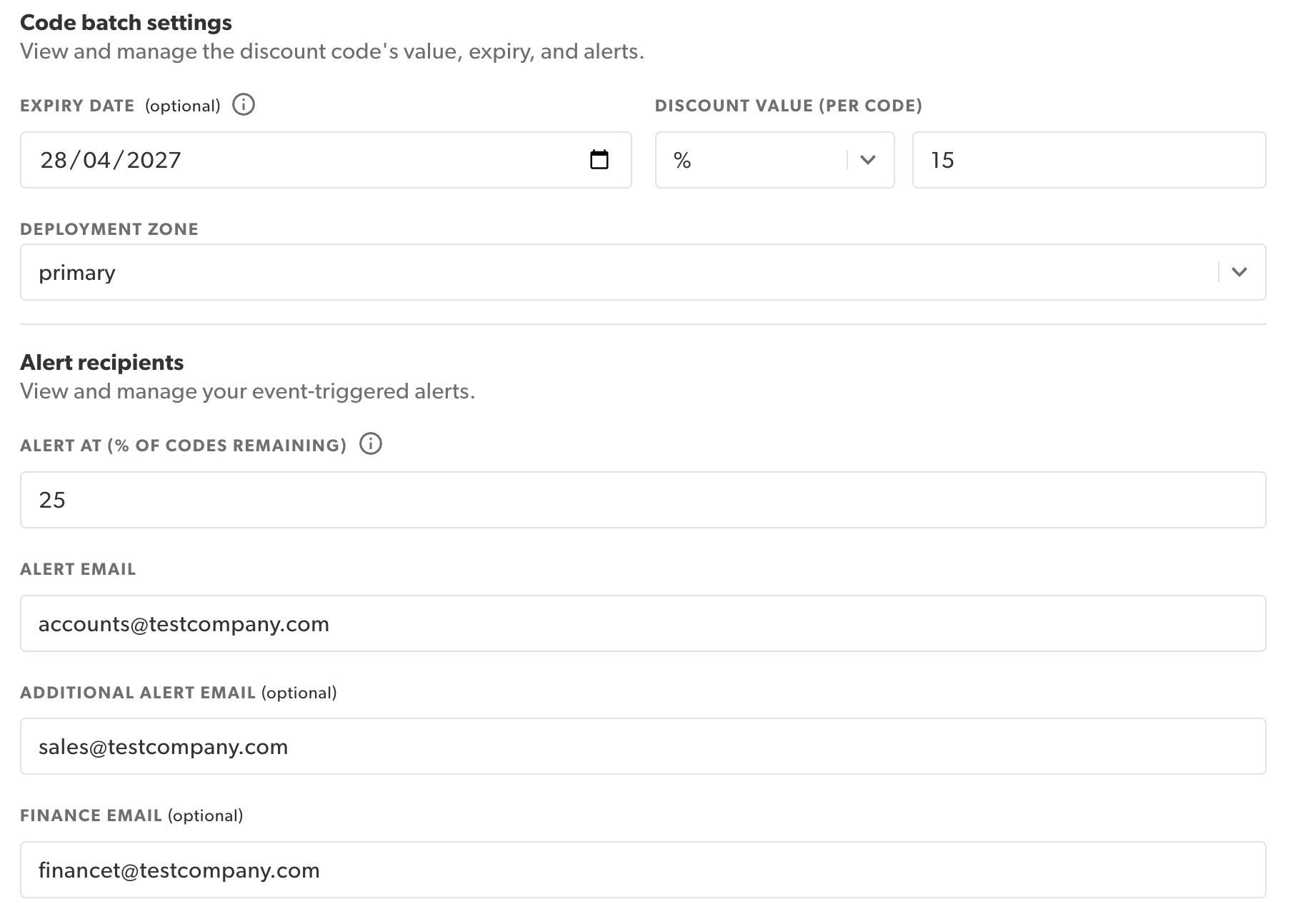
- Meldungsempfänger konfigurieren:
- Den Schwellenwert für E-Mail-Meldung eingeben (Prozentsatz). Das System sendet Meldungen, wenn die verbleibenden Rabattcodes diesen Schwellenwert erreichen.
- Geben Sie unter Email-Meldung die E-Mail-Adresse des Empfängers für Meldungen ein.
- Die Felder Zusätzlichen E-Mail-Meldung und Finanz-E-Mail sind optional.
- Verwenden Sie den Bereich Konfigurationsübersicht zur Überprüfung der Einstellungen.
- Wählen Sie Code-Batch erstellen aus.
Wie Rabattanzahlen vergeben werden
- Rabattcodes werden in der Reihenfolge vergeben, in der die Bewertungen die endgültige Genehmigung zur Veröffentlichung erhalten, gemäß den üblichen Authentizitäts- und Moderationsprozessen – nicht in der Reihenfolge der Einreichung.
- Die endgültige Genehmigung ist nicht an eine Bewertung geknüpft, die eine bestimmte Meinung, ob positiv oder negativ, zum Ausdruck bringt.
- Nur eine begrenzte Anzahl an Rabattcodes ist verfügbar. Das Einreichen einer Bewertung garantiert nicht, dass Sie einen Code erhalten.
- Das Angebot endet, sobald der Aktionsvorrat erschöpft ist.
- Limit: ein Code pro Person, pro Produkt.
- Doppelte, betrügerische oder nicht authentische Bewertungen werden disqualifiziert.
- Die Bewertungen müssen den geltenden Bedingungen für die Einreichung von Bewertungen entsprechen. Siehe
- Das Angebot kann jederzeit ohne Vorankündigung geändert oder storniert werden.
Wenn E-Mails Anreiz-Inhalte enthalten
- Die E-Mails RRE und RRR enthalten die konfigurierte Anreiz-Meldung nur, wenn ein aktiver Rabattcode-Batch verfügbar ist.
- Die E-Mail Bewertung genehmigt enthält einen Rabattcode nur, wenn ein gültiger Code (aktiver Batch mit Ablaufdatum) zum Zeitpunkt der Bewertungsgenehmigung verfügbar ist.
E-Mail-Benachrichtigungen verstehen
Bazaarvoice sendet E-Mail-Benachrichtigungen an konfigurierte Empfänger nur, wenn keine alternative Rabattcode-Charge verfügbar ist und die aktuelle Rabattcode-Charge eine der folgenden Bedingungen erfüllt:
- Der Batch ist vollständig aufgebraucht.
- Die Anzahl der verfügbaren Rabattcodes in diesem Stapel geht zur Neige. Sie können diesen Schwellenwert in den Einstellungen für den Code-Batch festlegen.
- Der Batch ist abgelaufen. Sie können das Ablaufdatum in den Einstellungen für den Code-Batch festlegen, andernfalls wird standardmäßig ein Jahr ab dem Datum des Uploads verwendet.
- Sieben Tage vor dem Ablaufdatum des Batch. Der Batch nähert sich ihrem Verfallsdatum.
Rabattcode-Batch anzeigen
- Melden Sie sich im Bazaarvoice-Portal an.
- Wählen Sie in der oberen rechten Ecke das Einstellungssymbol
 .
- Wählen Sie Prämien für Bewertungen.
- Auf der Seite „Code-Batch“ werden alle vorhandenen Rabattcode-Batches mit den folgenden Informationen angezeigt.
- Batch-ID – Eine eindeutige ID des Rabattcode-Batches. Wählen Sie die ID aus, um die Batch-Details anzuzeigen
- Hochgeladen am – Das Datum, an dem der Batch hochgeladen wurde.
- Ablaufdatum – Das Ablaufdatum des Batch.
- Code – Der Rabattwert des Batch (Prozentsatz).
- Verbleibende Codes – Die Anzahl der nicht genutzten Codes im Batch.
- Implementierungszone - Die Implementierungszone, die diesem Rabattcode-Batch zugeordnet ist. Pro Batch kann nur eine Implementierungszone zugeordnet werden.
- Status – Der aktuelle Status des Batch:
- In Bearbeitung – Der Batch wird verarbeitet und ist noch nicht verfügbar.
- Aktiv – Der Batch ist verfügbar und Rabattcodes werden in den E-Mails der genehmigten Bewertung verwendet.
- In Warteschlange – Der Batch ist vorbereitet, aber nicht aktiv. Die nächste erste hochgeladene Batch wird aktiv, wenn der aktuelle Batch abläuft oder aufgebraucht ist.
- Aufgebraucht – Alle Rabattcodes im Batch wurde verwendet. Das System aktiviert den nächsten ersten hochgeladenen Batch.
- Abgelaufen – Der Batch hat sein Ablaufdatum überschritten. Das System aktiviert die nächste erste hochgeladene Batch-Warteschlange.
- Aktion – Die Batch-Datei mit validierten Rabattcodes anzeigen.
