Beitragsverfasser-Badges zeichnen glaubwürdige Nutzer aus, die regelmäßig hilfreiche oder detaillierte Produktbewertungen teilen. Sie bieten ein visuelles Badge für Vertrauen und Autorität. Indem Sie Beitragsverfasser als verifizierte Mitarbeiter oder Branchenexperten kennzeichnen, helfen Sie Verbrauchern, professionelle Einblicke von allgemeinem Feedback zu unterscheiden.
1. Beitragsverfasser-Badges verstehen
Inhalte-Administrator Kontoadministrator

Sie können eine Option oder mehrere der folgenden Optionen zuweisen:
| Badge-Typ | Badge-Label | Beschreibung |
|---|---|---|
| Mitarbeiter (Zugehörigkeit) |  |
Dieser Beitragsverfasser ist ein verifizierter Mitarbeiter Ihres Unternehmens. |
| Experte (Rang) |  |
Dieser Beitragsverfasser ist ein anerkannter Produkt- oder Branchenexperte.
|
| Für einen Verdienst berechtigt |  |
Sie können die Berechtigung für das Verdienst-Badge entweder aktivierenoder deaktivieren. Wenn diese Option aktiviert ist, wird sie täglich vom System berechnet und aktualisiert. Verliehen an Beitragsverfasser, deren Bewertungen konstant eine hohe Anzahl von hilfreichen Vote-Funktionen erhalten und die regelmäßig Bewertungen einreichen.
|
2. So finden Sie Beitragsverfasser von Bewertungen
Schnellsuche
Verwenden Sie die Suchleiste auf der Seite Beitragsverfasser , um Beitragsverfasser anhand von Folgendem zu finden:
Experte). Bei dieser Suche wird nicht zwischen Groß- und Kleinschreibung unterschieden.4239, 3098, Expert).
Filter verwenden
Wählen Sie Alle löschen, um alle aktiven Suchfilter zu löschen.
Um Ihre Suche einzugrenzen, wenn Sie Beitragsverfasser suchen:
- Wählen Sie Filter aus. Der Filterbereich Beitragsverfasser wird angezeigt.
- Wählen Sie entweder Badges oder Moderationsstatus aus.
- Wählen Sie ein oder mehrere Kontrollkästchen für Ihre Filterkriterien aus.
- Wählen Sie Anwenden und schließen aus.
| Filtern nach |
Beschreibung |
|---|---|
| Badges |
Filtern Sie nach den Badge-Berechtigungen Mitarbeitende, Experte oder Verdienst oder wählen Sie Keine Badges aus. |
| Moderationsstatus |
Wählen Sie einen oder mehrere Beitragsverfasser-Status aus: Genehmigt, Abgelehnt oder Ausstehend. |
3. So aktualisieren Sie die Details zu Bewertungsverfassern
Inhalte-Administrator Kontoadministrator
Um Einstellungen wie Moderationsstatus, Badges oder Hyperlink-Berechtigungen zu verwalten:
- Melden Sie sich im Bazaarvoice-Portal
 an.
- Wählen Sie in der oberen Navigationsleiste Ratings & Reviewsaus.
- Wählen Sie in der Seitenleiste Beitragsverfasser.Die Beitragsverfasser- Seite wird angezeigt.
- Filtern Sie Ihre Liste, um einen bestimmten Beitragsverfasser zu finden und dessen spezifische Informationen zu aktualisieren.
Details zum Beitragsverfasser
Verwenden Sie die nachstehende Tabelle, um die auf der Seite Beitragsverfasser verfügbaren Felder zu verstehen.
Spaltenname Beschreibung Beitragsverfasser-ID
Eine eindeutige Kennung (UID), die für die Authentifikation benötigt wird. Wählen Sie den Hyperlink Beitragsverfasser-ID aus, um bestimmte Details anzuzeigen oder zu bearbeiten.
Wenn Sie die gehostete Anzeigeauthentifizierung verwenden, müssen Sie Ihre eigenen Beitragsverfasser-IDs erstellen. Bazaarvoice generiert sie nicht automatisch.Wenn Sie die Website-Authentifizierung verwenden, empfehlen wir Ihnen, eine gültige, bereits vorhandene ID aus Ihrer eigenen Datenbank einzugeben.
Anzeigename Der öffentlich sichtbare Name („Sarah – Kundendienst“). Der Anzeigename kann für eine Person, ein Team oder eine Rolle stehen und ist für Verbraucher sichtbar, die die Inhalte lesen.
Verwenden Sie für Anzeigenamen weder personenbezogene Daten (PII) noch E-Mail-Adressen. Ganz gleich, ob Sie einen individuellen Namen oder einen Teamnamen verwenden: Fügen Sie stets ein Badge hinzu, um Vertrauen zu schaffen und die Zugehörigkeit des Beitragsverfassers zu bestätigen.Badges Zeigt zugewiesene Badges (Abzeichen) wie Mitarbeiter oder Experte an. Sie werden bei veröffentlichten Bewertungen oder Antworten neben dem Anzeigenamen angezeigt. Hyperlinks Gibt an, ob der Beitragsverfasser Links in seine Antworten einfügen kann. Einige Beitragsverfasser verwenden Hyperlinks, um Kunden zu hilfreichen Ressourcen wie Produktanleitungen oder Supportartikeln weiterzuleiten. Status Moderationsstatus des Beitragsverfassers:
- Ausstehend: Ein neues Profil, das noch keine Inhalte eingereicht hat. Profile werden erst nach ihrer ersten Einreichung zur Moderation berechtigt.
- Ausstehend: Inhalte wurden eingereicht und werden derzeit durch das Bazaarvoice-Moderationsteam überprüft.
- Genehmigt: Der Beitragsverfasser ist berechtigt, auf Bewertungen, Fragen und Kommentare zu antworten.
- Abgelehnt: Der Zugriff wurde von einem Inhalte- oder Kontoadministrator verweigert.
Sobald ein Beitragsverfasser-Profil genehmigt wurde, müssen nachfolgende Nutzer, die ihm zugewiesen wurden, den Genehmigungsprozess nicht durchlaufen. Dies ist eine einmalige Aufgabe.
a. Details eines einzelnen Beitragsverfassers aktualisieren
Inhalte-Administrator Kontoadministrator
Um die Details eines einzelnen Beitragsverfassers zu ändern:
- Wählen Sie in der oberen Navigationsleiste Ratings & Reviewsaus.
- Wählen Sie in der Seitenleiste Beitragsverfasseraus.
- Verwenden Sie den Beitragsverfasser-Filter, um den spezifischen Beitragsverfasser zu finden, den Sie bearbeiten müssen.
- Wählen Sie eine der folgenden Optionen, um ihr Profil zu aktualisieren:
- Option A:
- Wählen Sie den Hyperlink Beitragsverfasser-ID aus. Die Seite Details bearbeiten wird angezeigt.
- Aktualisieren Sie den Moderationsstatus, weisen Sie Badges zu oder heben Sie die Zuweisung auf und aktivieren oder deaktivieren Sie Hyperlinks nach Bedarf.
- Wählen Sie Änderungen speichern.
- Option B:
- Wählen Sie das Kontrollkästchen neben dem Hyperlink Beitragsverfasser-ID aus. Der Bereich Bearbeiten wird angezeigt.
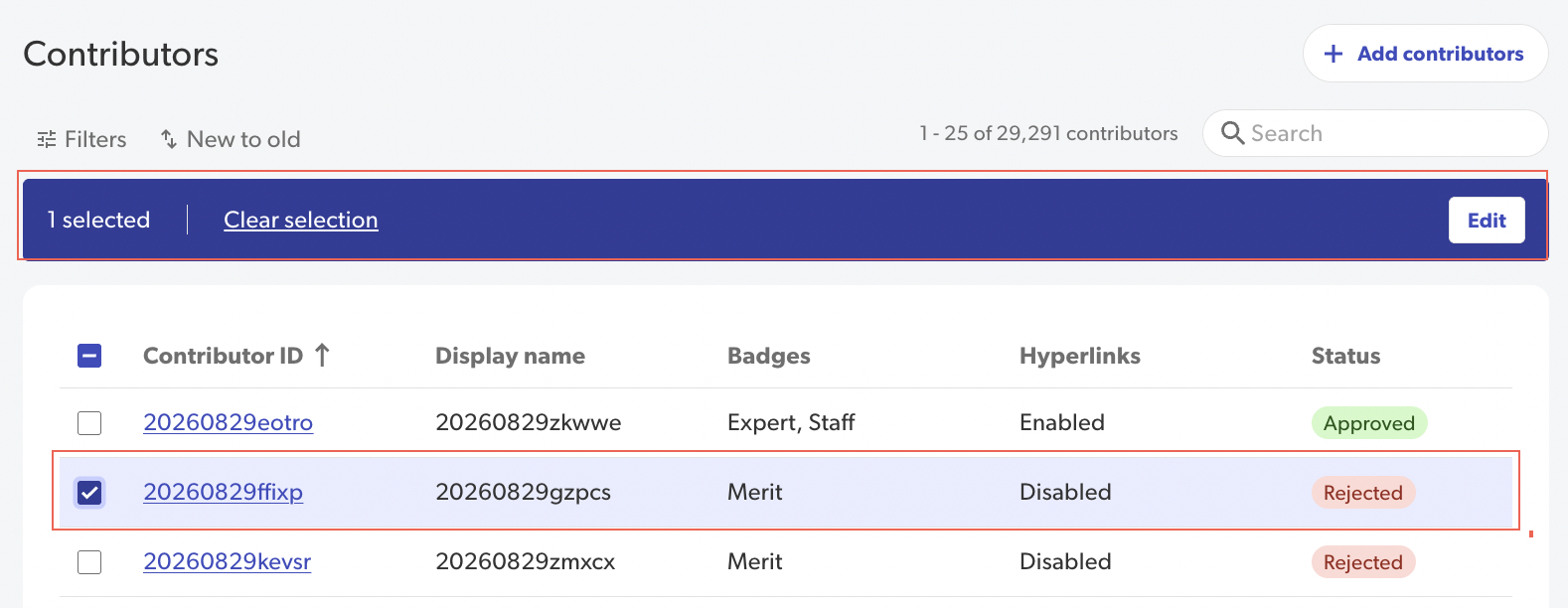
- Wählen Sie Bearbeiten. aus.Die Seite Details bearbeiten wird angezeigt.
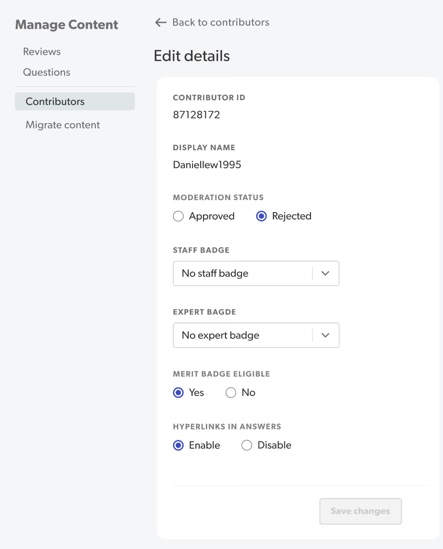
- Aktualisieren Sie den Moderationsstatus, weisen Sie Badges zu oder heben Sie die Zuweisung auf und aktivieren oder deaktivieren Sie Hyperlinks nach Bedarf.
- Wählen Sie Änderungen speichern.
- Wählen Sie das Kontrollkästchen neben dem Hyperlink Beitragsverfasser-ID aus. Der Bereich Bearbeiten wird angezeigt.
- Option A:
b. Massenaktualisierung mehrerer Beitragsverfasser

Inhalte-Administrator Kontoadministrator
Um mehrere Beitragsverfasser gleichzeitig zu aktualisieren:
- Wählen Sie in der oberen Navigationsleiste Ratings & Reviewsaus.
- Wählen Sie in der Seitenleiste Beitragsverfasseraus.
- Finden Sie Ihre Liste der Beitragsverfasser.
Wählen Sie eine der folgenden Optionen für die Massenaktualisierung:
So aktualisieren Sie zwei oder mehr Beitragsverfasser:
Wählen Sie die Kontrollkästchen neben jedem Hyperlink Beitragsverfasser-ID aus. Der Massenaktualisierungsbereich wird angezeigt.
Wählen Sie im Bereich „Massenaktualisierung“ die Option Bearbeiten aus. Die Seite Details bearbeiten wird angezeigt.
- Aktualisieren Sie den Moderationsstatus, weisen Sie Badges zu oder heben Sie die Zuweisung auf oder aktivieren oder deaktivieren Sie Hyperlinks nach Bedarf.
Wählen SieÄnderungen speichern. .
So aktualisieren Sie alle 25 Beitragsverfasser auf einer Seite gleichzeitig:
- Aktivieren Sie das Kontrollkästchen in der oberen linken Ecke des Tabellenkopfs neben dem Spaltennamen Beitragsverfasser-ID . Der Massenaktualisierungsbereich wird angezeigt.
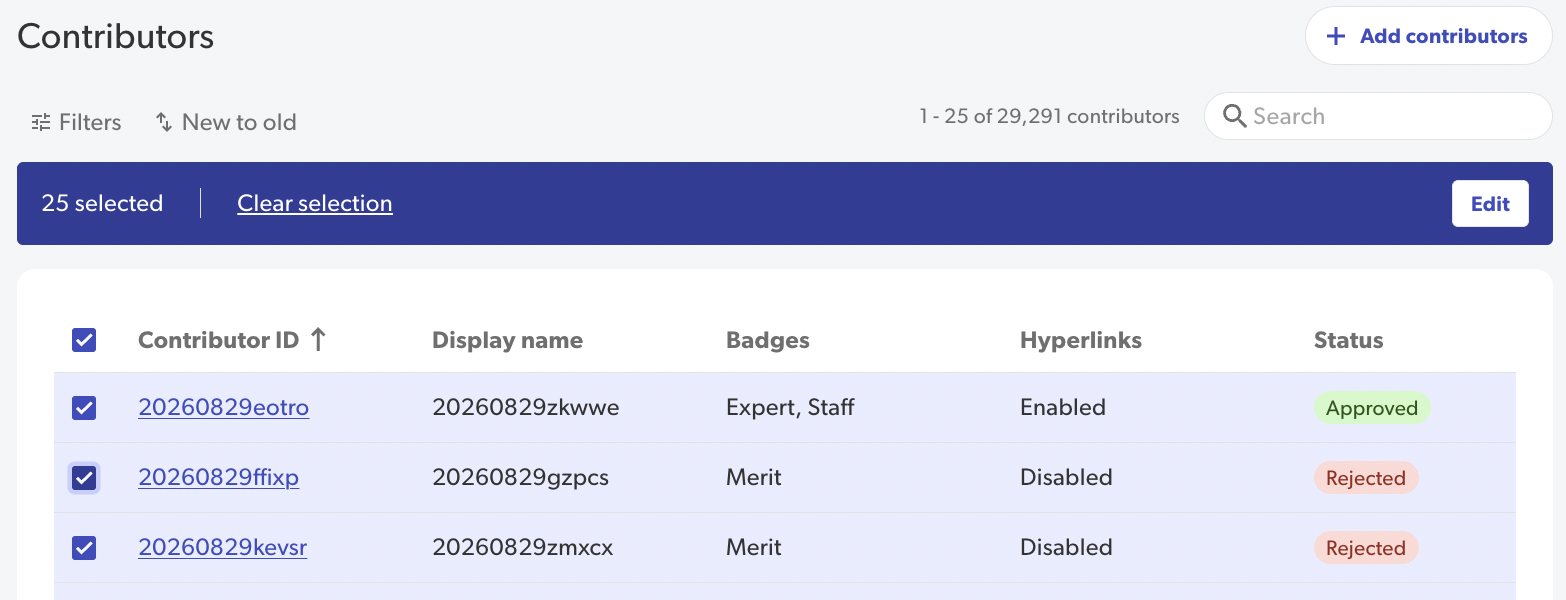
- Wählen Sie im Bereich „Massenaktualisierung“ die Option Bearbeiten aus. Die Seite Details bearbeiten wird angezeigt.
- Aktualisieren Sie den Moderationsstatus, weisen Sie Badges zu oder heben Sie die Zuweisung auf, oder aktivieren oder deaktivieren Sie Hyperlinks nach Bedarf.
- Wählen Sie Änderungen speichern.
- Aktivieren Sie das Kontrollkästchen in der oberen linken Ecke des Tabellenkopfs neben dem Spaltennamen Beitragsverfasser-ID . Der Massenaktualisierungsbereich wird angezeigt.
4. So moderieren Sie mehrere Beitragsverfasser
Content-Administrator Account-Administrator
Bazaarvoice setzt einen zweistufigen Prozess durch, um die Authentizität beizubehalten und zu kontrollieren, wer auf Ihre Bewertungen antwortet:
- Erste Einreichung: Ein neues Beitragsverfasser-Profil gelangt erst in das System, wenn dieses Beitragsverfasser-Profil seinen ersten Inhalt einreicht.
- Einmalige Genehmigung: Das Bazaarvoice-Moderationsteam prüft das Beitragsverfasser-Profil. Sobald genehmigt, werden alle nachfolgenden Inhalte von dieser ID automatisch autorisiert.
Wichtig: Bei der Massenmoderation werden bestehende Status und Badge-Zuweisungen nicht vorab geladen. Alle vorgenommenen Änderungen überschreiben die aktuellen Einstellungen für alle ausgewählten Beitragsverfasser.
So moderieren Sie mehrere Beitragsverfasser gleichzeitig:
- Melden Sie sich im Bazaarvoice-Portal an.
- Wählen Sie in der oberen Navigationsleiste Ratings & Reviewsaus.
- Wählen Sie in der Seitenleiste Beitragsverfasseraus.
- Filtern Sie Ihre Liste der Beitragsverfasser oder verwenden Sie die Suchleiste, um die Beitragsverfasser zu finden, die Sie moderieren möchten.
- Wählen Sie eine der folgenden Optionen aus:
- Um zwei oder mehr Beitragsverfasser zu moderieren:
- Markieren Sie die Kontrollkästchen neben jedem Hyperlink Beitragsverfasser-ID. Der Bereich Bearbeiten wird angezeigt.
- Wählen Sie Bearbeiten im Bearbeitungsbereich aus. Die Seite Details bearbeiten wird angezeigt.
- Unter Moderationsstatus wählen Sie entweder Genehmigen oder Ablehnen.
- Wählen Sie Änderungen speichern.
- Um 25 Beitragsverfasser gleichzeitig zu aktualisieren:
- Aktivieren Sie das Kontrollkästchen in der oberen linken Ecke des Tabellenkopfs neben dem Spaltennamen Beitragsverfasser-ID . Der Bereich „Massenaktualisierung“ wird angezeigt.
- Wählen Sie im Bereich „Massenaktualisierung“ die Option Bearbeiten aus. Die Seite Details bearbeiten wird angezeigt.
- Wählen Sie unter Moderationsstatus entweder Genehmigen oder Ablehnen aus.
- Wählen Sie Änderungen speichern.
- Um zwei oder mehr Beitragsverfasser zu moderieren:
5. So erstellen Sie neue Beitragsverfasser-IDs für Bewertungen
Inhalte-Administrator Kontoadministrator
So erstellen Sie ein neues Beitragsverfasser-Profil, fügen Beitragsverfasser-IDs hinzu und weisen Mitarbeiter-, Experten- oder Verdienst-Badges zu:
- Melden Sie sich im Bazaarvoice-Portal an.
- Wählen Sie in der oberen Navigationsleiste Ratings & Reviewsaus.
- Wählen Sie in der Seitenleiste Beitragsverfasseraus.
- Wählen Sie +Beitragsverfasser hinzufügen in der oberen rechten Ecke aus. Die Seite „Beitragsverfasser hinzufügen“ wird angezeigt.
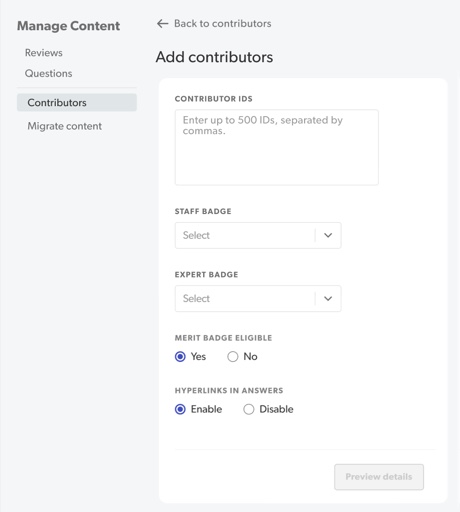
- Geben Sie eine oder mehrere Beitragsverfasser-IDs ein. Sie können bis zu 5.000 IDs hinzufügen (durch Kommas getrennt).
- Konfigurieren Sie die Beitragsverfasser-Einstellungen nach Bedarf:
- Mitarbeiter-Badge: Wählen Sie das Mitarbeiter-Badge in der Dropdown-Liste „Mitarbeiter-Badge“ aus.
- Experten-Badge: Wählen Sie das Experten-Badge in der Dropdown-Liste „Experten-Badge“ aus.
- Berechtigung für Verdienst-Badge: Schalten Sie die Berechtigungseinstellung um. Ja ist standardmäßig ausgewählt.
- Berechtigung für Hyperlinks in Antworten: Schalten Sie diese Einstellung um. Aktiviert ist standardmäßig ausgewählt.
- Wählen Sie Details anzeigen aus, um Ihre Einträge zu überprüfen.
- Wählen Sie Absenden. Es kann bis zu 15 Minuten dauern, bis neue Beitragsverfasser im System erscheinen.
Richtlinien zur Beitragsverfasser-ID
Nutzen Sie die folgenden Anforderungen, um sicherzustellen, dass Ihre Beitragsverfasser-IDs mit dem System kompatibel und langfristig einfach zu verwalten sind.
| Verfasser-ID |
Anforderung |
|---|---|
| Länge |
Kann bis zu 255 Zeichen lang sein. |
| Zeichen |
Alphanumerisch (a-z, A-Z, 0-9) und zulässige Sonderzeichen: ! , - , _, . , ( , ) , * , & , $ , = , ; , : , + , ? |
| Eingeschränkt |
Verwenden Sie keine Leerzeichen oder die folgenden eingeschränkten Symbole: # oder @ |
| Bewährte Praktiken |
Vermeiden Sie die Verwendung von E-Mail-Adressen. |
Beispiele:
- ✅ Gültig:
User-1234*100,Staff&0006,Marketing=0006 - ❌ Ungültig:
User 123(Leerzeichen),Expert_@#(eingeschränkte Symbole)
Fehlerbehebung
- Systemsynchronisierung: Es kann bis zu 15 Minuten dauern, bis neue Beitragsverfasser im Portal erscheinen.
- Moderationsauslöser: Ein neues Profil kommt erst für die Moderation infrage, sobald der erste Nutzer, der mit diesem Beitragsverfasser-Profil verknüpft ist, seine ersten Inhalte einreicht.
- Aktivierung der Badge-Anzeige: Die Zuweisung eines Badge im Portal führt nicht automatisch dazu, dass es auf Ihrer Webseite angezeigt wird. Sie müssen die Badge-Anzeige aktivieren, in den Konfigurationseinstellungen Ihrer Webseite. Dies ist eine einmalige Einrichtung -Aufgabe.
Hinweis: Badge-Label werden nicht auf Ihrer Live-Webseite angezeigt, bis die Anzeigeneinstellung Badge aktivieren Aktiviertist. Einmal aktiviert, bleibt sie für Ihre gesamte Unternehmensinstanz aktiv. Das bedeutet, Sie müssen dies nicht für jede neue Beitragsverfasser-ID wiederholen, die diesem Profil hinzugefügt wird
