Product Picker bittet um Kundenrezensionen außerhalb des gewöhnlichen Produktbewertungsverfahrens. Product Picker (ehemals Generic Review Submission) ermöglicht es Verbrauchern, das Produkt oder die Produkte auszuwählen, die sie bewerten möchten. Dies erweitert Ihre Fähigkeiten, wertvolles Bewertungsfeedback außerhalb des typischen Produktkauf-Kreislaufs zu erfassen.
Damit Verbraucher Produkte schneller finden und Abbrüche bei Generic Review Submissions reduziert werden, umfasst der Product Picker eine verbesserte Suchrelevanz-, Ranking- und Abgleichslogik. Verbraucher können Suchbegriffe mit Kategoriefiltern kombinieren, um die Ergebnisse einzugrenzen. Angewendete Suchbegriffe und Kategorien werden als Filter-Tags direkt über den Produktlisten angezeigt. Durch Auswählen der Schaltfläche Schließen (X) auf einem Tag wird dieses spezifische Suchkriterium entfernt und die Produktliste wird auf ihre übergeordnete Ansicht zurückgesetzt, wodurch Hürden im Bewertungsprozess beseitigt und die Abschlussraten bei der Einreichung erhöht werden.
Schnellstart
Für den Bazaarvoice-gehosteten Product Picker verwenden Sie diesen Link, um das gehostete Formular anzuzeigen.
Code |
https://display.ugc.bazaarvoice.com/bvstaging/static/<client_name>/<site_ID>/<locale>/container.htm?bvaction=rr_submit_generic&bvpreventClose=true |
Entfernen Sie /bvstaging, wenn Sie Code zur Produktionsumgebung hinzufügen, und ersetzen Sie die Werte <client_name>, <site_ID> und <locale> durch Ihre Werte.
Für Webseiten-gehostete Product Picker fügen Sie ein Product Picker-Formular zu einer bestimmten Seite auf Ihrer Site hinzu, indem Sie diese Schritte ausführen:
- Fügen Sie
bv.jshinzu. - Fügen Sie ein
<div>-Tag für den Product Picker auf der Seite mit einem speziellendata-bv-show-Attribut hinzu:
<div data-bv-show="product_picker"></div>
Sie können
data-bv-category-id=„ExternalId“oderdata-bv-family-product-id=„ProductFamilyID“einschließen, um eine bestimmte Kategorie oder Produktfamilie in der Dropdown-Liste von Produkt Picker anzuzeigen. Sie können außerdem überdata-bv-inlinefestlegen, wie Produkt Picker auf der Seite dargestellt wird.Alternativ können Sie unter Verwendung des folgenden Codes einen „Bewertung verfassen“-Button definieren:
Fügen Sie einen Event-Listener für das Klick-Ereignis an und speisen Sie den Product Picker in den Container
<div>ein, wie im folgenden Beispiel dargestellt:HTML<div id="grs_container"></div> <script type="text/javascript"> function submitGeneric (event) { var elem = document.createElement('div'); elem.setAttribute('data-bv-show', 'product_picker'); // Set any other options you would like. elem.setAttribute('data-bv-category-id', 'sampleCategory'); // Inject the element into the page. document.getElementById('grs_container').appendChild(elem); } document.getElementById('grs').addEventListener('click', submitGeneric); </script>

bvapi.js) verwendet, führen Sie stattdessen die folgenden Schritte durch, um auf Ihrer Webseite den Webseiten-gehosteten Product Picker einzurichten:- Fügen Sie
bvapi.jsein. - Definieren Sie eine Schaltfläche „Bewertung hinterlassen“ und nutzen Sie dafür diesen Code:
- Hängen Sie einen Event-Listener an, indem Sie die
on-Methode von jQuery nutzen (wie im folgenden Beispiel dargestellt):JavaScriptjQuery('#bv-write-a-review').on('click', function () { $BV.ui('rr', 'submit_generic', { categoryId : 'shop' }); });
Sie können
ProductFamilyID: „productId“odercategoryId: „categoryId“innerhalb von$BV.uiverwenden, um eine bestimmte Produktfamilie oder -kategorie in der Dropdown-Liste Product Picker anzuzeigen.
Ausführlich
Sie können in E-Mail-Nachrichten Links zu Product Picker bereitstellen. Sie können zum Beispiel als Teil einer E-Mail-Kampagne zur Erfassung von Produktbewertungen jenen Kunden eine E-Mail senden, die in der Vergangenheit bereits ein Produkt von Ihnen erworben haben. Auch wenn Sie nicht genau wissen, welche Produkte das waren, können Sie ihnen eine E-Mail mit einem generischen Link zu „Bewertung verfassen“ senden. Über diesen Link können Ihre Kunden ein Bewertungs-Eingabeformular öffnen und dann über die Product Picker-Oberfläche ein oder mehrere Produkte zum Bewerten auswählen.
- V2 nur Aktivieren Sie Product Picker im Style-Editor. Wenn Sie diese Option nicht sehen, kontaktieren Sie Bazaarvoice-Support, um das Feature zu aktivieren.
- Nur V1 Kontaktieren Sie den Bazaarvoice Support, um die Allgemeine Einsendung von Bewertungen zu aktivieren, wenn Sie die V1-Anzeige verwenden.
Sie können auf diesen Seiten auch einen Link zu Product Picker bereitstellen:
- Kategorie-Seiten
- Landing pages
- Sonderangebotsseiten
Zur Aktivierung von Product Picker müssen Sie festlegen, ob Sie die von Bazaarvoice gehostete Lösung verwenden oder die Webseiten-gehostete Einsendung konfigurieren möchten. In folgenden Fällen wäre der durch Bazaarvoice gehostete Product Picker sinnvoll für Sie:
- Sie möchten die Schaltfläche „Bewertung verfassen“ und den nachfolgenden Container nicht auf Ihrer Webseite hosten.
- Sie möchten direkt aus einer E-Mail-Nachricht oder Marketingkampagne auf die Funktion Product Picker verlinken.
Für beide Fälle können Sie eine Container-Seite nutzen, die über einen Bazaarvoice-Server bereitgestellt wird.
Wenn ein Verbraucher den Eingabelink auswählt, wird eine Lightbox angezeigt, mit einer Reihe von Produkten zum Besprechen. Die zuerst angezeigte Produktreihe kann einer Kategorie oder Produktfamilie angehören.
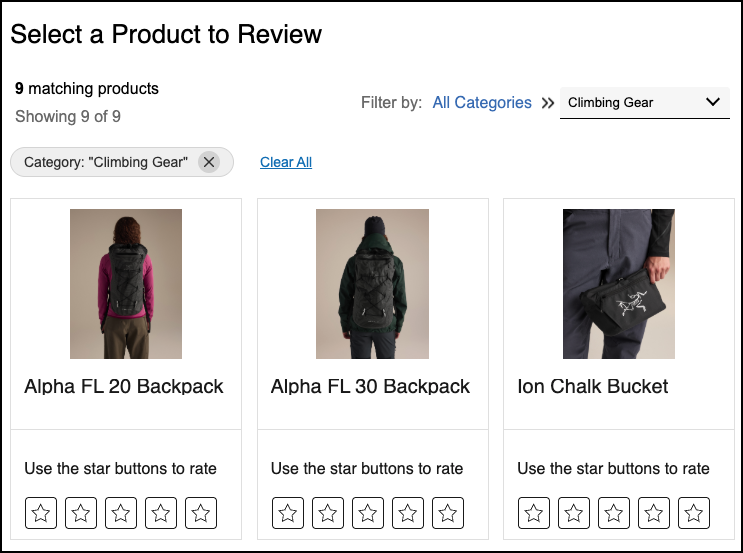
Eine kategoriebasierte Ansicht ermöglicht Rezensenten, innerhalb und außerhalb von Unterkategorien zu suchen und zu navigieren. Hier ist ein Beispiel für die Kategorie „Kletterausrüstung“:
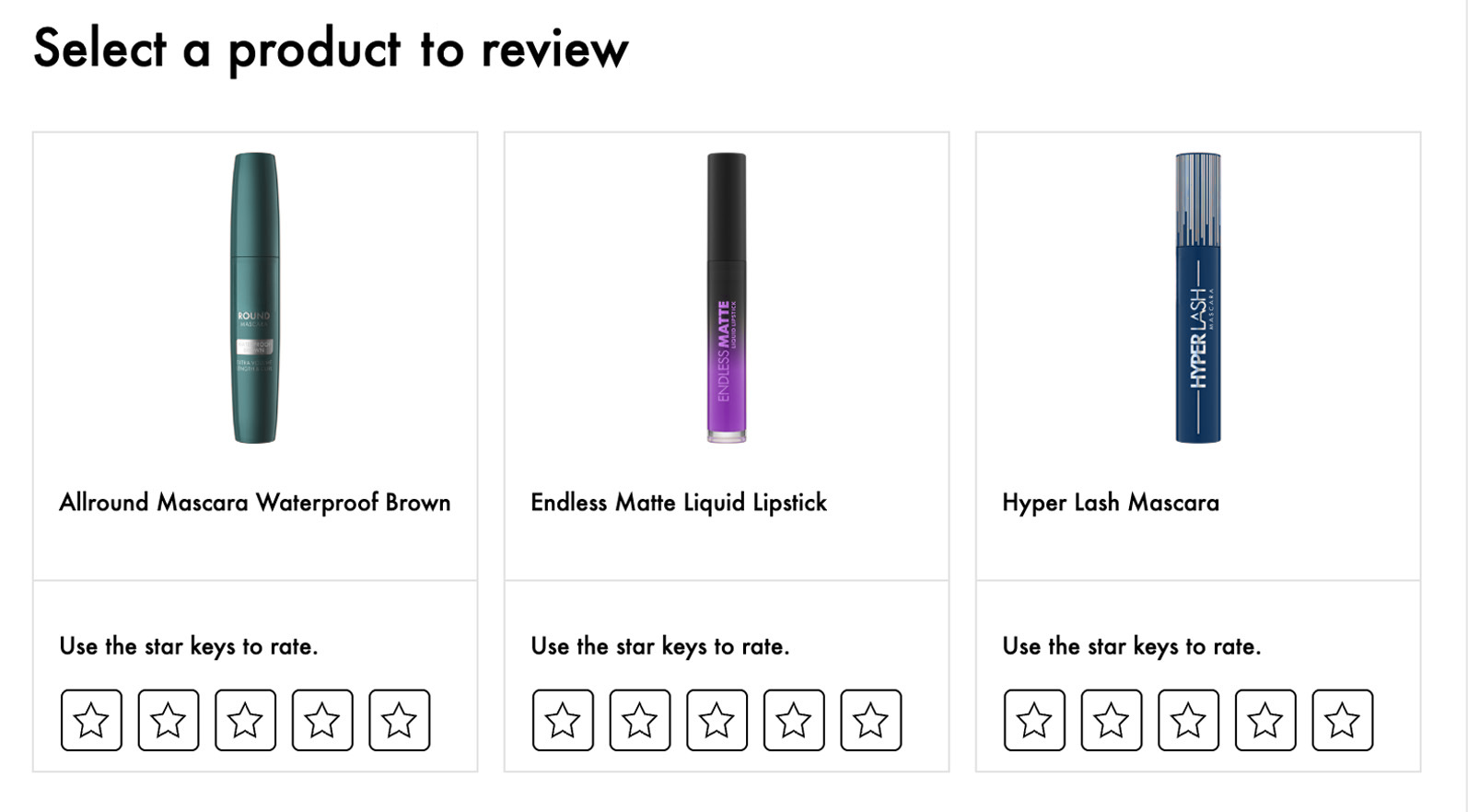
Eine produktbasierte Ansicht zeigt nur Produkte an, die in der angegebenen Produktfamilie vorhanden sind.
Verwenden Sie den auf Bazaarvoice gehosteten Product Picker
Um den von Bazaarvoice gehosteten Product Picker zu verwenden, verwenden Sie Query-String-Parameter, um die Aktionen der Container-Seite zu steuern. Verwenden Sie diesen Link, um das gehostete Formular anzuzeigen:
HTML |
https://display.ugc.bazaarvoice.com/bvstaging/static/<client_name>/<site_ID>/<locale>/container.htm?bvaction=rr_submit_generic |
Entfernen Sie /bvstaging, wenn Sie sich in der Produktionsumgebung befinden, und ersetzen Sie folgende Werte durch Ihre Werte:
- <client_name>– Der von Bazaarvoice bereitgestellte Name des Kunden.Verwenden Sie Kleinbuchstaben für den Wert.
- <site_ID>– Die ID der Implementierungszone, die Sie verwenden möchten. Diese wird in der Bazaarvoice-Konfiguration festgelegt. Die Standardimplementierungszone ist „main_site“. Vergewissern Sie sich bei Ihrem Bazaarvoice-Ansprechpartner, dass die ID korrekt ist, oder wählen Sie während der Konfiguration auf der Seite „Site Manager“ rechts neben der Implementierungszone
 aus.
- <locale>– die von der Implementierung verwendete Version. Falls Sie nicht US-Englisch (en_US) verwenden, setzen Sie den korrekten Versionscode ein.
Sie können auch eine oder mehrere der folgenden Optionen zur URL hinzufügen:
Um zu vermeiden, dass der Verbraucher das Formular schließt, fügen Sie den Parameter bvpreventClose=true hinzu. Wenn Sie diesen Parameter nicht einbeziehen, wird das Symbol
 angezeigt (wie im Beispiel oben gezeigt) und der Verbraucher kann das Formular schließen. Daraufhin wird die Homepage des Standorts angezeigt, wie sie auf der Konfigurationsseite konfiguriert ist. HTML
https://display.ugc.bazaarvoice.com/bvstaging/static/<client_name>/<site_ID>/<locale>/container.htm?bvaction=rr_submit_generic&bvpreventClose=true
Um die im Formular angezeigten Produkte auf eine bestimmte Kategorie zu begrenzen, fügen Sie den Parameter bvcategoryId=CategoryId hinzu. CategoryId muss mit der Kategorie
<ExternalId>im Produkt-Feed übereinstimmen.HTMLhttps://display.ugc.bazaarvoice.com/bvstaging/static/<client_name>/<site_ID>/<locale>/container.htm?bvaction=rr_submit_generic&bvcategoryId=<CategoryId>
Um die im Formular angezeigten Produkte auf eine bestimmte Produktfamilie zu begrenzen, fügen Sie den Parameter bvfamilyProductId=ProductFamilyID hinzu. Ersetzen Sie ProductFamilyID durch die
<ExternalId>der Produktreihe, die Sie anzeigen möchten. DieExternalIdeines Produkts finden Sie im Produktkatalog.HTMLhttps://display.ugc.bazaarvoice.com/bvstaging/static/<client_name>/<site_ID>/<locale>/container.htm?bvaction=rr_submit_generic&bvfamilyProductId=<ProductFamilyID>
Um Bewertungen, die über das Product Picker-Formular eingereicht wurden, einer bestimmten Kampagne zuzuordnen, geben Sie den Parameter bvcampaignId=CampaignId an. CampaignId ist eine Zeichenfolge aus 255 alphanumerischen Zeichen (einschließlich Unterstrichen), die zur Identifizierung der Kampagne erstellt wird. Geben Sie eine benutzerdefinierte ID oder eine System-ID an. Weitere Informationen finden Sie in der Liste der Kampagne-IDs, die mit Ratings & Reviews bereitgestellt werden.
HTMLhttps://display.ugc.bazaarvoice.com/bvstaging/static/<client_name>/<site_ID>/<locale>/container.htm?bvaction=rr_submit_generic&bvcampaignId=<CampaignId>
Sie können auch den Eingabelink-Generator  verwenden, um die einfache Eingabe-URL (ssURL) Basis zu erstellen.
 in der oberen rechten Ecke aus.
Webseiten-gehosteten Product Picker aktivieren (bv.js)
Die folgenden Schritte erklären, wie der Product Picker funktioniert, wenn Sie den auf der Website gehosteten Product Picker aktivieren:
- Fügen Sie den JavaScript-Integrationscode hinzu, um eine Bazaarvoice-gehostete JavaScript-Datei (
bv.js) auf der Seite mit dem Product Picker zu laden. - Fügen Sie ein
<div data-bv-show="product_picker">-Element auf der Seite hinzu. Wenn Sie den Product Picker auslösen möchten, nachdem der Benutzer eine Schaltfläche oder einen Link ausgewählt hat, können Sie dieses Element dynamisch in einenKlick-Event-Handler einfügen. - Fügen Sie dem
<div data-bv-show="product_picker">-Element weitere Attribute hinzu, um zu steuern, welche Produkte im Product Picker angezeigt werden und ob der Picker in einer Lightbox angezeigt wird. Diese Produkte können zu einer Kategorie oder Produktfamilien gehören, abhängig von den Informationen, die dem$BV.ui- oderBV.ui-Aufruf bereitgestellt werden.
Um den Webseiten-gehosteten Product Picker auf Ihrer Webseite einzurichten, führen Sie die Schritte in den folgenden Abschnitten aus.
Schritt 1: JavaScript-Integrationscode hinzufügen
Fügen Sie den folgenden JavaScript-Integrationscode dort ein, wo der Product Picker angezeigt werden soll:
HTML |
<script async src="https://apps.bazaarvoice.com/deployments/<client_name>/<site_ID>/<environment>/<locale>/bv.js"></script> |
Im <script>-Element ersetzen Sie Folgendes durch Ihre Werte:
- <client_name>– Der von Bazaarvoice bereitgestellte Name des Kunden.Verwenden Sie Kleinbuchstaben für den Wert.
- <site_ID>– Die ID der Implementierungszone, die Sie verwenden möchten. Diese wird in der Bazaarvoice-Konfiguration festgelegt. Die Standardimplementierungszone ist „main_site“. Vergewissern Sie sich bei Ihrem Bazaarvoice-Ansprechpartner, dass die ID korrekt ist, oder melden Sie sich bei der Konfiguration an, um sie zu verifizieren.
- <environment>– die Umgebung, in der Sie Bazaarvoice-Funktionen implementieren wollen. Für eine Produktionsumgebung fügen Sie den Begriff Production in den Pfad ein. Falls Sie auf eine Staging-Umgebung verweisen, fügen Sie den Begriff Staging in den Pfad ein.
- <locale>– die von der Implementierung verwendete Sprachregion. Falls Sie nicht US-Englisch (en_US) verwenden, setzen Sie den korrekten Sprachregionscode ein.
Schritt 2: Fügen Sie ein Tag div mit dem Attribut data-bv-show von Product Picker hinzu
Fügen Sie ein <div> -Tag mit dem Product Picker-Attribut data-bv-show auf der Seite ein:
<div data-bv-show="product_picker"></div>
Durch die oben aufgeführte Standardkonfiguration wird der Product Picker als dieses Element gerendert.
Sie können den Product Picker mit diesen zusätzlichen optionalen Attributen konfigurieren:
data-bv-category-id—Standardmäßig auf die Stammkategorie festgelegt. Sie können eine andere Kategorie anzeigen, indem Sie ihreExternalIdim Produkt-Feed angeben. Wenn die ausgewählte Kategorie Unterkategorien aufweist, erscheinen diese in der Kategorie-Dropdown-Liste im Breadcrumb-Bereich.data-bv-family-product-id– ID eines Produkts innerhalb der anzuzeigenden Produktfamilie.data-bv-inline– Standardmäßig auftruefestgelegt. Bei aktiviertem Inline-Modus rendert der Product Picker mit demdata-bv-show-Attribut in dieses Element. Bei deaktiviertem Inline-Modus (data-bv-inline="false") rendert der Product Picker in einer Lightbox.data-bv-prevent-close– Standardmäßig auffalsefestgelegt. Beidata-bv-prevent-close="false"weist die Product Picker-Lightbox einen Button zum Schließen auf. Beitruewird die Lightbox ohne Button zum Schließen angezeigt und der Benutzer kann sie nicht mehr schließen, sobald sie geöffnet wurde.Hinweis: Dieses Attribut wird bei data-bv-inline="true" ignoriert, da Inline-Product Pickerkeinen Button zum Schließen aufweisen.
Verwenden Sie eine der folgenden Konfigurationen, je nachdem, ob der Product Picker Produkte aus Ihrer Stammkategorie, Kampagnen-ID, einer anderen angegebenen Kategorie oder einer Produktfamilie hervorheben soll.
Produkte aus der Stammkategorie
Hier stellen Sie Verfassern eine Liste aller Produkte zur Verfügung. Ihre gesamte Kategorienhierarchie, einschließlich der Unterkategorien, kann auf zu bewertende Produkte durchsucht werden.
Dieser definiert keinen Wert für data-bv-category-id, sodass alle definierten Kategorien in den Product Picker miteinbezogen werden.
<div data-bv-show="product_picker"></div>
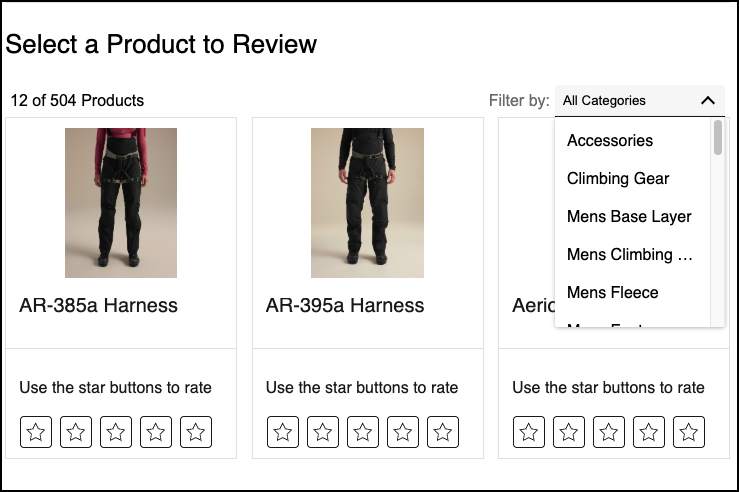
Das folgende Beispiel zeigt den Product Picker, wenn keine data-bv-category-id festgelegt wurde, sodass alle Kategorien verfügbar sind.
Produkte aus einer bestimmten Kategorie
Hier stellen Sie Rezensenten eine Liste der Produkte zur Verfügung, die einer ausgewählten Kategorie zugeordnet sind. Es können alle Unterkategorien durchsucht werden, die für diese Kategorie definiert wurden.
Fügen Sie das data-bv-category-id -Attribut in den -Tag des Product Pickers <div> ein, wobei Sie ExternalId durch die ExternalId der Produktkategorie ersetzen, wie im Bazaarvoice Produktkatalog definiert. Sollte mit der CategoryExternalId jedes Produkts in der Kategorie übereinstimmen.
<div data-bv-show="product_picker" data-bv-category-id="ExternalId"></divgt;
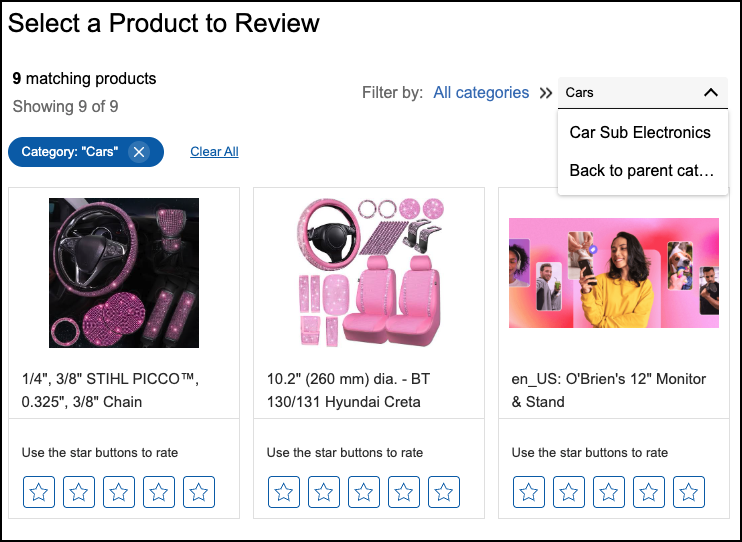
Das folgende Beispiel zeigt den Product Picker, wenn data-bv-category-ideine Kategorie auf höchster Ebene mit dem Namen „Autos“ ist. Als Ergebnis stehen die Kategorie „Autos“ und ihre Unterkategorien zur Verfügung.
Familien-basierte Produkte
Hier stellen Sie Rezensenten eine Liste aller Produkte zur Verfügung, die einer bestimmten Familie zugeordnet sind.
Fügen Sie das Attribut data-bv-family-product-id in das Product Picker-Tag <div> ein. Ersetzen Sie ProductFamilyID durch die ExternalId der Produktfamilie, die Sie anzeigen möchten. Sie finden die ExternalId für ein Produkt im Produktkatalog.
Gehen wir davon aus, dass Sie die Produktfamilie „Herrenräder“ anzeigen möchten. Identifizieren Sie ein bestimmtes Produkt in dieser Familie, wie z. B. das Herrenrennrad Endurance Challenger 1, und geben Sie dessen ExternalId als Wert für data-bv-family-product-id ein. Das Product Picker-Element stellt fest, dass dieses Produkt zur Produktfamilie der „Herrenräder“ gehört, und zeigt alle Produkte dieser Familie an.
<div data-bv-show="product_picker" data-bv-family-product-id="ProductFamilyID"></div>
Das folgende Beispiel zeigt den Product Picker mit der Produktreihe, die als "Kosmetik" definiert ist.

data-bv-family-product-id als auch data-bv-category-id an. Sie können eines dieser Attribute angeben oder keines, in welchem Fall der Product Picker alle Produkte anzeigt. Werden beide Parameter angegeben, führt dies zu einem Fehler in der Konsole.campaignId
Fügen Sie den folgenden Code zum Einspeisen der Kampagnen-ID in das ausgeblendete Feld im Bewertungs-Eingabeformular hinzu:
<div data-bv-show="product_picker" data-bv-campaign-id="TestCampaignID""></div>
Den Product Picker mit einem Button oder Link auslösen
Wenn Sie alternativ den Produkt Picker auslösen möchten, nachdem der Benutzer eine Schaltfläche oder einen Link ausgewählt hat, können Sie das Element dynamisch in einen Klick-Event-Handler einfügen. Erstellen Sie ein Anker-Tag oder eine Schaltfläche Anker, die Rezensenten auswählen, um den Eingabeprozess einzuleiten.
Sie können auch das folgende Beispiel verwenden, um Klick-Ereignisse für die Schaltfläche Bewertung verfassen zu bearbeiten. Die Funktion gibt auch die Option preventClose an:
JavaScript |
<script type="text/javascript"> function submitGeneric() { BV.ui('rr', 'submit_generic', { campaignId: 'SampleProduct' preventClose: true inline: true }) </script> |
Wenn Ihre Schaltfläche Bewertung verfassen beispielsweise definiert ist als
können Sie eine Funktion angeben, um den Product Picker in einen Container <div> einzuspeisen, und einen Event-Listener für das Klick-Ereignis des Elements anhängen:
JavaScript |
<div id="grs_container"></div> <script type="text/javascript"> function submitGeneric (event) { var elem = document.createElement('div'); elem.setAttribute('data-bv-show', 'product_picker'); // Set any other options you would like. elem.setAttribute('data-bv-category-id', 'sampleCategory'); // Inject the element into the page. document.getElementById('grs_container').appendChild(elem); } document.getElementById('grs').addEventListener('click', submitGeneric); </script> |
Pflichtparameter
In der folgenden Tabelle werden die erforderlichen Parameter/Felder identifiziert:
| Parameter | Beschreibung |
|---|---|
rr |
Erforderlicher Zeichenfolge-Parameter. |
submit_generic |
Erforderlicher Zeichenfolge-Parameter. |
campaignId |
ID-Element, das verwendet wird, um Daten in Berichten für eine Kampagne oder mehrere zu segmentieren. |
Optionale Parameter
| Parameter | Beschreibung |
|---|---|
categoryId |
ID-Zeichenfolge-Wert der Kategorie. Nicht einpflegen, wenn familyProductId eingepflegt ist. |
familyProductId |
ID-Zeichenfolge-Wert einer bestimmten Produktfamilie. Nicht einpflegen, wenn categoryId eingepflegt ist. |
inline |
Wechselt standardmäßig zu falsch. Wenn wahr, wird die Anwendung inline und nicht standardmäßig als Modal angezeigt. |
Webseiten-gehosteten Product Picker aktivieren (bvapi.js)
bvapi.js) verwendet, führen Sie stattdessen die folgenden Schritte durch, um auf Ihrer Webseite den Webseiten-gehosteten Product Picker einzurichten.Die folgenden Schritte erklären, wie der Product Picker funktioniert, wenn Sie den auf der Website gehosteten Product Picker aktivieren:
- Eine von Bazaarvoice gehostete JavaScript-Datei (
bvapi.js) wird auf der Seite ausgeführt, auf der Sie eine Schaltfläche „Bewertung verfassen“ platzieren. - Der
submitGeneric()Event-Handler wird durch dasonclick-Ereignis des Eingabelinks aufgerufen. - Wenn ein Rezensent den Link auswählt, wird eine Lightbox mit einer Reihe von zu besprechenden Produkten angezeigt. Die anfängliche Produktreihe kann einer Kategorie oder Produktfamilie angehören, je nachdem welche Informationen, dem Anruf
$BV.uizur Verfügung gestellt werden.
Um den Webseiten-gehosteten Product Picker auf Ihrer Webseite einzurichten, führen Sie die Schritte in den folgenden Abschnitten aus.
Schritt 1: JavaScript-Integrationscode hinzufügen
Fügen Sie den folgenden JavaScript-Integrationscode dort ein, wo der Link angezeigt werden soll:
<script type="text/javascript" src="https://display.ugc.bazaarvoice.com/bvstaging/static/<client_name>/<site_ID>/<locale>/bvapi.js"></script>
Entfernen Sie /bvstaging, wenn Sie Code zur Produktionsumgebung hinzufügen, und ersetzen Sie folgende Werte durch Ihre Werte:
- <client_name>– Der von Bazaarvoice bereitgestellte Name des Kunden.Verwenden Sie Kleinbuchstaben für den Wert.
- <site_ID>– Die ID der Implementierungszone, die Sie verwenden möchten. Diese wird in der Bazaarvoice-Konfiguration festgelegt. Die standardmäßige Implementierungszone ist „main_site“. Vergewissern Sie sich bei Ihrem Bazaarvoice-Ansprechpartner, dass die ID korrekt ist, oder melden Sie sich bei der Konfiguration an, um sie zu überprüfen.
- <locale>– die von der Implementierung verwendete Sprachregion. Falls Sie nicht US-Englisch (en_US) verwenden, setzen Sie den korrekten Sprachregionscode ein.
Schritt 2: „submitGeneric“-Funktion definieren
Definieren Sie die Funktion submitGeneric, um $BV.ui mit folgenden Optionen aufzurufen, die Sie als Eigenschaften eines Elements als drittes Argument an $BV.ui spezifizieren können:
categoryId—Standardmäßig auf die Stammkategorie festgelegt. Sie können eine andere Kategorie anzeigen, indem Sie derenExternalIdangeben. Wenn die ausgewählte Kategorie Unterkategorien aufweist, erscheinen diese in einer Kategorie-Dropdown-Liste im Breadcrumb-Bereich.ProductFamilyID– ID der anzuzeigenden Produktfamilie.preventClose– Verbraucher kann die Lightbox nicht schließen. Das Schließen einer Lightbox führt zur einer leeren Seite.campaignId– Wird verwendet, um Daten in Berichten für eine bestimmte Kampagne oder Kampagnen zu segmentieren. Bazaarvoice empfiehlt, diesen Parameter einzubinden. Lesen Sie hierzu die Liste der Kampagnen-IDs im Rahmen von Ratings & Reviews.
Das folgende Beispiel zeigt die Funktion, die im onclick-Attribut einer Schaltfläche „Bewertung verfassen“ festgelegt werden muss: Die Funktion legt auch die preventClose-Option fest:
JavaScript |
<script> function submitGeneric() { $BV.ui('rr', 'submit_generic', { preventClose : 'True' }); } </script> |
Nutzen Sie eine der folgenden Skripte, je nachdem, ob Product Picker Produkte aus Ihrer Stammkategorie, Kampagnen-ID, einer anderen angegebenen Kategorie oder einer Produktfamilie hervorheben soll.
Produkte aus der Stammkategorie
Hier stellen Sie Verfassern eine Liste aller Produkte zur Verfügung. Ihre gesamte Kategorienhierarchie, einschließlich der Unterkategorien, kann auf zu bewertende Produkte durchsucht werden.
Geben Sie den folgenden Code nach dem JavaScript-Integrationscode ein. Dieser definiert keinen Wert für CategoryID, sodass alle definierten Kategorien in den Product Picker miteinbezogen werden.
JavaScript |
<script> function submitGeneric() { $BV.ui('rr', 'submit_generic', { }); } </script> |
Produkte aus einer bestimmten Kategorie
Hier stellen Sie Rezensenten eine Liste der Produkte zur Verfügung, die einer ausgewählten Kategorie zugeordnet sind. Es können alle Unterkategorien durchsucht werden, die für diese Kategorie definiert wurden.
Geben Sie folgenden Code nach dem JavaScript-Integrationscode ein und ersetzen Sie ExternalId durch die im Bazaarvoice-Produktkatalog festgelegte ExternalId. Stimmt außerdem mit der CategoryExternalId jedes Produkts in der Kategorie überein.
JavaScript |
<script> function submitGeneric() { $BV.ui('rr', 'submit_generic', { categoryId : 'ExternalId' }); } </script> |
Familien-basierte Produkte
Hier stellen Sie Rezensenten eine Liste aller Produkte zur Verfügung, die einer bestimmten Familie zugeordnet sind.
Geben Sie folgenden Code nach dem JavaScript-Integrationscode ein und ersetzen Sie ProductID durch die im Produktkatalog festgelegte ExternalId des Produkts.
JavaScript |
<script> function submitGeneric() { $BV.ui('rr', 'submit_generic', { familyProductId : 'ProductFamilyID' }); } </script> |
Kampagnen-ID-basierte Produkte
Fügen Sie das folgende Skript zum Einspeisen der Kampagnen-ID ein, damit das Eingabeformular diese Informationen in den ausgeblendeten Feldern des Bewertungsformulars enthält:
JavaScript |
<script> function submitGeneric() { $BV.ui('rr', 'submit_generic', { campaignId : 'TestCampaignId' }); } </script> |
Schritt 3: Eine Funktion zur Handhabung des „onclick“-Events festlegen
Geben Sie eine Funktion an, die das OnClick-Ereignis des Elements handhabt. Sie können einen Anker-Tag oder eine Schaltfläche Anker erstellen, die Rezensenten auswählen, um den Eingabeprozess einzuleiten. Legen Sie das OnClick-Attribut zu einem Wert von submitGeneric() fest.
Definieren Sie z. B. einen einzelnen Anchor-Tag, um den Einreichprozess folgendermaßen zu initiieren:
Klicken Sie hier, um eine Bewertung verfassen
submitGeneric zum Click-Event hinzuzufügen. Wenn Sie möchten, dass Product Picker beim Laden der Seite angezeigt wird, rufen Sie die UI-Methode direkt auf, statt sie im Haupttext der submitGeneric-Funktion einzufügen.jQuery zum Zuordnen von Ereignissen verwenden
Enthält Ihre Seite jQuery, können Sie damit die submitGeneric-Funktion mit dem Click-Event verknüpfen.
Zum Beispiel, wenn Ihre Schaltfläche „Bewertung verfassen“ folgendermaßen definiert ist:
Fügen Sie einen Event-Listener hinzu, indem Sie jQuerys on-Methode wie unten aufgeführt nutzen:
JavaScript |
jQuery('#bv-write-a-review').on('click', function () { $BV.ui('rr', 'submit_generic', { categoryId : 'shop' }); }); |
