Verwenden Sie den Stil-Editor, um die Funktionssichtbarkeit zu verwalten und das Erscheinungsbild Ihrer Bazaarvoice-Anzeigemodule anzupassen. Selbst wenn Sie Integrationscode zu Ihren Seiten hinzufügen, müssen Sie jedes Anzeigemodul auf der Seite Stil-Editor einschalten, damit es auf den Seiten zu sehen ist. So greifen Sie auf den Stil-Editor zu:
- Melden Sie sich im Bazaarvoice-Portal
 an.
- Wählen Sie in der oberen rechten Ecke Ihre Instanz aus.
- Wählen Sie das Einstellungssymbol
 aus.
- Wählen Sie unter Konfiguration Ratings & Reviews aus. Der Site Manager führt alle Ihre aktiven Implementierungszonen und Implementierungen auf.
- Wählen Sie unter Implementierungen Bearbeiten neben der Implementierung aus, die Sie konfigurieren möchten.
- Wählen Sie im Abschnitt Benutzererlebnis die Option Stil-Editor aus.
Auf der Seite Stil-Editor können Sie die folgenden Aufgaben ausführen:
- Aktivierung der Funktionsanzeigemodule für Questions and Answers, Inline-Bewertungen, Bewertungs-Highlights und Product Picker (wenn die Funktionen in Ihrer Implementierung aktiviert sind). Ratings & Reviews sind standardmäßig eingeschaltet und können nicht ausgeschaltet werden.
- Passen Sie Stile der Bazaarvoice-Anzeigemodule an. Wählen Sie rechts über Schriften das Stilbuch aus, um zu erfahren, wie Sie die Menüoptionen des Stil-Editors den verschiedenen Anzeigekomponenten zuordnen. Sie können beispielsweise die Schriftarten und die verwendeten Sterne im Anzeigemodul „Highlights der Bewertungen“ benutzerdefiniert anpassen.
Für jede in Ihrer Implementierung aktivierte Funktion wird auf der Seite Stil-Editor eine Vorschau der angezeigten Elemente angezeigt. Die linke Seite der Seite wird als Vorschau bezeichnet, und die rechte Seite der Seite wird als Stil-Editor bezeichnet. Es kann ein paar Minuten dauern, bis die Seite Stil-Editor geladen oder die Vorschau angezeigt wird.

So schalten Sie Anzeigemodule ein
Sie müssen jedes Anzeigemodul außer Ratings & Reviews einschalten, um es auf Ihrer Webseite anzuzeigen. Auch wenn Sie Integrationscode zu Ihren Seiten hinzufügen, müssen Sie das Modul auf der Seite Stil-Editor einschalten, damit es auf den Seiten zu sehen ist.
- Wählen Sie gegebenenfalls auf der Seite Stil-Editor den Standort für die Vorschau aus der Dropdown-Liste. Diese Angabe ist nur für die Vorschau gedacht. Sie können Stile nicht nach Standort konfigurieren. Stile werden auf alle Standorte angewendet.
- Wenn Questions and Answers, Inline-Bewertungen, Bewertungs-Highlights oder Product Picker in Ihrer Implementierung aktiviert sind, aktivieren Sie den Schalter rechts neben jedem Funktionsabschnitt im Stil-Editor, um das Anzeigemodul so zu aktivieren, dass es auf Ihren Webseiten angezeigt wird.
Das Aktivieren des V1-Schalters ist erforderlich, um die V2-Implementierung auf Ihrer Webseite anzuzeigen. Das Ausschalten dieses Schalters kann sich negativ auf die Leistung der V2-Anzeige auswirken.
Anzeige-Elemente für jedes Modul auswählen
Sie können für jedes Modul festlegen, was auf der Seite angezeigt wird. Beispielsweise können Sie in der Bewertungsübersicht einen „Jetzt Produkt bewerten“-Link einfügen, aber den „Frage stellen“-Link auslassen. Oder Sie können die hilfreichsten Bewertungen nebeneinander oben im Bewertungsbereich anzeigen.
bv.js implementiert haben. Wenden Sie sich an den Bazaarvoice-Support, um zu starten.- Gehen Sie rechts neben den Modultiteln auf Bearbeiten, um die Funktionen in Ihrer Anzeige ein- oder auszuschließen.
- Wählen Sie Schließen aus, um die ausgewählten Optionen zu speichern.
- Eine Vorschau der Änderungen im Stil-Editor anzeigen
Die Schritte in den folgenden Abschnitten zeigen Ihnen, wie Sie die Elemente Ihrer Wahl gestalten können.
- Bewertungsübersicht
- Bewertungen
- Fragen und Antworten
- Inline Ratings
- Highlights der Bewertungen
- Produkt Picker
- Bewertungserfassung
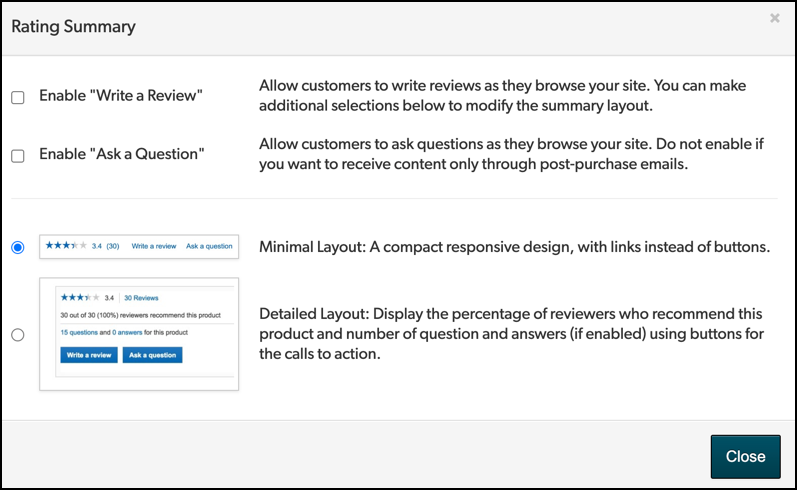
Bewertungsübersicht
Wählen Sie aus den folgenden Funktionsoptionen für die Bewertungsübersicht:
- Bewertung verfassen aktivieren: Zeigt den Link in der Bewertungsübersicht an.
- Eine Frage stellen aktivieren: Zeigt den Link in der Bewertungsübersicht an.
- Einfaches Layout: zeigt ein kompaktes, responsives Design an
- Detailliertes Layout: Zeigt eine detaillierte Übersicht an, wie z. B. den Prozentsatz der Rezensenten, die das Produkt empfehlen, die Anzahl der Fragen und Antworten usw.
Nachdem Sie die Optionen ausgewählt haben, wählen Sie Schließen und zeigen Sie eine Vorschau Ihrer Änderungen an.
Zugehörige Stilseiten:
- Anzeige (V2) Bewertungssymbole
- Display (V2) Q & A-Schriftarten
- Anzeige (V2) Q&A-Hintergründe und -Rahmen
- Anzeige (V2) Q&A Ränder und Abstände
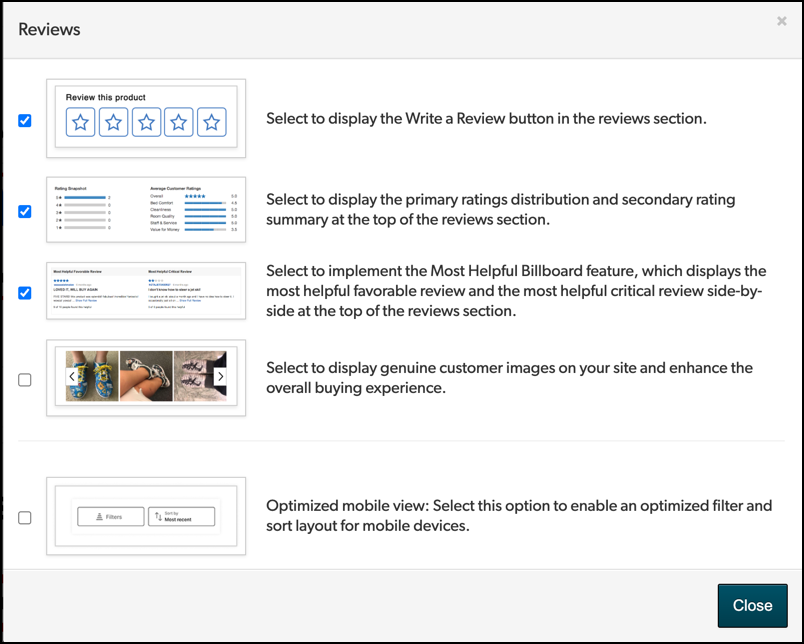
Bewertungen
Wählen Sie aus den folgenden Optionen für die Funktion Bewertungen:
- Nur V2 Dieses Produkt bewerten: Zeigt die Sternschaltflächen Dieses Produkt bewerten im Abschnitt „Bewertungen“ an.
- Nur V1 Bewertung verfassen: Zeigt die Schaltfläche Bewertung verfassen im Abschnitt „Bewertungen“ an.
- Primäre und sekundäre Bewertungen: zeigt die primäre Bewertungsverteilung und die sekundäre Bewertungsübersicht oben im Bewertungsmodul an.
- Tafel „Am hilfreichsten“: Zeigt die Tafel „Am hilfreichsten“ oben im Modul an, die die hilfreichsten positiven und kritischen Bewertungen anzeigt. Diese Funktion wird nur angezeigt, wenn das Produkt Folgendes hat:
- mehr als 10 Bewertungen
- eine positive Bewertung (vier Sterne oder mehr) mit mindestens drei positiven Stimmen für Hilfsbereitschaft
- eine kritische Bewertung (drei Sterne oder weniger) mit mindestens drei positiven Stimmen für Hilfsbereitschaft.
- Tafel „Am hilfreichsten“: Zeigt die Tafel „Am hilfreichsten“ oben im Modul an, die die hilfreichsten positiven und kritischen Bewertungen anzeigt. Diese Funktion wird nur angezeigt, wenn das Produkt Folgendes hat:
- Nur V2 Karussell: Zeigt ein Karussell mit benutzergenerierten visuellen Inhalten an.
- Nur V2 Filtern und Sortieren nach: Zeigt ein optimiertes Layout für die Funktionen Filtern und Sortieren nach auf Mobilgeräten an. Wenn sie ausgeschlossen sind, werden die Funktionen vertikal gestapelt. Diese Option ist standardmäßig aktiviert.
Nachdem Sie die Optionen ausgewählt haben, wählen Sie Schließen und zeigen Sie eine Vorschau Ihrer Änderungen an.
Zugehörige Stilseiten:
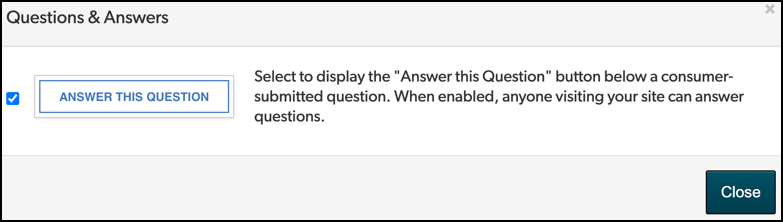
Fragen und Antworten
Wählen Sie die folgenden Funktionen für Questions and Answers aus:
- Diese Frage beantworten: Zeigt die Schaltfläche Diese Frage beantworten unter einer vom Verbraucher gestellten Frage an.
- Nachdem Sie die Option ausgewählt haben, wählen Sie Schließen und sehen Sie sich eine Vorschau Ihrer Änderungen an.
Zugehörige Stilseite:
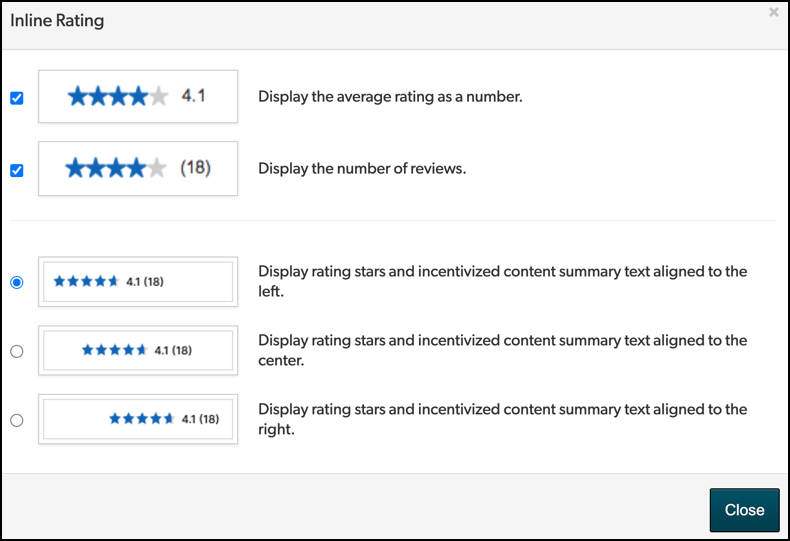
Inline Ratings
Wählen Sie die folgenden Inline Ratings-Funktionen aus:
- Durchschnittsbewertung: Zeigt zusätzlich zu den Sternen die Durchschnittsbewertung an.
- Anzahl der Bewertungen: Zeigt zusätzlich zu den Sternen die Anzahl der Bewertungen an.
- Textausrichtung: Zeigt Bewertungssterne und die Inhaltsübersichtstext links, rechts oder zentriert ausgerichtet an.
- Nachdem Sie die Option ausgewählt haben, wählen Sie Schließen und sehen Sie sich eine Vorschau Ihrer Änderungen an.
Zugehörige Stilseiten:
- Anzeige (V2) Bewertungen Ränder und Abstände
- Anzeige (V2) Inline-Bewertungs-Widget
- Anzeige (V2) Bewertungssymbole
Highlights der Bewertungen
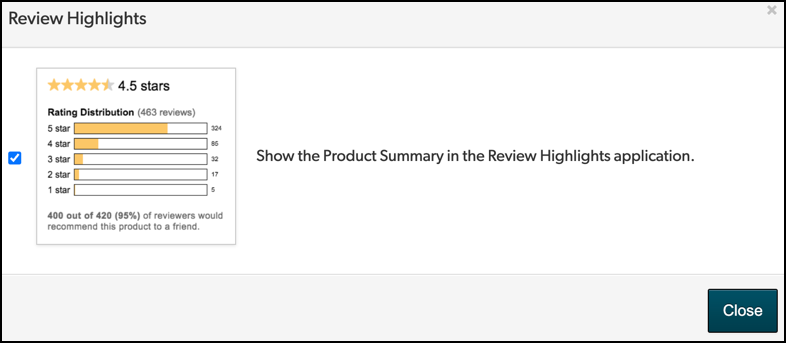
Um die Produktbewertungsübersicht in Bewertungs-Highlights anzuzeigen, wählen Sie Bewertungsverteilung aus. Wählen Sie nach Auswahl der Option Schließen aus und sehen Sie sich eine Vorschau Ihrer Änderungen an.
Zugehörige Stilseite:
Produkt Picker
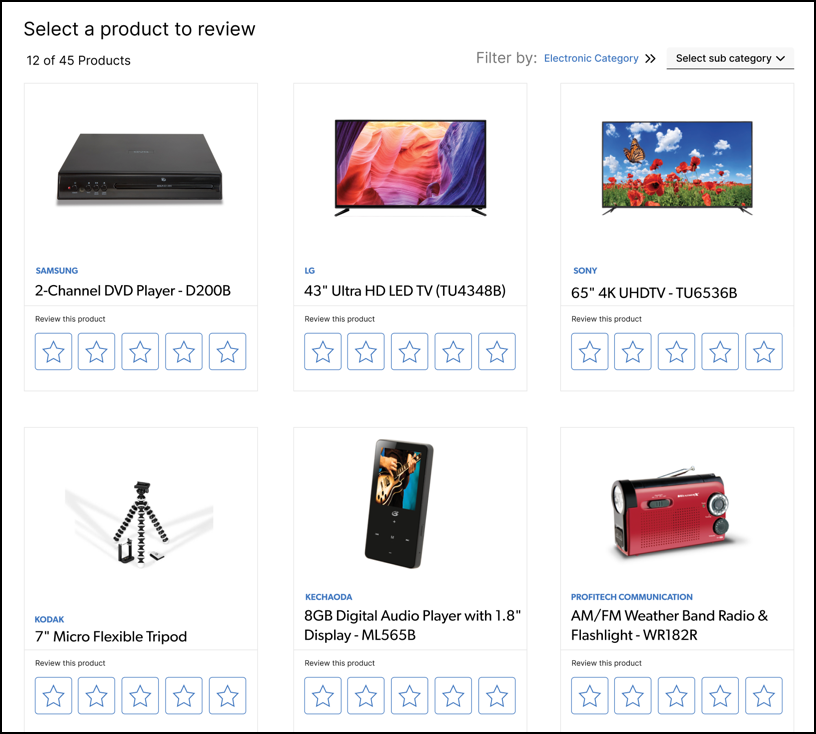
Nur V2 Um den Product Picker auf Ihrer Webseite zu aktivieren, schalten Sie ihn im Style Editor ein. Wenn Sie diese Option nicht sehen, wenden Sie sich an den Bazaarvoice-Support, um Unterstützung zu erhalten.
Zugehörige Stilseiten:
- Anzeige (V2) Product Picker
- Anzeige (V2): Menüoptionen für Schriftarten und Symbole
- Anzeige (V2): Menüoptionen für Hintergrund und Rahmen
- Kommentare (V2) anzeigen
Bewertungen erfassen
Sehen Sie sich eine Vorschau der Anwendung Bewertungserfassung im Stil-Editor an. Wenn Sie diese Option nicht sehen, kontaktieren Sie den Bazaarvoice Support, um das Bewertungs-Eingabeformular in Ihrer Implementierung zu aktivieren.

Zugehörige Stilseite:
