- Die Anzeigeninhalte werden kontinuierlich aktualisiert, wenn die Moderation eingereichte Inhalte genehmigt.
- Native und syndizierte Bewertungen, die moderiert wurden, werden in jede Anzeige miteinbezogen.
- Alle Sprachen werden unterstützt.
- Produktfamilien werden unterstützt.
Bewertungsübersicht
Die Bewertungsübersicht zeigt die folgenden Informationen über die angegebene Produkt-ID an:
- Bild mit fünf Sternen, das die durchschnittliche Produktbewertung angibt.
- Gesamtanzahl der Bewertungen für das Produkt
- Prozentsatz (%) der Kunden, die das Produkt weiterempfehlen
- Interaktives Histogramm, das die Bewertungen aufschlüsselt
- Anzahl der Fragen und Antworten für das Produkt
Außerdem finden Sie hier auch Links zu Bewertung verfassen und Eine Frage stellen.
Die Bewertungsübersicht befindet sich normalerweise oben auf der Produktdetailseite neben dem Produktbild und liefert eine Übersicht der Bewertungen. Hier ist ein Beispiel:
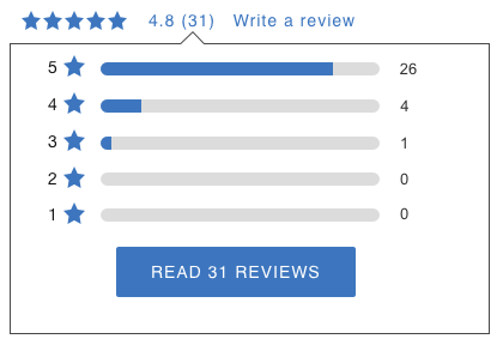
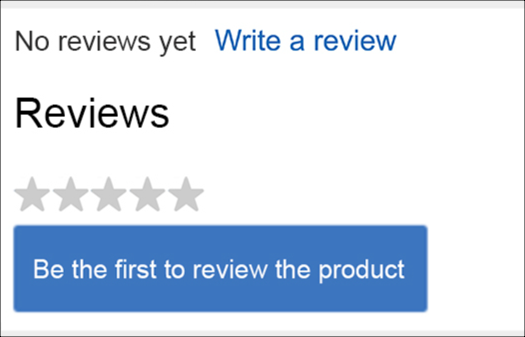
Sie können eine Bewertungsübersicht mit durchschnittlichen Bewertungssternen und der Anzahl der Bewertungen anzeigen oder sich für die Anzeige nicht ausgewählter Bewertungssterne entscheiden, wenn es keine Bewertungen und Bewertungsbesprechungen gibt. Sie können die Bewertungssterne auch ausblenden oder den Text Noch keine Bewertungen auf der Produktdetailseite anzeigen, wenn keine Kundenbewertungen für das Produkt verfügbar sind. Hier ist ein Beispiel:
Führen Sie diese Schritte aus, um die Bewertungsübersicht zu implementieren:
- Wenden Sie sich an den Bazaarvoice-Support, um diese Funktion in Ihrer Ratings & Reviews-Implementierung zu aktivieren.
- Fügen Sie die Bewertungsübersicht zur Produktdetailseite hinzu.
- Sollten Bewertungen hinter einer Komponente der Benutzeroberfläche verborgen sein, wie z. B. einem Tab, fügen Sie benutzerdefinierten Code hinzu, um die Inhalte anzuzeigen.
- Wählen Sie die Schriftarten und Symbole, die in der Bewertungsübersicht verwendet werden.
- Passen Sie den für Titel, Links und andere Elemente der Anzeige verwendeten Text an.

Bewertungen
- Sternebewertung im Histogramm: Bewertungen basierend auf der Sternebewertung filtern.
- Suchfeld: Geben Sie Suchbegriffe ein, um in den Bewertungen zu suchen.
- Suchbegriffe: Verwenden Sie bestimmte Suchbegriffe, um die Bewertungsergebnisse einzugrenzen. Die Suchbegriffe sind in absteigender Reihenfolge nach der Anzahl der Bewertungen aufgelistet, in denen sie vorkommen.
- Filter: Wenden Sie verschiedene Filter an (Alter, Bewertung, Geschlecht, Bewertungen mit Anreiz, Bewertungen ohne Anreiz und so weiter), um die Bewertungsergebnisse zu verfeinern. Um die Bewertungsübersicht im R&R-Container, Gesamtbewertung und durchschnittlichen Kundenbewertungen anhand der angewendeten Filter automatisch neu zu berechnen, müssen Sie in Ihrer Konfiguration Filter auf Bewertungsübersicht anwenden aktivieren. Diese Einstellung gilt für alle verfügbaren Filter.
- Nach Dropdown sortieren: Sortieren Sie die Bewertungen und Medien nach verschiedenen Kriterien. Wenn Sie zum Beispiel eine Option aus dem Dropdown-Menü Sortieren nach auswählen, werden im Abschnitt „Bewertungen“ und im Karussell die Bewertungen, Bilder und Videos basierend auf der ausgewählten Option angezeigt.
- Verifizierter Käufer: Filtern Sie die Bewertungsliste, um nur Bewertungen von verifizierten Käufern anzuzeigen. Dieser Filter ist standardmäßig deaktiviert; Sie müssen ihn in Ihrer Konfiguration aktivieren.
Um mehr über die Verwendung der Filter zu erfahren, sehen Sie sich das Video Einreichen Ihrer Ratings & Reviews auf der Produktdetailseite V2 an.
Optimierte mobile Ansicht für die Filter- und Sortierfunktionen
Für mobile Geräte können Sie den Abschnitt Bewertungen in einer Ansicht anzeigen, die das Layout an kleinere Bildschirme anpasst. In dieser Ansicht werden die Funktionen Filtern und Sortieren nach standardmäßig in einem für Mobilgeräte optimierten Format angezeigt.
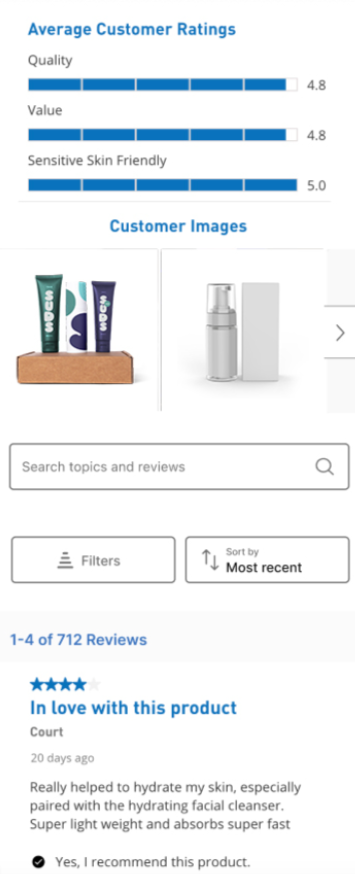
Wenn Sie diese optimierte mobile Ansicht ausschließen, werden diese Funktionen ähnlich wie in der Desktop-Versionierung angezeigt, wobei die Elemente vertikal gestapelt sind. Um diese Funktionen zu konfigurieren, verwenden Sie die Option „Optimierte mobile Ansicht“ im Stil-Editor. Weitere Informationen zu den Konfigurationsoptionen im Stil-Editor finden Sie unter Anzeigemodule anpassen.
Hier ist ein Beispiel für ein Desktop-Layout für Bewertungen:
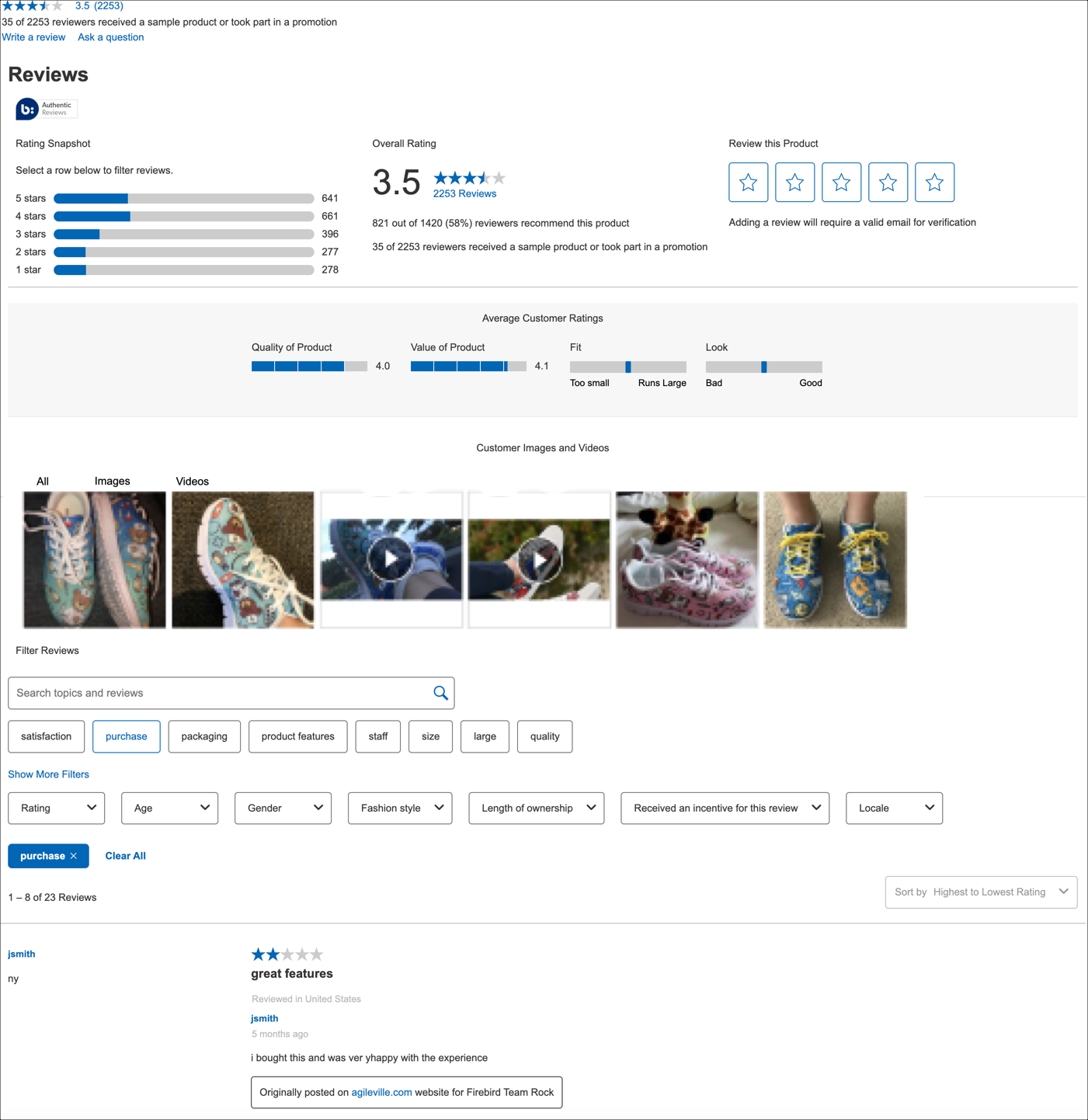
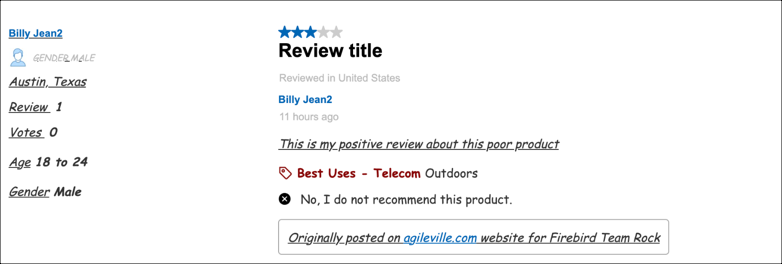
Bei der Veröffentlichung von syndizierten Bewertungen beinhaltet die Bewertungserklärung das Produkt, für das die Bewertung ursprünglich auf einer bestimmten Webseite verfasst wurde.
Hier ist ein Beispiel:
Wenn Sie Native Video in Ihrer Implementierung aktivieren, sehen Verbraucher drei Medien-Registerkarten auf der Produktdetailseite:
- Alle—Alle Fotos und Videos
- Bilder—Nur Fotos
- Videos—Nur Videos
Jedes Video zeigt entweder den hochgeladenen Titel oder einen Standardtitel „Bewertungen Video“. Wenn ein Verbraucher ein Video aus dem Karussell auswählt:
- Es öffnet sich ein Modal mit dem Video auf der linken Seite und den Bewertungen auf der rechten Seite.
- Wenn Untertitel verfügbar sind, können Verbraucher sie aktivieren.
- Geschlossene Untertitel werden automatisch generiert und in der im Video gesprochenen Sprache angezeigt. Sie werden nicht in den Standort übersetzt und sind keine Untertitel.
- Wenn keine Untertitel verfügbar sind, wird die Meldung Keine Untertitel verfügbar angezeigt, wenn Verbraucher die Untertitel aktivieren.
Führen Sie folgende Schritte aus, um Bewertungen zu implementieren:
- Fügen Sie Code zur Produktdetailseite hinzu.
- Sollten Bewertungen ausgeblendet sein, fügen Sie Code hinzu, um den richtigen Tab oder Container anzuzeigen.
- Wählen Sie die Schriftarten und Symbole, die in den Bewertungen verwendet werden.
- Passen Sie den für Titel, Links und andere Elemente der Anzeige verwendeten Text an.
- Bestimmen Sie die Optionen für die Anzeige der Bewertungen auf Ihrer Webseite.
Highlights der Bewertungen
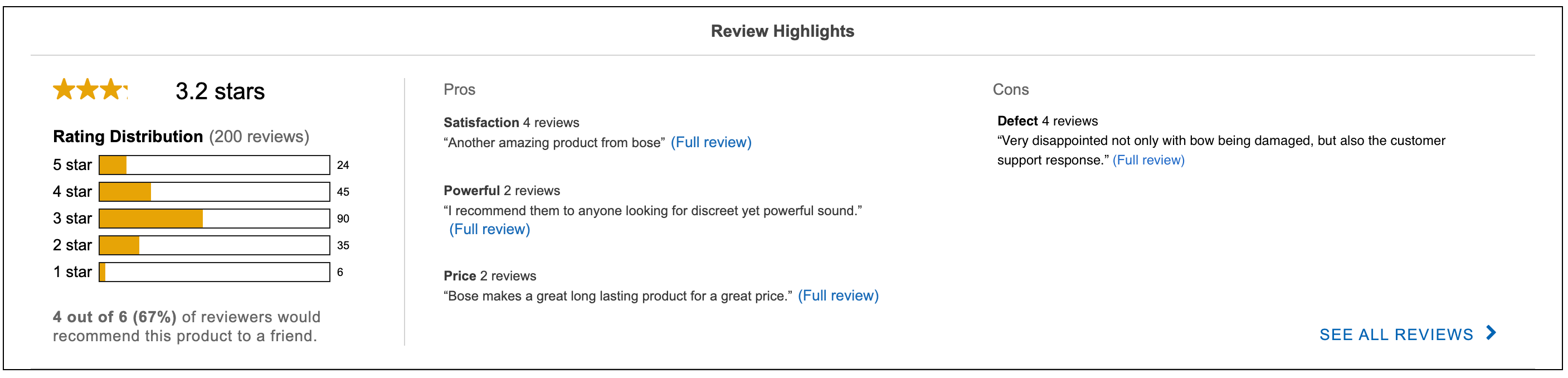
Implementieren Sie Review-Highlights auf Ihren Produktdetailseiten (PDPs), um Folgendes anzuzeigen:
- Eine allgemeine Übersicht der positiven neutralen und negativen Bewertungen des Produkts.
- Eine Zusammenstellung von Bewertungsauszügen, die die allgemeine Verbraucherstimmung über das Produkt wiedergeben.
Um Bewertung-Highlights für ein Produkt zu generieren und anzuzeigen, analysiert Bazaarvoice die Daten der Bewertungen und Beurteilungen, die zu diesem Produkt gehören. Verbraucher erhalten einen sofortigen Überblick über unterschiedliche Verbraucherstimmungen, ohne sich durch einzelne Bewertungen lesen zu müssen, obwohl sie Highlights erweitern können, um die vollständigen Bewertungen zu sehen.
Hier ist ein Beispiel:
Bevor Sie Review Highlights implementieren, sollten Sie Folgendes beachten:
- Die Anzeige „Review Highlights“ ist von der Anzeige Bewertungen getrennt.
- Review Highlights können nur für englische Standorte implementiert werden.
- Native und Netzwerk-Bewertungen sind enthalten (einschließlich Bewertungen, die zwischen Produktvarianten geteilt werden).
- Gegen Anreiz abgegebene Bewertungen sind nicht enthalten.
So implementieren Sie die Bewertungshighlights:
- Wenden Sie sich an den Bazaarvoice-Support, um diese Funktion in Ihrer Ratings & Reviews-Implementierung zu aktivieren.
- Fügen Sie Code zur Produktdetailseite hinzu.
- Aktivieren Sie die Anzeige und richten Sie die Stilarten ein, die von Review Highlights verwendet werden. Diese können nicht aus der Anzeige für Bewertungen übernommen werden.
- Passen Sie den für Titel, Links und andere Elemente der Anzeige verwendeten Text an.

Fragen und Antworten
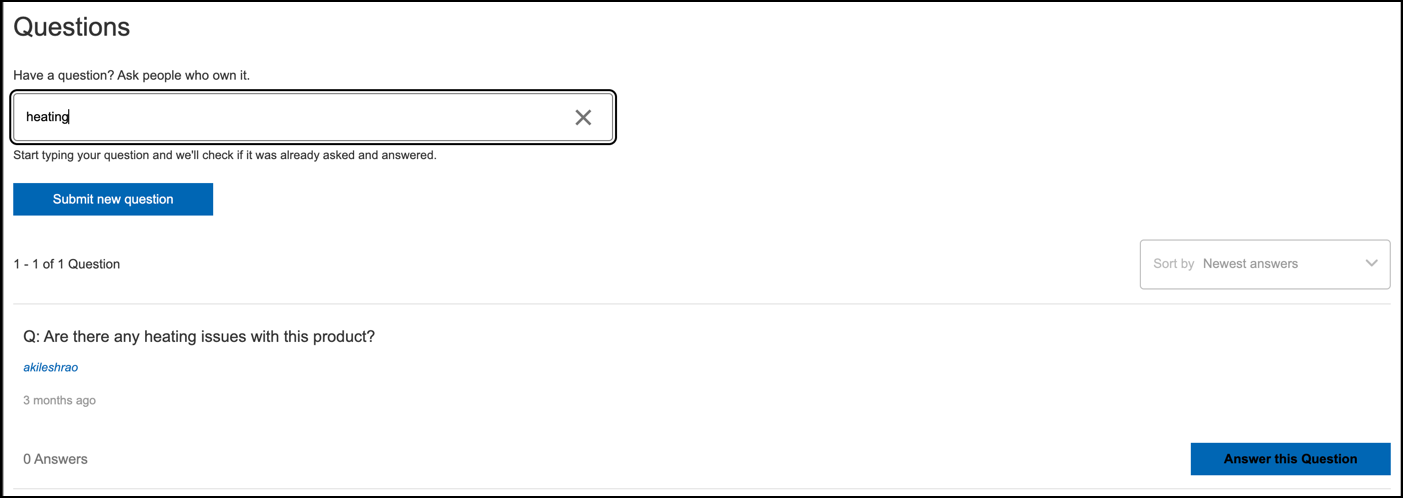
Wenn Questions & Answers auf Ihren Produktdetailseiten implementiert sind, können Sie Verbraucherfragen zu Produkten zusammen mit Antworten von Marken und Verbrauchern anzeigen. Fragen zu einem Produkt werden normalerweise unter dem Produktbild und der Beschreibung angezeigt.
Hier ist ein Beispiel:
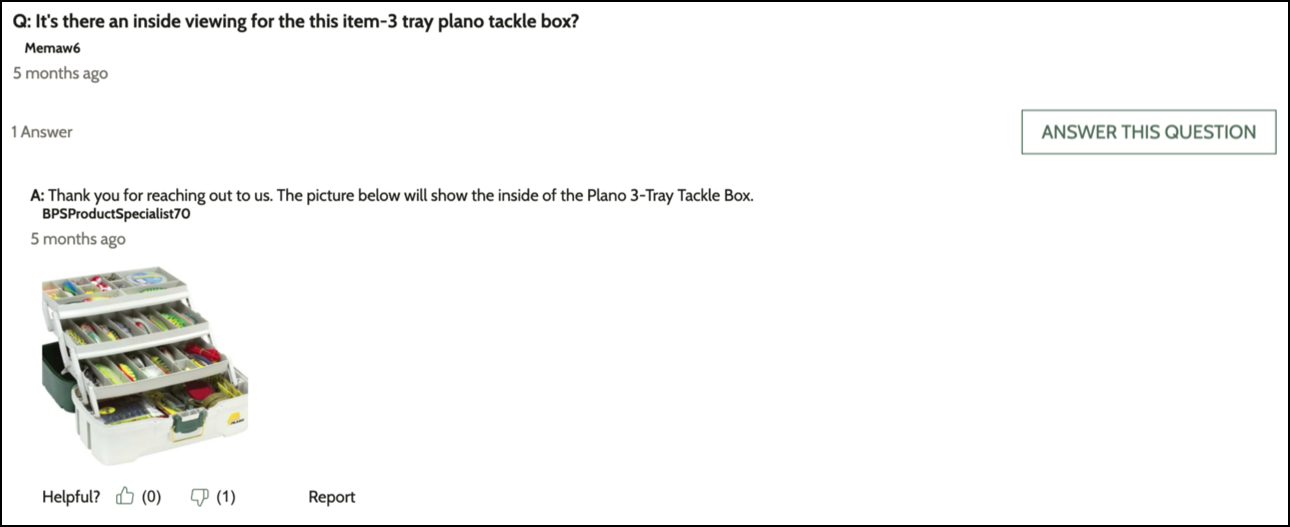
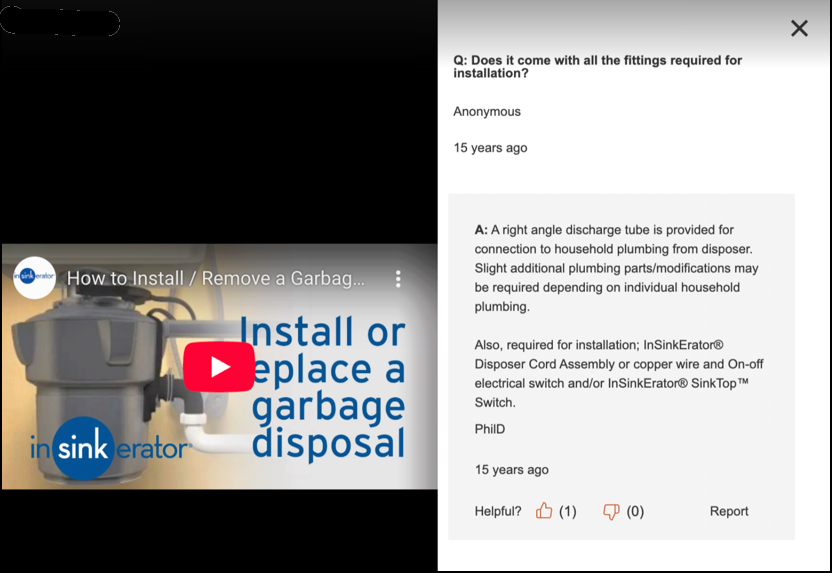
Die Questions and Answers bieten zudem ein ansprechenderes Inhaltserlebnis, indem Fotos und Videos in den Antworten angezeigt werden. Wenn Sie Fotos oder YouTube-Videolinks mit den im Portal bereitgestellten Antworten hochgeladen haben, können Verbraucher diese Medien direkt auf der Produktdetailseite ansehen. Die Fotos und Video-Vorschaubilder werden zusammen mit den entsprechenden Antworten angezeigt. Für jede Antwort können Sie maximal sechs Fotos und ein Video hochladen.
Hier ist ein Beispiel für eine Antwort, die Medien enthält:
 |
 |
|---|
Führen Sie folgende Schritte aus, um Questions & Answers zu implementieren:
- Fügen Sie Code zur Produktdetailseite hinzu.
- Sollten Bewertungen ausgeblendet sein, fügen Sie Code hinzu, um den richtigen Tab oder Container anzuzeigen.
- Die Anzeige einschalten und die Schriftarten und Symbole anpassen, die von Questions & Answers verwendet werden.
- Passen Sie den für Titel, Links und andere Elemente der Anzeige verwendeten Text an.
- Bestimmen Sie die Optionen für Questions and Answers auf Ihrer Website.
