Wenn Bazaarvoice Moderatoren eine Bewertung ablehnen, erhält der Verfasser eine E-Mail-Benachrichtigung. Standardmäßig enthält diese Ablehnungsnachricht keine Erklärung. Die Option zur Überarbeitung von Bewertungen schafft Abhilfe, indem Verfassern die Möglichkeit zum einfachen erneuten Einreichen einer Bewertung gegeben wird. Die Ablehnungsgründe eines Moderators für eine Bewertung werden in der Ablehnungs-E-Mail aufgelistet. Der Moderator kann außerdem die spezifischen Abschnitte einer Bewertung hervorheben, die bearbeitet werden müssen. In vielen Fällen enthält die Ablehnungs-E-Mail eine bearbeitbare Kopie der Originalbewertung. Dies erspart dem Verfasser Zeit und Mühe. Demzufolge wird sich ein größerer Anteil Ihrer Kunden dazu entschließen, ihre Bewertungen erneut einzureichen. Ihr Bewertungsvolumen kann sich dadurch erhöhen.
Erneutes Einreichen von Bewertungen aktivieren
Um den Moderatoren die Nutzung der Option zur Überarbeitung von Bewertungen ihres Unternehmens zu gestatten, führen Sie folgende Schritte aus:
- Melden Sie sich im Bazaarvoice-Portal
 an.
- Wählen Sie in der oberen rechten Ecke das Einstellungssymbol
 .
- Wählen Sie unter Konfiguration Ratings & Reviews aus. Der Webseiten-Manager listet alle Ihre aktiven Implementierungszonen und Implementierungen auf.
- Wählen Sie unter Implementierungen Bearbeiten neben der Implementierung aus, für die Sie die Neueinreichung der Bewertungen aktivieren möchten.
- Wählen Sie im Menü auf der linken Seite Nachrichten konfigurieren unter Bewertungen sammeln aus.
- Wählen Sie die Registerkarte Mitteilungen aus.
- Aktivieren Sie die E-Mail-Mitteilung Bewertung abgelehnt, indem Sie den Kippschalter in der Spalte Aktiviert aktivieren.
- Wählen Sie im Menü links auf der Seite Anzeigeoptionen unter Benutzererlebnis aus.
- Wählen Sie den Tab Ratings & Reviews.
- Im Abschnitt Bewertungseingabe wählen Sie Aktiviert unter Bearbeitung von abgelehnten Bewertungen gestatten. Hinweis: Standardmäßig ermöglicht das Eingabeformular Verbrauchern, eine abgelehnte Bewertung bis zu 30 Tage lang zu bearbeiten und erneut einzugeben. Sie können diesen Zeitraum jedoch auf 90 Tage verlängern, indem Sie die Einstellung Erneute Eingabe abgelehnter Bewertungen auf 90 Tage verlängern (V2) im Bazaarvoice-Portal aktivieren.
- Personalisieren Sie Ihre E-Mail-Mitteilungen an Beitragsverfasser über abgelehnte Bewertungen, indem Sie die E-Mail-Vorlage für abgelehnte Bewertungen verwenden. Sie können die Vorlage bearbeiten oder eine benutzerdefinierte Vorlage erstellen, indem Sie zur Registerkarte E-Mail-Vorlagen in der E-Mail-Konfiguration zurückkehren (siehe Schritte 7 und 8) und Bearbeiten auf der rechten Seite der Zeile Abgelehnte Bewertungen auswählen. Beim Konfigurieren der E-Mail-Vorlage sollten Sie Folgendes beachten:
- Geben Sie den Grund (die Gründe) für die Ablehnung im Abschnitt Text der Vorlage an. Wählen Sie Tag einfügen, um Gründe für die Ablehnung der Bewertung zu finden und hinzuzufügen.
- Der Abschnitt Text sollte zudem über einen Link zum erneuten Einreichen von Inhalten verfügen. Verwenden Sie Link einfügen, um die URL der Vorlage hinzuzufügen.
- Im Dialogfeld Link einfügen können Sie den Text, der in der Schaltfläche für eine bearbeitbare Bewertung angezeigt wird, im Feld Text: Inhalt bearbeiten ändern.
- Sie können den Text, der in der Eingabeschaltfläche angezeigt wird, für eine nicht editierbare Bewertung im Feld Text: Neue Inhalte ändern.
- Wählen Sie die Dropdown-Liste Link-Typ, dann wählen Sie die Variable aus, die Sie einfügen möchten. Hinweis: Beachten Sie, dass die Ablehnungs-E-Mail die Gründe des Moderators für die Ablehnung einer Bewertung aufführt. Nicht alle Moderatoren-Codes gestatten einem Beitragsverfasser die Bearbeitung einer eingegebenen Bewertung. Einige Codes senden ein leeres Bewertungsformular an den Benutzer, mit der Bitte, eine neue Bewertung einzureichen.

15. Übernehmen Sie die Änderungen an der Implementierung.
Bearbeitung der E-Mail-Vorlage zur Neueinreichung von Bewertungen
Sie können den Konfigurations-Hub nutzen, um die E-Mail zu personalisieren, die Sie Verfassern zu abgelehnten Bewertungen schicken. Führen Sie folgende Schritte aus, um die E-Mail-Mitteilungen für die Funktion zu konfigurieren.- Wählen Sie im Menü auf der linken Seite Nachrichten konfigurieren unter Bewertungen sammeln aus.
- Wählen Sie die Registerkarte Mitteilungen aus.
- Wählen Sie Bearbeiten neben der E-Mail-Nachricht Überprüfung abgelehnt
- Bearbeiten Sie die Vorlagenfelder so, dass die Nachricht auf Ihr Unternehmen abgestimmt ist.Hinweis: Der Abschnitt „Text“ muss die automatisch ausgefüllten Felder in der Standardvorlage mit Bezug auf den Produktnamen sowie jegliche Links enthalten.
- Im Vorlagenfeld Text platzieren Sie den Cursor an der Stelle, an der Sie den Grund bzw. die Gründe für die Ablehnung einfügen möchten. Wählen Sie Tag einfügen und dann Ablehnungsgründe aus dem Dropdown-Menü aus. In der E-Mail werden alle Gründe für die Ablehnung aufgeführt.
- Fahren Sie mit dem Mauszeiger im Feld Text der Vorlage über die Stelle, an der Sie den Link zum erneuten Eingabe des Inhalts einfügen möchten. Wählen Sie Link einfügen. Das Dialogfeld Einen Link einfügen wird angezeigt.
- Wählen Sie im Dialogfeld die Option Link zur erneuten Einreichung von Inhalten aus dem Dropdown-Menü .
- Wenn Sie den Text ändern wollen, der in der Eingabeschaltfläche für eine bearbeitungsfähige Bewertung angezeigt wird, geben Sie ihn in das Feld Text: Inhalt bearbeiten ein.
- Wenn Sie den Text ändern wollen, der in der Eingabeschaltfläche für eine nicht bearbeitungsfähige Bewertung angezeigt wird, geben Sie ihn in das Feld Text: neuer Inhalt ein.
- Sie können auch Variablen in den Text einfügen, indem Sie Tag einfügen aus dem Dropdown-Menü Einfügen auswählen und dann die Variable(n) auswählen, die Sie einfügen möchten.
- Wählen Sie Speichern und Einfügen am unteren Rand des Dialogfelds aus, um Ihre Änderungen zu speichern und die Variable in den E-Mail-Text einzufügen.
Erneut eingereichte Bewertungen und Berichte anzeigen
Sie können die Bazaarvoice Workbench zum Anzeigen und Generieren von Berichten über erneut eingereichte Bewertungsinhalte verwenden. Diese Berichte können Sie verwenden, um Fragen wie diese zu beantworten:
- Wie viele Bewertungen wurden erfolgreich beziehungsweise nicht erfolgreich erneut eingereicht?
- Wie viele Bewertungen wurden erneut mit Bildern eingereicht?
- Wie sieht die Rate der erfolgreichen beziehungsweise nicht erfolgreichen erneuten Einreichungen aus?
Führen Sie die folgenden Schritte aus, um auf eine Liste der erneut eingereichten Bewertungen zuzugreifen:
- Wählen Sie in der Workbench das Menü Inhalte aus.
- Wählen Sie Inhalte-Dashboard links auf der Seite aus. Das Dashboard „Beurteilungen und Bewertungen“ wird standardmäßig angezeigt und die Statistiken für die letzten 30 Tage werden angezeigt.
- Wählen Sie das Dropdown-Menü für den Datumsbereich aus und wählen Sie dann Alle Daten aus.
- Wählen Sie aus dem Dropdown-Menü Inhalte, Kampagnenquelle aus. Eine Liste der Quellen wird angezeigt.
- Wählen Sie Bazaarvoice-E-Mail zur erneuten Bewertungseingabe aus und wählen Sie dann Übernehmen aus.
- Wählen Sie zusätzliche Filter aus, um die erneut eingereichten Bewertungen zu analysieren. Hier finden Sie einige Beispiele:
- So zeigen Sie alle genehmigten erneut eingegebenen Bewertungen an: Wählen Sie im Dropdown-Menü Moderation die Option Moderationsstatus aus und wählen Sie dann das Kontrollkästchen Genehmigt aus.
- So zeigen Sie alle abgelehnten erneut eingegebenen Bewertungen an: Wählen Sie aus dem Dropdown-Menü Moderation die Option Moderationsstatus aus und wählen Sie dann das Kontrollkästchen Abgelehnt aus.
- So zeigen Sie alle erneut eingegebenen Bewertungen an, die Bilder enthalten: Wählen Sie aus dem Dropdown-Menü Inhalte die Option Inhalte im Anhang aus und wählen Sie dann das Kontrollkästchen Mit Fotos im Anhang aus.
Bewertungen bei der schrittweisen Einreichung erneut einreichen
- Standardmäßig ermöglicht das Eingabeformular Verbrauchern, eine abgelehnte Bewertung bis zu 30 Tage lang zu bearbeiten und erneut einzureichen. Sie können diesen Zeitraum jedoch auf 90 Tage verlängern, indem Sie die Einstellung Erneute Eingabe abgelehnter Bewertungen auf 90 Tage verlängern (V2) im Bazaarvoice-Portal aktivieren.
- Das 90-Tage-Fenster wird strikt ab dem ersten/ursprünglichen Einreichungsdatum der Bewertung berechnet. Das Formular berechnet diese Frist nicht neu und verlängert sie auch nicht basierend auf dem Datum, an dem die Bewertung abgelehnt wurde.Hinweis: Sobald seit dem ursprünglichen Eingabedatum der Bewertung 90 Tage vergangen sind, akzeptiert das Eingabeformular keine Bearbeitungen oder erneuten Eingaben für diese Bewertung mehr, unabhängig davon, wann die Ablehnung erfolgte.
- Sie können den Zeitraum für das erneute Einreichen für Bewertungen mit dem Status „Abgelehnt“ oder „TestEntfernt“ auf 90 Tage verlängern. Das erweiterte 90-Tage-Fenster für das erneute Eingeben abgelehnter Bewertungen gilt nur für progressive V2-Bewertungen , die über die Produkte Ratings & Reviews und Sampling eingereicht wurden. Diese Funktion wird sowohl für API-Anzeigen als auch für Kunden mit gehosteter Anzeige unterstützt.
- Für mehrere Bewertungen pro Produkt:
- Nur die zuletzt eingegebene Bewertung für ein bestimmtes Produkt kann erneut zur Überprüfung eingegeben werden.
- Jede ältere abgelehnte Bewertung, bei der es sich nicht um die zuletzt eingegebene handelt, ist von der erneuten Eingabe ausgeschlossen.
Bewertungen mit abgelehnten Medien erneut einreichen
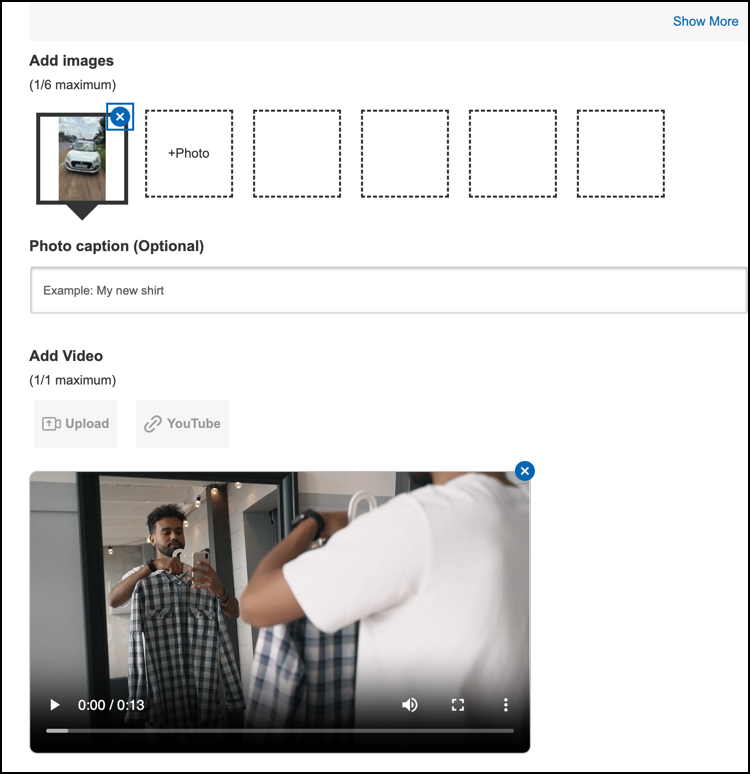
Verbraucher können zuvor hochgeladene Fotos und Videos auch direkt im Workflow zur Bewertungseinreichung löschen. Wenn eine Bewertung aufgrund eines Medienproblems abgelehnt wird, können Verbraucher das Löschsymbol bei abgelehnten Mediendateien auswählen, um diese zu entfernen, neue Medien hochzuladen und die Bewertung erneut einzureichen. Dies sorgt für ein nahtloses Erlebnis bei der erneuten Einreichung und hilft dabei, Inhalte schneller zu veröffentlichen.
Berichte über erneut eingereichte Inhalte erzeugen
Wenden Sie sich an den Bazaarvoice-Support, wenn Sie einen wiederkehrenden Bericht erhalten möchten, der Informationen über die gesendeten E-Mails zur Ablehnung der Bewertung, die Öffnungsrate und die Durchklickrate enthält.
