Effectuez les étapes ci-dessous pour connecter Google Analytics au portail Bazaarvoice. Cette intégration envoie automatiquement les données de transaction de votre page de paiement ou de transaction à Bazaarvoice, vous permettant de suivre le chiffre d’affaires, le volume de conversion et les indicateurs clés de retour sur investissement pour votre solution Ratings & Reviews via le portail Bazaarvoice.
Présentation de la configuration
Étape |
Outil |
Objectif |
|---|---|---|
1 |
Google Analytics 4 |
Ajoutez des dimensions personnalisées pour recevoir les données de Ratings & Reviews. |
2 |
Gestionnaire de balises Google Tag Manager (GTM) ou gtag.js |
Envoyez les événements Ratings & Reviews de votre site vers GA4. |
3 |
Google Analytics 4 |
Exportez vos données brutes de GA4 vers BigQuery. |
4 |
Google Cloud (BigQuery) |
Partagez en toute sécurité l'ensemble de données exporté avec Bazaarvoice. |
5 |
Ratings & Reviews |
Connectez votre propriété GA4 et votre lien BigQuery à Ratings & Reviews. |
6 |
Aucun. À des fins d'information. |
Comprenez le délai de quatre jours relatif à la récence des données. |
7 |
Aucun. À des fins d'information. |
Découvrez comment vérifier votre configuration et résoudre les problèmes. |
Rôles et solutions requis
Vous devez avoir :
| Solution |
Rôles |
|---|---|
|
|

Avant de commencer
- Pour finaliser cette configuration, vous devez disposer de :
- Propriété Google Analytics 4 (GA4) : une propriété GA4 active (avec un TAG_ID G-XXXX).
- Compte Google Cloud Platform (GCP) : un compte GCP avec BigQuery activé et une facturation active.
- Autorisations d'administration générale : accès administratif aux trois plateformes :
- Google Analytics 4
- Gestionnaire de balises Google (si utilisé)
- Google Cloud Platform (GCP)
- Assurez-vous que l'indicateur Activer l'unification des outils d'analyse (Google Analytics et Adobe Analytics) est activé dans la configuration Ratings & Reviews du portail.

Comprendre la dimension personnalisée
Une dimension personnalisée est utilisée pour envoyer les événements Pixel de Bazaarvoice vers votre Google Analytics. Assurez-vous que votre propriété GA4 est configurée pour les recevoir.
- bvsc_event_data : ce paramètre principal est inclus dans chaque événement bvsc.rr et contient des informations permettant d'attribuer les interactions des utilisateurs à la solution Ratings & Reviews spécifique.
Exemple :- Événement:bvsc.rr
- bvsc_event_data :v1:BVBRANDID|BVBRANDSID|loadId
Étape 1 : Configurez les dimensions personnalisées requises dans GA4
Les dimensions personnalisées suivantes permettent à GA4 de recevoir, traiter et stocker correctement les données spécifiques à Ratings & Reviews nécessaires pour l'attribution du retour sur investissement et l'exportation vers BigQuery.
- Dans Google Analytics, accédez à Admin (Administration générale) (icône représentant un engrenage).
- Dans la colonne Property (Propriété), sélectionnez Data display (Affichage des données) > Custom definitions (Définitions personnalisées).
- Sélectionnez Create Custom Dimension (Créer une dimension personnalisée).
- Configurez la dimension :
- Nom de la dimension : bvsc_event_data
- Portée : Événement
 Ne sélectionnez pas l'utilisateur.
- Description : Bazaarvoice Ratings & Reviews Dimension 1 (ou similaire)
- Paramètre d'événement : bvsc_event_data
- Sélectionnez Enregistrer.
Étape 2 : implémentez le tracking des événements sur votre site Web
Vous devez vous assurer que les événements bvsc.rr sont envoyés à votre propriété GA4. GTM et gtag.js sont tous deux des méthodes valides.
Pour vérifier la méthode de votre site, utilisez le Google Tag Assistant. Lorsque vous interagissez avec un produit Ratings & Reviews, regardez les Hits Sent (Hits envoyés). Si vous voyez une balise GA4 avec un nom d'événement bvsc.rr , votre installation est probablement GTM. Si vous voyez un événement gtag.js, vous utilisez Google Tag.
(Recommandé) Option A : Google Tag (gtag.js)
Si gtag.js est implémenté directement sur votre site, le script de tracking de Ratings & Reviews (bv.js) détectera en général gtag.js automatiquement et enverra les événements bvsc.rr en utilisant les appels gtag('event', ...). Assurez-vous de la bonne configuration de votre propriété GA4 pour recevoir ces événements et d'avoir créé les dimensions personnalisées à l'étape 1.
Exemple d’implémentation de gtag.js pour GA4
JavaScript |
<!-- Google tag (gtag.js) --> <!-- MEASUREMENT_ID could be G-XXXXXXX. --> <script async src="https://www.googletagmanager.com/gtag/js?id={MEASUREMENT_ID}"></script> <script> window.dataLayer = window.dataLayer || []; function gtag(){ dataLayer.push(arguments); } gtag('config', 'MEASUREMENT_ID'); </script> |
- Si vous configurez une fonction de rappel personnalisée à l'aide du Tracker object override dans la configuration Ratings & Reviews, Bazaarvoice priorise cette fonction de rappel par rapport au comportement gtag.js par défaut. Référez-vous à l'exemple d'implémentation de la fonction de rappel de suivi personnalisé.
- Si votre site utilise les deux méthodes, veuillez contacter l'assistance client Bazaarvoice pour demander de prioriser l'implémentation gtag.js (si nécessaire).
Option B : fonction de rappel de suivi personnalisé
Pour configurer et activer l'intégration des outils d'analyse à l'aide d'un tracker personnalisé, procédez comme suit :
- Connectez-vous au portail Bazaarvoice.
- Dans le coin supérieur droit, sélectionnez l'icône des paramètres
 .
- Accédez à la section Configuration.
- Sélectionnez Ratings & Reviews.
- Dans implémentations, sélectionnez Edit (modifier) à côté de l'implémentation que vous souhaitez modifier.
- Dans le menu à gauche de la page, sélectionnez Web Analytics (Outils d'analyse Web) sous Settings (Paramètres).
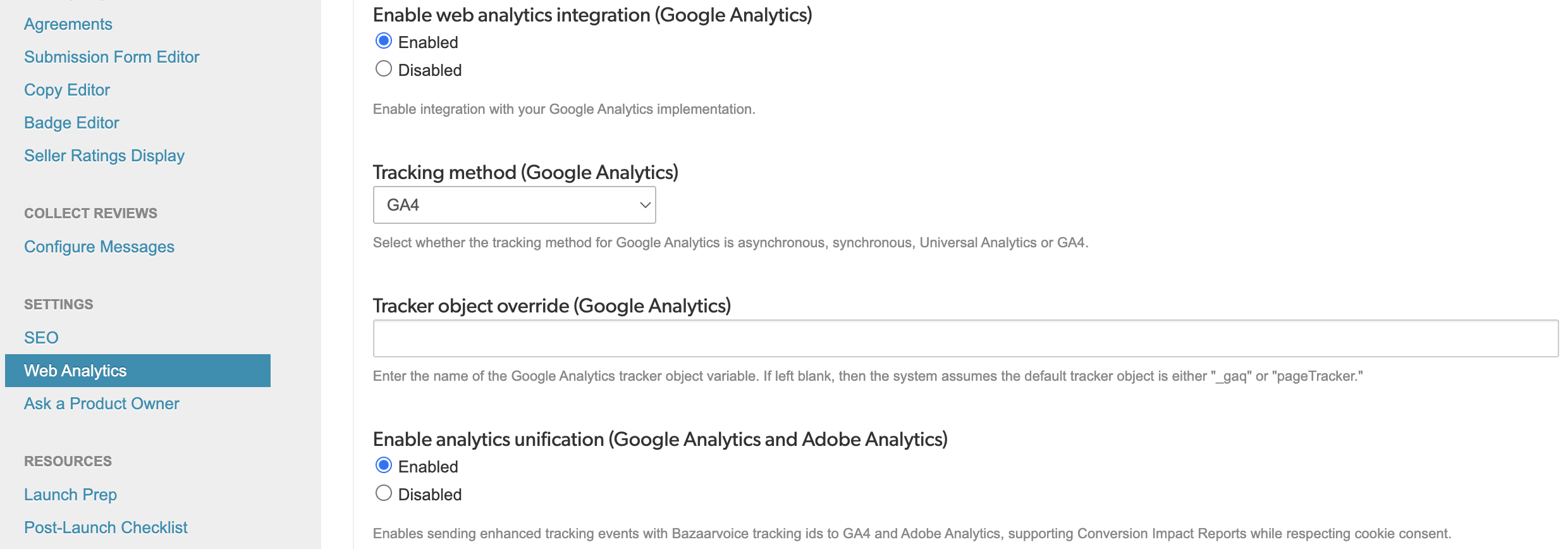
- Sous Enable web analytics integration (Google Analytics) (Autoriser l’intégration avec les outils d’analyse Web (Google Analytics)), sélectionnez Enabled (Activé).
- Sous Tracking method (Google Analytics), sélectionnez GA4.
- Sous Tracker object override (Google Analytics) (Ignorer le tracker object (Google Analytics)), ajoutez un nom de tracker personnalisé. Vous pouvez utiliser n'importe quel nom de tracker personnalisé de votre choix (par exemple, bvTestTracker).
- Pour capturer les événements d'analyse, affichez la fonction globale en sélectionnant le nom du tracker personnalisé.
- Déployez les changements dans l'implémentation.
- Bazaarvoice transmet les détails de l'événement au tracker personnalisé sous forme de paramètres.
Pour les clients qui ont activé le paramètre d’ unification des outils d’analyse, reportez-vous à l’exemple de code suivant :
JavaScript |
function bvTestTracker() { window.dataLayer = window.dataLayer || []; // DETECTION LOGIC: // Check if the 3rd argument (index 2) is a valid object. // Legacy calls pass a String here (Category). // Unification calls pass an Object here (Properties Map). const unificationEvent = arguments.length > 2 && typeof arguments[2] === 'object' && arguments[2] !== null; if (unificationEvent) { // --- SCENARIO A: NEW UNIFICATION SCHEMA --- // Expected Format: [ "event", "EventName", { properties... } ] const eventName = arguments[1]; // e.g., "bvsc.rr" const params = arguments[2]; // The data object window.dataLayer.push({ 'event': eventName, 'category': params.event_category || undefined, 'label': params.event_label || undefined, 'value': params.value || undefined, 'bv_event_action': params.bv_event_action, // Specific to Enable analytics unification (Google Analytics and Adobe Analytics) flag when enabled 'bvsc_event_data': params.bvsc_event_data // Specific to Enable analytics unification (Google Analytics and Adobe Analytics) flag when enabled }); } else { // --- SCENARIO B: LEGACY SCHEMA --- // Expected Format: [ "send", "event", category, action, label, value, { options } ] // Handle optional arguments safely const options = arguments[6] || { }; const category = arguments[2]; const action = arguments[3]; const label = arguments[4]; const value = arguments[5]; const nonInteraction = options.nonInteraction; window.dataLayer.push({ 'event': action, category, label, value, nonInteraction } ); } } |
Étape 3 : liez votre propriété GA4 à BigQuery
Cette étape indique à Google de commencer à exporter les données brutes de vos événements GA4 vers votre projet Google Cloud (GCP).
- Dans Google Analytics, accédez à Admin (Administration générale).
- Dans la colonne Property (Propriété), sous Product links (Liens produits) (où vous connectez le GA4 à d'autres outils Google), sélectionnez BigQuery links (Liens BigQuery).
- Sélectionnez Link (Lien).
- Sélectionnez Choose a BigQuery project (Choisir un projet BigQuery). Sélectionnez le projet GCP où vous avez activé BigQuery, puis Confirm (Confirmer).
- Sélectionnez l'emplacement de vos données en choisissant la région la plus proche de chez vous. Sélectionnez Next (Suivant). Remarque : veillez à choisir le projet GCP et la région les plus pertinents pour le site Web et la propriété GA4 que vous liez. En règle générale, il s'agit de la région où réside votre public principal ou de celle où sont stockés les autres outils d'analyse connexes.
- Sous Configure data streams and events (Configurer les flux de données et les événements), sélectionnez le flux Web de votre site. Sélectionnez Next (Suivant).
- Configurez votre fréquence d'exportation :
- Fréquence : sélectionnez Daily (Quotidien). (Il s'agit de l'exportation standard une fois par jour, qui est obligatoire.)
- Streaming : sélectionnez cette option. (Cette option est facultative mais recommandée car elle permet une mise à jour plus rapide des données).
- Sélectionnez Next (Suivant).
- Vérifiez vos paramètres et sélectionnez Submit (Soumettre).
Étape 4 : configurez le partage des données depuis BigQuery (Analytics Hub).
Cette étape permet d'accorder en toute sécurité à Bazaarvoice un accès en lecture seule à l'ensemble de données BigQuery spécifique contenant vos données GA4 exportées.
Ce processus permet à Bazaarvoice de ne lire que l'ensemble de données GA4 nécessaire. Il ne donne accès à aucune autre donnée ou ressource de votre compte Google Cloud. Pour configurer le partage des données, procédez comme suit :
- Dans Google Cloud Platform (GCP), accédez à BigQuery.
- Pour confirmer l'importation de vos données GA4, accédez au panneau Explorer (Explorateur). Trouvez votre projet, développez-le et recherchez un ensemble de données nommé analytics_
(par exemple, analytics_384910847). Vous devriez y trouver des tables nommées events_YYYYMMDD. Si ces tables sont présentes, vous pouvez continuer. Remarque : il peut s'écouler 24 à 72 heures, voire plus, avant que les premières tables n'apparaissent après la troisième étape. - Accédez à Analytics Hub dans GCP. Utilisez la barre de recherche si nécessaire. Remarque : pour ceux qui n'ont jamais utilisé Analytics Hub auparavant, il s'agit de l'outil standard de Google qui permet de gérer en toute sécurité le partage des données.
- Sélectionnez Create Exchange (créer un échange) et complétez ce qui suit :
- Nom d'affichage : partage de données Bazaarvoice Ratings & Reviews
- Ajoutez une description (facultative) et sélectionnez Create Exchange (Créer un échange).
- Sélectionnez Skip (Ignorer) à l'invite Add Listing (Ajouter une fiche) pour l'instant.
- Depuis la page principale d'Analytics Hub, sélectionnez l'échange de partage de données Bazaarvoice Ratings & Reviews que vous venez de créer.
- Sélectionnez Create Listing (Créer une fiche) et complétez ce qui suit
- Nom d'affichage : Données d'événements GA4
- Ensemble de données lié : recherchez et sélectionnez votre ensemble de données GA4 (analytics_
). - Ajoutez une description (facultative) et sélectionnez Save (Enregistrer).
- Sur la page de votre nouvelle fiche, sélectionnez le symbole à trois points More actions (Plus d'actions).
- Sélectionnez Set permissions > Add Principal (définir les autorisations > Ajouter un principal.
- Dans le champ Nouveaux principaux, collez exactement cette adresse email de compte de service : bazaarvoice-social-commerce@api-project-619225511282.storably.com.iam.gserviceaccount.com
- Sélectionnez Enregistrer.
- Sur la page de votre nouvelle fiche, sélectionnez à nouveau le symbole à trois points More actions (Plus d'actions).
- Sélectionnez Copy share link (Copier le lien de partage). Notez ce lien pour la prochaine étape.
Étape 5 : activez et configurez l'intégration des outils d'analyse Web
Pour configurer et activer l'intégration des outils d'analyse Web, suivez ces étapes :
- Connectez-vous au portail Bazaarvoice.
- Dans le coin supérieur droit, sélectionnez l'icône des paramètres .
- Accédez à la section Configuration.
- Sélectionnez Ratings & Reviews.
- Dans implémentations, sélectionnez Edit (modifier) à côté de l'implémentation que vous souhaitez modifier.
- Dans le menu à gauche de la page, sélectionnez Web Analytics (Outils d'analyse Web) sous Settings (Paramètres).
- Sous Enable web analytics integration (Google Analytics) (Autoriser l'intégration avec les outils d'analyse Web (Google Analytics)), sélectionnez Enabled (Activé).
- Sous Tracking method (Google Analytics), sélectionnez GA4.
- Il est recommandé de laisser le champ Tracker object override (ignorer objet de suivi) (Google Analytics) vide. Ainsi, les événements peuvent être envoyés par gtag.js par défaut. Remarque :si vous configurez une fonction de rappel personnalisée à l'aide du Tracker object override dans la configuration Ratings & Reviews, Bazaarvoice priorise cette fonction de rappel par rapport au comportement gtag.js par défaut. Reportez-vous à l’exemple d’implémentation de la fonction de rappel de suivi personnalisée.
- Sous Enable web analytics integration (Adobe Analytics) (Autoriser l'intégration avec les outils d'analyse Web (Adobe Analytics)), sélectionnez Enabled (Activé). Ensuite, Bazaarvoice Pixel envoie un événement personnalisé bvsc.rr vers votre plateforme Google Analytics. Ce fichier personnalisé contient même des cookies Bazaarvoice(BVBRANDID, BVBRANDSID) et un loadId unique.
- Déployez les changements dans l'implémentation.
Configuration supplémentaire
- Autoriser les cookies de première partie : activez les cookies de première partie pour le domaine de votre site Web. Pour commencer, contactez l'assistance client. Sans cookies de première partie, seul le `loadid` est envoyé à vos outils d'analyse, et chaque rafraîchissement de page est enregistré comme un nouvel utilisateur.
- Configurez le consentement aux cookies : intégrez un mécanisme de consentement aux cookies BVBRANDID et BVBRANDSID. Consultez Consentement aux cookies de Bazaarvoice pour obtenir des informations détaillées.
Vous devez configurer les outils d'analyse Web dans le portail Bazaarvoice en fonction de vos paramètres de déploiement. La configuration GA4 utilise les paramètres suivants :
| Propriété |
Valeur | Description |
|---|---|---|
| nom |
Google Analytics |
Identifie le fournisseur |
| Méthode |
GA4 |
Spécifie l'implémentation GA4 |
| suivi |
gtag |
Fait référence à votre fonction gtag |
Étape 6 : Connectez Google analytics au portail
Suivez ces étapes pour connecter votre compte Google Analytics au portail Bazaarvoice. Cette étape indique à Ratings & Reviews quelle propriété GA4 utiliser et fournit le lien pour accéder à vos données BigQuery partagées.
- Connectez-vous au portail Bazaarvoice.
- Dans le coin supérieur droit, sélectionnez l'icône des paramètres .
- Allez dans la section Configuration et sélectionnez Analytics Providers (fournisseurs d'outils d'analyse).
- Sélectionnez le bouton Connect (connecter dans la vignette Google Analytics. Remarque : un seul compte d'outils d'analyse peut être connecté. Déconnectez le compte Google Analytics ou Adobe Analytics existant pour continuer
- Choisissez le compte associé à votre compte Google Analytics.
- Examinez l’accès demandé et sélectionnez Continue (continuer.
- Les dimensions personnalisées sont automatiquement détectées.
- Sélectionnez les propriétés avec dimensions personnalisées requises. Remarque : Si votre instance comporte plusieurs implémentations, sélectionnez la propriété de l’implémentation que vous souhaitez connecter à Google Analytics.
- Dans la zone de texte Google Analytics Hub Listing Link (lien de la fiche Plateforme Google Analytics), copiez et collez l'URL complète de votre Google Cloud Console > BigQuery, ouverte à votre ensemble de données GA4.
Exemple : <https://console.cloud.google.com/bigquery/analytics-hub/exchanges/projects//locations/ /dataExchanges/ /listings/ - Sélectionnez Enregistrer.
Étape 7 : comprenez la récence des données (SLA)
Il peut s'écouler jusqu'à quatre jours ouvrables avant que les données de recettes et de transactions n'apparaissent complètement dans votre dashboard d'analyse Vibe. Les retards compris dans ce créneau sont considérés comme normaux.
Ce délai total est une combinaison de trois étapes de traitement distinctes :
| Processus |
Responsable | Délai |
|---|---|---|
| Déclenchement d'événement depuis votre site |
Votre site Web |
Envoyé en quasi temps réel (visible dans GA4 DebugView) |
| GA4 de Google > Exportation BigQuery |
Google |
En général, 24 heures, mais cela peut prendre jusqu'à 72 heures (selon le SLA de traitement de Google) |
| Traitement des insights Bazaarvoice |
Bazaarvoice |
S'exécute quotidiennement une fois l'exportation de Google terminée |
| Retard total prévu |
~ Quatre jours ouvrables |
Dépannage
Si des données, en particulier des recettes ou des transactions, sont manquantes ou retardées de plus de quatre jours, voici les causes les plus courantes et comment les vérifier :
- Votre facturation sur Google Cloud Platform est-elle active ? Une carte de crédit périmée ou expirée dans votre compte GCP est la raison la plus courante pour laquelle les exportations de données BigQuery s'arrêtent soudainement.
- Les dimensions personnalisées ont-elles une portée au niveau de l'événement ? C'est l'erreur de configuration la plus courante. Si vos dimensions sont réglées sur la portée User (Utilisateur), GA4 n'enregistrera pas les données correctement. Reportez-vous à la deuxième étape ci-dessous pour en savoir plus.
- Votre événement d'achat se déclenche-t-il correctement ? Si votre événement d'achat GA4 est mal formé (par exemple, s'il manque le tableau des articles), Google ne le traitera pas comme une transaction valide et aucune donnée sur le retour sur investissement ne sera communiquée. Reportez-vous à la troisième étape ci-dessous pour plus de détails.
Liste de contrôle détaillée pour le dépannage
Si les vérifications rapides ne résolvent pas le problème, suivez ces étapes obligatoires avant de contacter l'assistance client :
- Vérifiez le tracking frontend (Google Tag Assistant)
- Connectez le Google Tag Assistant à votre site.
- Déclenchez des événementsbvsc.rr (clics, vues de produits/item.shop).
- Vérifiez (gtag.js) : si vous utilisez gtag.js, les événements listés seront de type gtag.js. Recherchez l'événement bvsc.item.shop et examinez ses données.
- Vérifiez (GTM) : si vous utilisez GTM, vous verrez une balise GA4 se déclencher (par exemple, votre balise GA4 - Bazaarvoice Rates & Reviews).
- Vérifiez : sélectionnez votre identifiant de propriété GA4 (par exemple, G-XXXXXX) dans la liste Hits sent (hits envoyés. Vous trouverez cet identifiant de propriété dans GA4, sous Admin (administration générale) > Property (propriété) > Property Details (détails de la propriété).
- Vérifiez les dimensions personnalisées de GA4 (Administration générale GA4)
- Accédez à GA4 Admin (Administration générale de GA4) > Data display (Affichage des données) > Custom definitions (Définitions personnalisées).
confirmez que bvsc_event_data existe, a une portée au niveau de l'événement et est correctement mappé, comme détaillé dans la première étape de ce guide. - Une portée incorrecte (par exemple, User (Utilisateur)) est le point de défaillance le plus fréquent.Si vous contactez l'assistance client, veuillez fournir une capture d'écran de cette page.
- Accédez à GA4 Admin (Administration générale de GA4) > Data display (Affichage des données) > Custom definitions (Définitions personnalisées).
- Vérifiez l'événement d'achat GA4 (GA4 DebugView)
- Activez le mode de débogage : l'écran Debug View de GA4 affichera Waiting for debug events (En attente d'événements de débogage) jusqu'à ce que vous activiez le Debug mode (Mode de débogage) dans votre navigateur. Il s'agit d'un outil de diagnostic spécial. Nous recommandons d'utiliser Google Tag Assistant car c'est le plus simple d'utilisation.
- Option 1 (recommandée): utilisez Google Tag Assistant.
- Accédez au site Web Tag Assistant de Google.
- Connectez le domaine de votre site. Cela ouvrira votre site dans une nouvelle fenêtre de débogage.
- Toutes les actions que vous entreprendrez dans cette fenêtre seront automatiquement envoyées à la Debug View de GA4.
- Option 2 : utilisez l'extension Chrome GA Debugger.
- Il s'agit d'une autre méthode, légèrement plus technique. Installez et activez l'extension Chrome officielle Google Analytics Debugger.
- Une fois qu'elle est activée dans la barre d'outils de votre navigateur, rechargez votre site et Debug View commencera à recevoir tous les événements.
Remarque : si vous utilisez Google Tag Manager, le simple fait de lancer le mode Preview (Aperçu) de GTM sur votre site activera automatiquement Debug View.
- Option 1 (recommandée): utilisez Google Tag Assistant.
- Effectuez un test : lorsque le Debug Mode (Mode débogage) est activé, effectuez un test d'achat complet sur votre site après avoir interagi avec une galerie Vibe.
- Capturez l'événement: dans GA4, accédez à Admin (Administration générale) > Data display (Affichage des données) > Debug View (Vue de débogage). Capturez l'événement d'achat dans la chronologie.
Remarque : certaines plateformes de commerce électronique, comme Shopify, peuvent ne pas envoyer leurs événements d'achat natifs à Debug View en raison de la manière dont leur paiement est traité. Il s'agit d'une limitation connue de la plateforme. Si votre événement d'achat n'apparaît pas dans Debug View, mais que vos autres événements bvsc.rr apparaissent, passez à l'étape 4 : vérifier l'état de l'exportation BigQuery. Il se peut que les données soient exportées correctement même si elles ne sont pas visibles ici.
sélectionnez l'événement d'achat et vérifiez ses paramètres. Confirmez qu'il contient l'identifiant de la transaction, la valeur, la devise et un tableau d'éléments valide. Un événement d'achat mal formé est la principale cause de l'absence de données sur le retour sur investissement. Nous vous recommandons de prendre une capture d'écran de ces paramètres, car vous en aurez besoin si vous contactez l'assistance client.
- Activez le mode de débogage : l'écran Debug View de GA4 affichera Waiting for debug events (En attente d'événements de débogage) jusqu'à ce que vous activiez le Debug mode (Mode de débogage) dans votre navigateur. Il s'agit d'un outil de diagnostic spécial. Nous recommandons d'utiliser Google Tag Assistant car c'est le plus simple d'utilisation.
- Vérifiez l'état des exportations BigQuery et la facturation
- Vérifiez votre facturation Google Cloud Platform (GCP) : accédez à votre compte GCP et vérifiez que votre statut de facturation est actif. Un compte de facturation suspendu ou expiré interrompt toutes les exportations de données.
- Vérifiez le statut du lien GA4 : dans GA4, accédez à Admin (administration générale) > Liens BigQuery. Vérifiez s'il y a des notifications d'échec d'exportation de Google.
- Vérifiez les tables BigQuery : dans votre projet GCP, accédez à BigQuery. Dans le panneau Explorer (Explorateur), développez votre ensemble de données analytics_... Vérifiez si des tables events_YYYYMMDD existent pour les données de dates manquantes. Si les tables sont manquantes ou vides, cela confirme l'échec de l'exportation à partir de Google.
Questions fréquentes
Que faire si les dimensions personnalisées ne sont pas détectées ?
Assurez-vous d'avoir configuré votre propriété GA4 avec le paramètre d'événement Bazaarvoice : bvsc_event_data. Pour vérifier, procédez comme suit :
- Accédez à votre console Google Analytics
- Sélectionnez Admin (Administration générale) (icône représentant un engrenage).
- Dans la colonne Property (Propriété), sélectionnez Data display (Affichage des données) et Custom definitions (Définitions personnalisées).
Quelles configurations supplémentaires sont requises ?
- Activez les cookies propriétaires pour le domaine de votre site Web. Pour commencer, contactez l'assistance client.
- Intégrez un mécanisme de consentement aux cookies BVBRANDID et BVBRANDSID. Consultez consentement aux cookies de Bazaarvoice pour obtenir des informations détaillées.
- Assurez-vous que l'indicateur Activer l'unification des outils d'analyse (Google Analytics et Adobe Analytics) est activé dans la configuration Ratings & Reviews du portail
Comment puis-je m'assurer que la configuration a fonctionné ?
Vérifier l'intégration via DebugView
- Dans votre Google Analytics 4, accédez à Admin (Administration générale) > DebugView.
- Surveillez le flux d'événements en temps réel des événements associés au préfixe BV.
- Sélectionnez un événement pour vérifier que les paramètres Bazaarvoice sont correctement renseignés.
Vérifier les événements GA4 dans le navigateur DevTools
- Utilisez les API - Outils de développement du navigateur pour confirmer que Bazaarvoice Pixel envoie correctement les données à Google Analytics 4 (GA4).
- Ouvrez les Outils de développement et faites un clic droit n'importe où sur votre page, puis sélectionnez Inspecter, ou utilisez les raccourcis clavier suivants :
- Windows/Linux : F12 ou Ctrl + Shift + I
- macOS : Cmd + Option + I
- Sélectionnez l'onglet Network (Réseau) en haut du panneau DevTools. Cet outil surveille toutes les requêtes de données envoyées et reçues par votre page Web.
- Dans le champ Filtre, tapez collect ou google-analytics pour isoler les requêtes envoyées à GA4.
- Sélectionnez une requête dans la liste et cliquez sur l’onglet Payload (Charge utile) (ou En-têtes > Paramètres de chaîne de requête dans les anciennes versions du navigateur) pour vérifier :
- Connectivité : confirmez que les événements atteignent GA4 en vérifiant que le statut de la requête est 200 OK.
- Exactitude des données : assurez-vous que Bazaarvoice Pixel envoie les paramètres corrects (tels que les noms d'événements, les identifiants de produits ou les valeurs).
