L'intégration des outils d'analyse Web Bazaarvoice permet la collecte de données Pixel de Bazaarvoice dans votre configuration Google Analytics 4 (GA4). Cette section décrit comment connecter GA4 à Bazaarvoice Pixel afin que vous puissiez suivre les interactions des consommateurs avec le contenu généré par les utilisateurs (CGU) hébergé par Bazaarvoice.
GA4 est la dernière et la seule version d'outils d'analyse prise en charge par Google. Google ne prend plus en charge les anciennes versions Universal GA, Asynchronous GA et Synchronous GA. Lorsque votre GA4 est correctement configuré avec Bazaarvoice Pixel, il envoie des événements sélectionnés avec des identifiants spécifiques à Bazaarvoice vers votre propriété GA4, ce qui vous permet de suivre en détail les interactions des utilisateurs.
Avant de commencer
Pour terminer l'intégration de GA4 avec Bazaarvoice Pixel, vous devez avoir :
- Configuration de Ratings & Reviews : accès à la configuration de Ratings & Reviews de Bazaarvoice dans le portail Bazaarvoice.
- Script de déploiement bv.js : fourni par Bazaarvoice pour votre client ou site spécifique.
- Propriété de Google Analytics 4 : Un TAG_ID Google valide de Google (par exemple, G-XXXXXXXXXX).
- GA4 gtag.js : Assurez-vous que ce script est chargé sur votre page Web avant
bv.js. Une fois le chargement debv.jsterminé, il complétera automatiquement la configuration pouranalytics.js
Étape 1 : activez et configurez l'intégration des outils d'analyse Web

Pour terminer la configuration, procédez comme suit :
- Connectez-vous au portail Bazaarvoice.
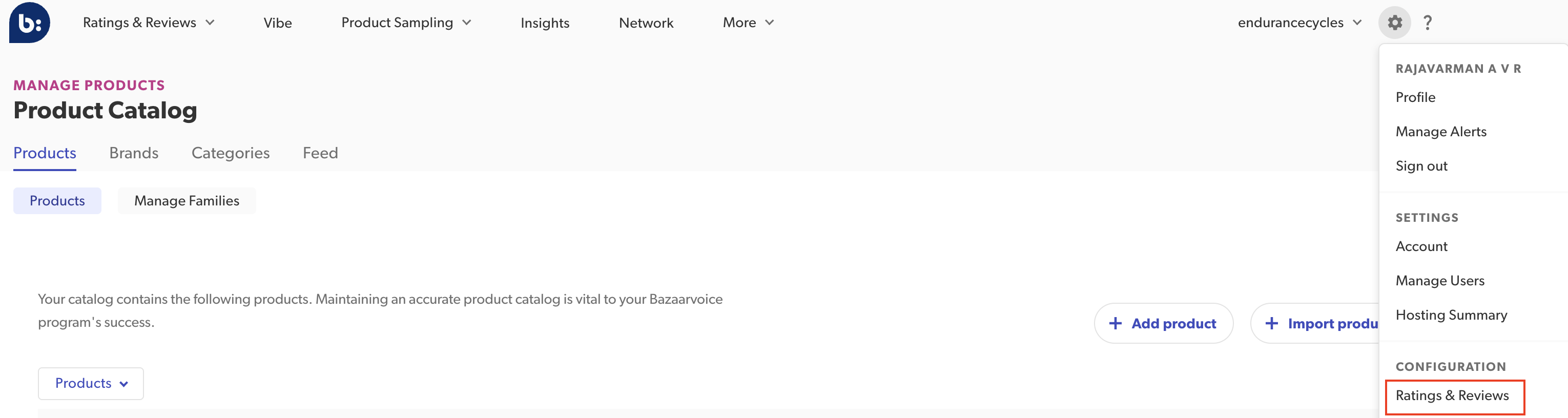
- Dans le coin supérieur droit, sélectionnez l'icône des paramètres
 .
- Accédez à la section Configuration.
- Sélectionnez Ratings & Reviews.
- Sous Implémentations, sélectionnez Edit (modifier) à côté de l’ implémentation que vous souhaitez modifier.
- Dans le menu à gauche de la page, sélectionnez Web Analytics (Outils d'analyse Web) sous Settings (Paramètres).
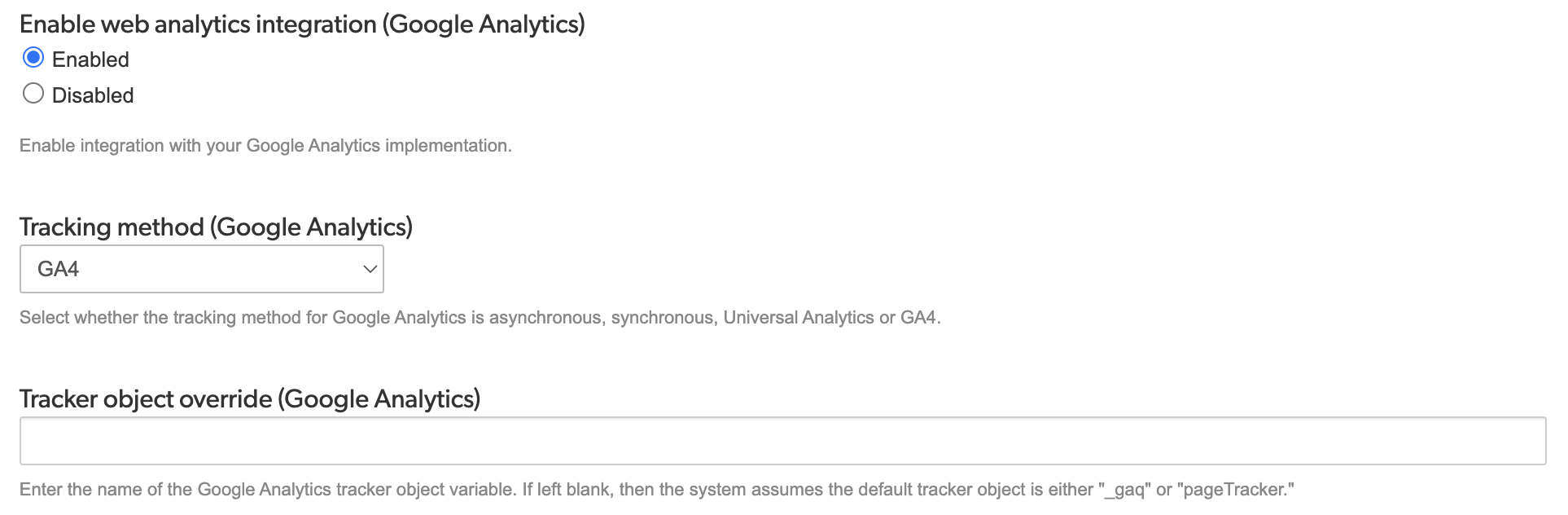
- Sous Enable web analytics integration (Google Analytics) (Autoriser l'intégration avec les outils d'analyse Web (Google Analytics)), sélectionnez Enabled (Activé).
- Sous Tracking method (Google Analytics) (méthode de suivi), sélectionnez GA4.
- Si votre site utilise les deux méthodes, veuillez contacter l'assistance client Bazaarvoice pour demander de prioriser l'implémentation
gtag.js(si nécessaire).
- Si vous n’utilisez pas gtag.js et avez implémenté une fonction de rappel de suivi personnalisée, veillez à saisir un nom de suivi dans la zone de texte Remplacement de l’objet de suivi (Google Analytics) . Vous pouvez utiliser n’importe quel nom de suivi personnalisé de votre choix (par exemple, bvTestTracker), mais il doit correspondre exactement au nom de la fonction de rappel.
- Déployez les changements dans l'implémentation.

Configuration supplémentaire
- Autoriser les cookies internes : activez les cookies internes pour le domaine de votre site Web dans l’éditeur d’enregistrements de clients Workbench afin de garantir une identification utilisateur cohérente lors du chargement des pages. Sans cookies internes, seul
loadidest envoyé à vos outils d'analyse, et chaque rafraîchissement de page est enregistré comme un nouvel utilisateur. - Configurez le consentement aux cookies : intégrez un mécanisme de consentement aux cookies
BVBRANDIDetBVBRANDSID. Consultez consentement aux cookies de Bazaarvoice pour obtenir des informations détaillées.
Vous devez configurer les outils d'analyse Web dans le portail Bazaarvoice en fonction de vos paramètres de déploiement. La configuration GA4 utilise les paramètres suivants :
| Propriété |
Valeur | Description |
|---|---|---|
| nom |
Google Analytics |
Identifie le fournisseur |
| Méthode |
GA4 |
Spécifie l'implémentation GA4 |
| suivi |
gtag |
Fait référence à votre fonction gtag |
Étape 2 : Intégrer GA4 et Bazaarvoice Pixel
- Connectez-vous à votre compte Google Analytics et configurez un TAG_ID Google. Pour obtenir des instructions détaillées, consultez la documentation Google.
- Sur votre page Web, ajoutez le script de déploiement Bazaarvoice à votre
section comme indiqué ci-dessous :
JavaScript<script src="[https://apps.bazaarvoice.com/deployments/](https://apps.bazaarvoice.com/deployments/) {client}/{site}/{environment}/{locale}/bv.js"></script>
Espaces réservés de configuration :
| Texte de remplacement |
Description | Exemple |
|---|---|---|
{client} |
Votre nom de client Bazaarvoice |
mycompany |
{site} |
Votre nom de site/déploiement |
main_site |
{environment} |
Environnement (production ou pré-production) |
production |
{locale} |
Code de région |
en_US |
- Chargez le script GA4 sur votre page Web et configurez votre TAG_ID Google. Assurez-vous que la fonction gtag est chargée sur l’objet fenêtre avant
bv.js. Une fois le chargement debv.jsterminé, il complétera automatiquement la configuration pouranalytics.js
Exemple d'implémentation de gtag.js pour GA4
JavaScript |
<!-- Load GA4 gtag.js --> <script async src="[https://www.googletagmanager.com/gtag/js?id=G-XXXXXXXXXX](https://www.googletagmanager.com/gtag/js?id=G-XXXXXXXXXX)"></script> <script> window.dataLayer = window.dataLayer || []; function gtag(){ dataLayer.push(arguments); } gtag('js', new Date()); gtag('config', 'G-XXXXXXXXXX', { debug_mode: false, // Set to true for debugging send_page_view: false // Optional: disable automatic page views }); </script> |
Exemple d’implémentation complète de gtag.js
JavaScript |
<!DOCTYPE html> <html> <head> <meta charset="utf-8"> <title>BV + GA4 Integration</title> <!-- 1. Load BV.js deployment --> <script src="[https://apps.bazaarvoice.com/deployments/](https://apps.bazaarvoice.com/deployments/){client}/{site}/production/en_US/bv.js"></script> <!-- 2. Load GA4 --> <script async src="[https://www.googletagmanager.com/gtag/js?id=G-XXXXXXXXXX](https://www.googletagmanager.com/gtag/js?id=G-XXXXXXXXXX)"></script> <script> window.dataLayer = window.dataLayer || []; function gtag(){ dataLayer.push(arguments); } gtag('js', new Date()); gtag('config', 'G-XXXXXXXXXX', { debug_mode: true, // Enable for testing send_page_view: false }); </script> </head> <body> <!-- BV Reviews Container --> <div data-bv-product-id="product1" data-bv-show="reviews"></div> </body> </html> |
Exemple de fonction de rappel d'un suivi personnalisé
Pour les clients qui ont désactivé le paramètre d’unification des outils d’analyse, reportez-vous au code ci-dessous :
JavaScript |
// The function name can be any name as long as it's same as the custom tracker name. function bvTestTracker() { const [,, category, action, label, value, { nonInteraction: nonInteraction }] = arguments; window.dataLayer = window.dataLayer || []; window.dataLayer.push({ 'event': action, category, label, value, nonInteraction }) } |
Pour les clients qui ont activé le paramètre d’unification des outils d’analyse, reportez-vous au code ci-dessous :
JavaScript |
function bvTestTracker() { window.dataLayer = window.dataLayer || []; // DETECTION LOGIC: // Check if the 3rd argument (index 2) is a valid object. // Legacy calls pass a String here (Category). // Unification calls pass an Object here (Properties Map). const unificationEvent = arguments.length > 2 && typeof arguments[2] === 'object' && arguments[2] !== null; if (unificationEvent) { // --- SCENARIO A: NEW UNIFICATION SCHEMA --- // Expected Format: [ "event", "EventName", { properties... } ] const eventName = arguments[1]; // e.g., "bvsc.rr" const params = arguments[2]; // The data object window.dataLayer.push({ 'event': eventName, 'category': params.event_category || undefined, 'label': params.event_label || undefined, 'value': params.value || undefined, 'bv_event_action': params.bv_event_action, // Specific to Enable analytics unification (Google Analytics and Adobe Analytics) flag when enabled 'bvsc_event_data': params.bvsc_event_data // Specific to Enable analytics unification (Google Analytics and Adobe Analytics) flag when enabled }); } else { // --- SCENARIO B: LEGACY SCHEMA --- // Expected Format: [ "send", "event", category, action, label, value, { options } ] // Handle optional arguments safely const options = arguments[6] || { }; const category = arguments[2]; const action = arguments[3]; const label = arguments[4]; const value = arguments[5]; const nonInteraction = options.nonInteraction; window.dataLayer.push({ 'event': action, category, label, value, nonInteraction } |
Étape 3 : Mode de débogage
Pour activer le mode de débogage GA4, définissez debug_mode:true dans votre code d'implémentation comme indiqué ci-dessous :
JavaScript |
gtag('config', 'G-XXXXXXXXXX', { debug_mode: true }); |
Vérifier l'intégration via DebugView
- Dans votre Google Analytics 4, accédez à Admin (Administration générale) > DebugView.
- Surveillez le flux d'événements en temps réel des événements associés au préfixe BV.
- Sélectionnez un événement pour vérifier que les paramètres Bazaarvoice sont correctement renseignés.
Vérifier les événements GA4 dans le navigateur DevTools
Utilisez les API - Outils de développement du navigateur pour confirmer que Bazaarvoice Pixel envoie correctement les données à Google Analytics 4 (GA4).
- Ouvrez les Outils de développement et faites un clic droit n'importe où sur votre page, puis sélectionnez Inspecter, ou utilisez les raccourcis clavier suivants :
- Windows/Linux : F12 ou Ctrl + Shift + I
- macOS : Cmd + Option + I
- Sélectionnez l'onglet Network (Réseau) en haut du panneau DevTools. Cet outil surveille toutes les requêtes de données envoyées et reçues par votre page Web.
- Dans le champ Filtre, tapez collect ou google-analytics pour isoler les requêtes envoyées à GA4.
- Sélectionnez une requête dans la liste et cliquez sur l’onglet Payload (Charge utile) (ou En-têtes > Paramètres de chaîne de requête dans les anciennes versions du navigateur) pour vérifier :
- Connectivité : confirmez que les événements atteignent GA4 en vérifiant que le statut de la requête est 200 OK.
- Exactitude des données : assurez-vous que Bazaarvoice Pixel envoie les paramètres corrects (tels que les noms d'événements, les identifiants de produits ou les valeurs).
Événements suivis par Bazaarvoice
Les dimensions suivantes sont utilisées pour capturer les informations :
- Groupe. Répond à la question « Avec quel contenu du site le visiteur a-t-il interagi ? » et contient toujours la valeur
Bazaarvoice. - Produit. Répond aux questions « Où se trouve l'utilisateur ? » ou « Quelle fonctionnalité est utilisée ? » et contient l'une des valeurs suivantes :
Ratings and ReviewsAsk and Answer
- Nom de l'événement. Répond à la question « De quel type précis d'événement s'agit-il ? » et peut contenir des valeurs.
Valeurs
Valeur du nom de l'événement
Description
SubmissionSubmissionFormSubmit
Sélectionnez Submit (Soumettre) pour envoyer le formulaire de soumission d'avis.
ClickSummaryStars
Sélectionnez les étoiles dans le résumé afin de passer à la section Avis.
HoverHistogram
Passer la souris sur les étoiles dans le résumé afin d'ouvrir l'histogramme.
ClickReadReviewsButton
Sélectionnez Read Reviews (Lire les avis) dans l'histogramme.
ClickReviewCount
Sélectionnez Review Count (Nombre d'avis) dans le résumé pour passer à la section Reviews (Avis).
ClickSummaryQuestionStats
Sélectionnez Question Count (Nombre de questions) ou Answer Count (Nombre de réponses) pour passer à la section Questions.
WriteButton
Sélectionnez Write a review (Écrire un avis) dans le résumé pour ouvrir le formulaire de soumission.
AskButton
Sélectionnez Ask a question (Poser une question) dans le résumé pour ouvrir la fenêtre de soumission.
PaginateNext
Passer à la page suivante du CGU.
PaginatePrev
Revenir à la page précédente du CGU.
SortFeatured
Trier la section Avis par Remarquables.
SortMostHelpful
Trier la section Avis par Les plus utiles.
SortMostRecent
Trier la section Avis par Les plus récents.
SortNegative
Trier la section Avis de la note la plus basse à la note la plus haute.
SortOldest
Trier la section d'avis par Des plus anciens aux plus récents.
SortPositive
Trier la section Avis de la note la plus haute à la note la plus basse.
SortRelevancy
Trier la section Avis par Les plus pertinents.
SortFeaturedQuestionsFirst
Trier la section Questions et Réponses par les questions les plus remarquables.
SortHelpfulnessAnswersFirst
Trier la section Questions et Réponses par les réponses les plus utiles.
SortHelpfulnessAnswersLast
Trier la section Questions et Réponses par les réponses les moins utiles.
SortMostAnsweredQuestionsFirst
Trier la section Questions et Réponses par les questions qui ont reçu le plus de réponses.
SortMostAnsweredQuestionsLast
Trier la section Questions et Réponses par les réponses requises.
SortRecentAnswersFirst
Trier la section Questions et Réponses par les réponses les plus récentes.
SortRecentAnswersLast
Trier la section Questions et Réponses par les réponses les plus anciennes.
SortRecentQuestionsFirst
Trier la section Questions et Réponses par les questions les plus récentes.
SortRecentQuestionsLast
Trier la section Questions et Réponses par les questions les plus anciennes.
Filter1Star
Filtrer par 1 étoile dans la section Avis.
Filter2Stars
Filtrer par 2 étoiles dans la section Avis.
Filter3Stars
Filtrer par 3 étoiles dans la section Avis.
Filter4Stars
Filtrer par 4 étoiles dans la section Avis.
Filter5Stars
Filtrer par 5 étoiles dans la section Avis.
FilterClear1Star
Supprimer le filtre par 1 étoile dans la section Avis.
FilterClear2Stars
Supprimer le filtre par 2 étoiles dans la section Avis.
FilterClear3Stars
Supprimer le filtre par 3 étoiles dans la section Avis.
FilterClear4Stars
Supprimer le filtre par 4 étoiles dans la section Avis.
FilterClear5Stars
Supprimer le filtre par 5 étoiles dans la section Avis.
FilterClearAll
Supprimer tous les filtres actifs de la section Avis.
HoverProfile
Passer la souris sur un nom de profil pour ouvrir le profil.
ClickStars
Sélectionnez les étoiles à côté d'un avis.
ClickUserSubmittedPhoto
Sélectionnez la photo envoyée par un utilisateur sous un avis.
ClickYesHelpfulVote
Sélectionnez pour noter une section de CGU comme étant utile.
ClickNoHelpfulVote
Sélectionnez pour noter une section de CGU comme n'étant pas utile.
ClickReportLink
Sélectionnez pour signaler une section de CGU inappropriée.
Dépannage
| Problème | Solution |
|---|---|
Les événements BV n'apparaissent pas dans GA4 |
|
Aucune requête réseau vers GA4 |
|
Le mode débogage ne fonctionne pas |
|
