- Importer plusieurs produits à la fois à l'aide d'une feuille de calcul Excel ;
- Consulter les données du catalogue produits pour vous assurer qu'elles sont correctes et précises ;
- Correction des erreurs de données de catalogue qui proviennent de votre feed
- Ajouter les données de produits manquantes telles que les UPC (codes universels des produits) ou EAN (numéros d'articles européens) afin de faciliter la syndication de Bazaarvoice.
- Ajouter et gérer les produits, familles de produits, marques et catégories ;
- Définir le statut du catalogue d’un produit comme actif ou inactif.
- Consulter la source de chaque valeur d'attribut de catalogue.
Lisez les sections suivantes pour apprendre comment gérer et optimiser votre catalogue produits via le portail :
- Rôles et solutions requis
- Démarrer
- Comprendre l'ordre de priorité des sources de données
- Importer des produits à l'aide d'une feuille de calcul Excel
- Gérer les produits
- Gérer les marques
- Gérer les catégories
- Travailler avec le flux

Rôles et solutions requis
Vous devez avoir :
CGU| Une de ces solutions : | Et un de ces rôles : |
|---|---|
|
|

Capacités
Le tableau suivant recense les tâches qu'un utilisateur peut réaliser selon son rôle.
| Tâche | Administrateur du catalogue produits Administrateur de compte |
Utilisateur autorisé à consulter le catalogue produits |
|---|---|---|
| Importer plusieurs produits | ✓ | |
| Afficher les sources de données du catalogue | ✓ | ✓ |
| Afficher les produits | ✓ | ✓ |
| Afficher les détails du produit | ✓ | ✓ |
| Modifier les produits | ✓ | |
| Ajouter des produits | ✓ | |
| Afficher les marques | ✓ | ✓ |
| Afficher les détails des marques | ✓ | ✓ |
| Modifier les marques | ✓ | |
| Ajouter des marques | ✓ | |
| Afficher les catégories | ✓ | ✓ |
| Afficher les détails des catégories | ✓ | ✓ |
| Modifier les catégories | ✓ | |
| Ajouter des catégories | ✓ | |
| Valider le flux de produits | ✓ | |
| Alertes de flux de produits | ✓ |
Démarrer
Pour consulter et gérer votre catalogue produits :
Connectez-vous au portail Bazaarvoice
 .
Si vous ne parvenez pas à vous connecter, contactez l'assistance client Bazaarvoice pour obtenir de l'aide. Découvrez-en plus sur les autorisations et comptes utilisateur du portail.
Dans la barre de navigation, sélectionnez More (Plus) > Product Catalog (Catalogue produits).
La liste des produits, Products, apparaît.
Il est important de comprendre comment Bazaarvoice traite les données de catalogue provenant de différentes sources. Pour consulter la source de chaque valeur de données dans votre catalogue, activez l'option View data sources (Afficher les sources de données). Chaque attribut de catalogue disposera de l'un des libellés suivants :
| Libellé source |
Description |
|---|---|
 Portail |
La valeur provient d'une modification effectuée sur le portail. Elle prime sur une valeur provenant d'une autre source. |
| Portail |
La valeur provient d'une modification effectuée sur le portail. |
| Flux |
La valeur provient d'un flux de produits importé par SFTP. |
| DCC | La valeur provient d'un flux de produits importé via Dynamic Catalog Collection. |
Les données du catalogue provenant du portail et des flux sont fusionnées dans votre catalogue.
Une question qui se pose couramment est de savoir si les valeurs des flux réécriront les changements précédemment apportés via le portail. Si une valeur provenant d'un flux est en conflit avec une valeur saisie dans le portail pour le même attribut, la valeur saisie dans le portail aura priorité. Cela signifie qu'une fois que vous avez mis à jour un attribut avec le portail, cet attribut ne peut plus être mis à jour à l'aide d'un flux ou d'un DCC. Pour réactiver les mises à jour de flux ou de CDDC, contactez l'assistance client Bazaarvoice.
Il y a deux exceptions à cette règle :
Des ensembles tels que les UPC et EAN. Par exemple, si un utilisateur saisit un produit avec un code UPC dans le portail, puis fournit un flux qui inclut un code UPC différent pour ce produit, le catalogue de l'utilisateur contiendra les deux codes UPC pour ce produit.
Champs vides. Par exemple, l'utilisateur laisse un attribut, tel qu'une catégorie parente, vide lors de l'importation du produit via le portail. L'utilisateur ajoute ensuite de nouvelles données, y compris la catégorie parente, à l'aide d'un flux ou d'un CDDC. Ce champ est mis à jour même si l'utilisateur a laissé ce champ vide lors de l'importation dans le portail.
Remarque : si vous utilisez le portail pour supprimer une valeur de produit, Bazaarvoice marque cet attribut de catalogue afin qu'une valeur provenant d'une mise à jour d'un flux ne remplace pas la valeur vide de l'attribut.
Regardez la séquence vidéo ci-dessous pour une explication détaillée sur l'ordre de priorité des sources de données du catalogue :
Importer des produits à l'aide d'une feuille de calcul Excel
Administrateur du catalogue produits
Vous pouvez importer des informations de plusieurs produits à l'aide d'une seule feuille de calcul Excel. Utilisez la feuille de calcul pour importer les données des nouveaux produits et ajouter les données manquantes aux produits existants.
.xls des fichiers Excel.Pour importer des produits
Dans la barre de navigation, sélectionnez More (Plus) > Product Catalog (Catalogue produits). La liste des produits apparaît.
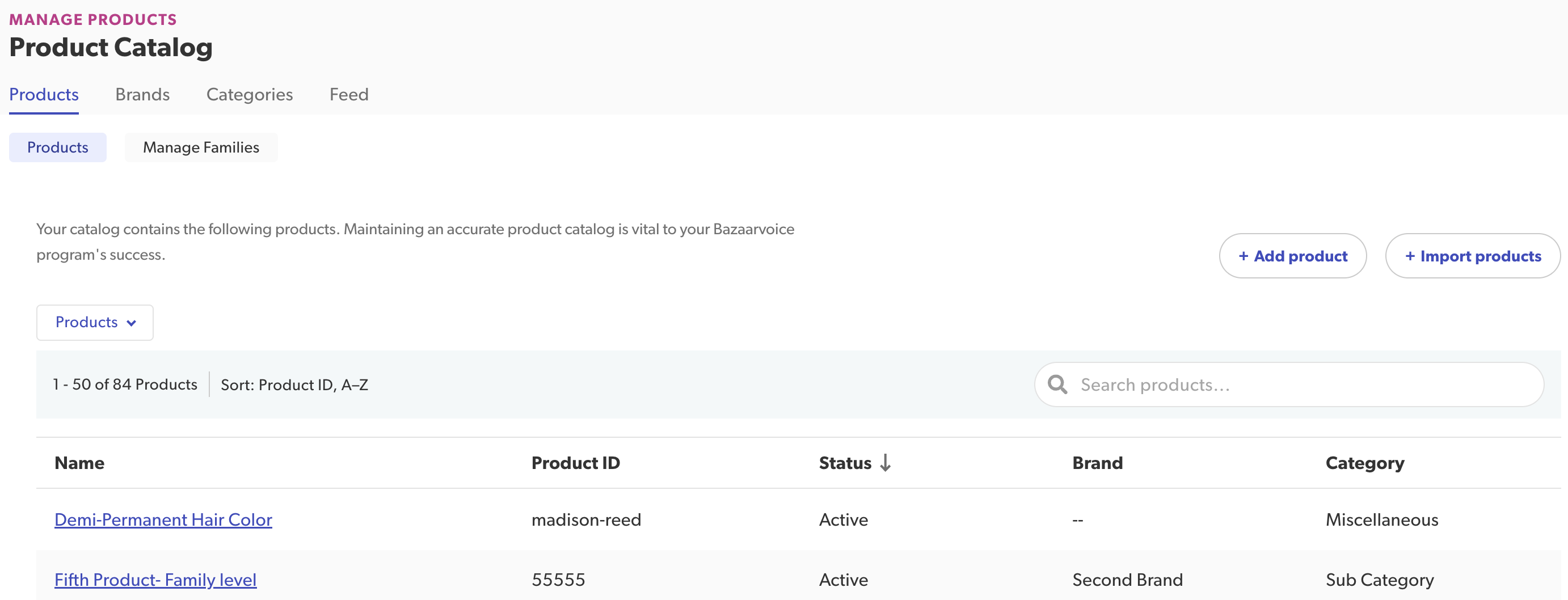
Sélectionnez Import products (Importer des produits). La fenêtre modale Import products (Importer des produits) s'affiche.
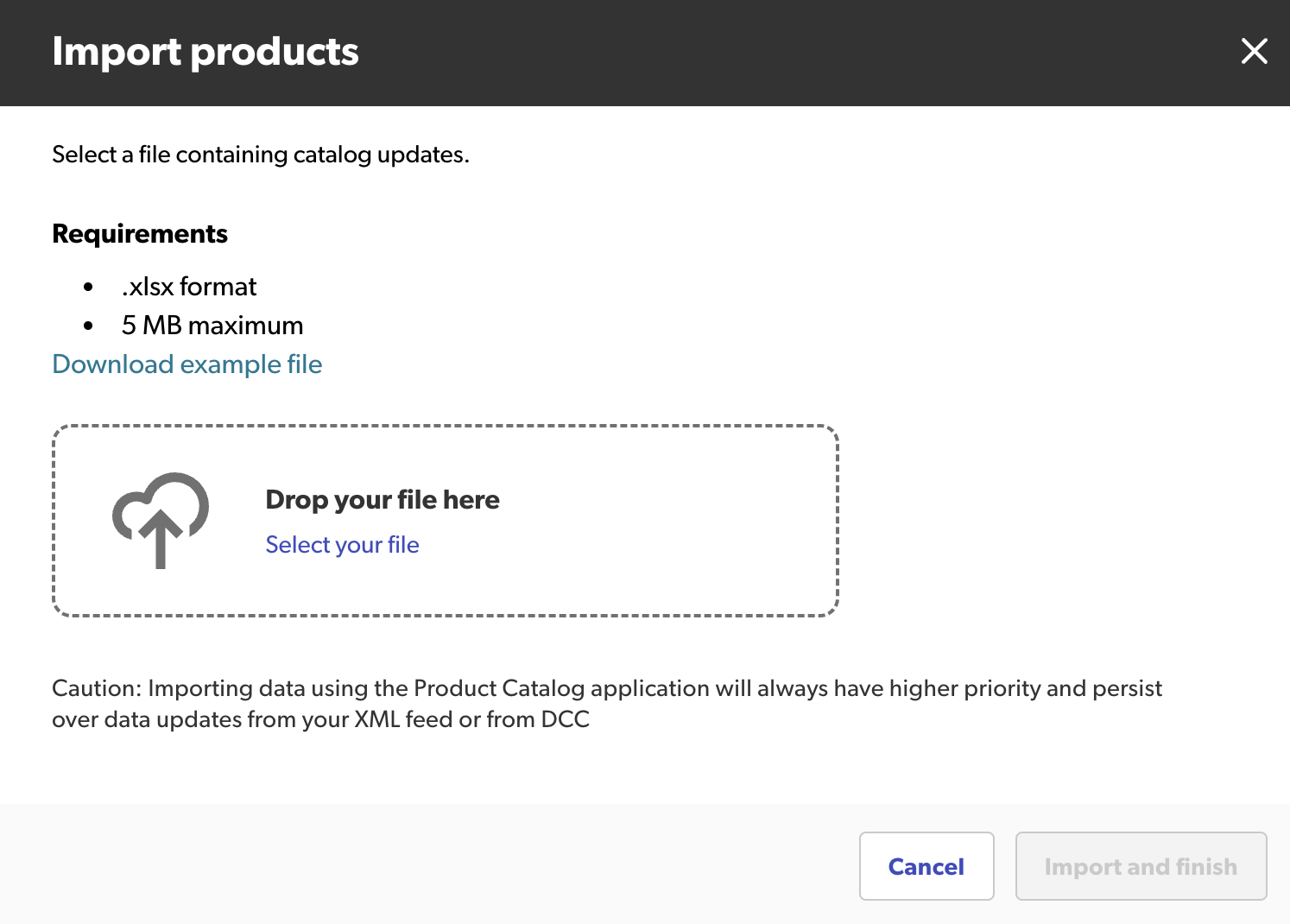 si vous importez des produits pour la première fois, nous vous recommandons de sélectionner le lien Télécharger le fichier d’exemple. Consultez l'exemple de feuille de calcul pour mieux comprendre les exigences relatives au format.
Faites glisser et déposez votre feuille de calcul Excel dans la fenêtre modale Importer des produits. Vous pouvez également ajouter directement la feuille de calcul Excel requise en parcourant l'explorateur de fichiers.
le fichier ne peut être importé dans le catalogue qu'une fois vérifié. La vérification peut prendre jusqu'à cinq minutes.Le résumé du fichier affiche une analyse de votre fichier téléchargé.
Remarque : vous pouvez importer votre feuille de calcul Excel même si des erreurs et des avertissements sont signalés.Sélectionnez Download log of all errors and warnings (Télécharger le journal des erreurs et avertissements) si vous souhaitez corriger votre feuille de calcul Excel avant l'importation.
Les options d'importation suivantes peuvent apparaître lors de la vérification des champs comportant plusieurs valeurs, comme les codes d'article internationaux (Global Trade Item Numbers - GTIN).Vous pouvez soit :
Ajouter de nouvelles valeurs aux valeurs multiples existantes (paramètre par défaut) ou
Remplacer les valeurs existantes
Sélectionnez Import and finish (Importer et terminer).
si vous rencontrez des problèmes lors de l'importation de votre fichier, reportez-vous à la section sur le dépannage.
Vérification
La vérification s'effectue à deux niveaux :
Analyse au niveau du fichier : se focalise sur la validité globale du fichier. La vérification garantit que le fichier est conforme à un format spécifique et contient des informations obligatoires spécifiques. Avertissement : si la vérification échoue au niveau du fichier, vous ne pourrez pas importer votre fichier. Découvrez comment résoudre les problèmes liés à l'échec de l'importation.
Analyse au niveau des lignes : se focalise sur la validité ligne par ligne. Si la vérification échoue au niveau des lignes, vous ne pourrez pas importer une ligne de produit spécifique (il est possible que les informations de la ligne non valide ne soient pas au bon format).
Remarque : vous pouvez toutefois poursuivre l'importation partielle du fichier, qui inclura uniquement les lignes de produits valides.
Dépannage
| Analyse au niveau du fichier | Message d'erreur | Recommandation |
|---|---|---|
| Fichier non valide | La validation locale a échoué. | Vérifiez que le fichier d'importation est une feuille de calcul Excel valide. |
| Fichier trop volumineux | Le fichier sélectionné dépasse 5 Mo. | Séparez-le en plus petites feuilles de calcul Excel et téléchargez-les une par une. |
| Fichier vide | Le fichier ne contient aucune ligne. | Ouvrez le fichier et ajoutez des informations produit en utilisant des lignes distinctes pour chaque produit. |
| En-tête de colonne non reconnu | L'en-tête d'une colonne n'est pas valide. | Vérifiez que l'en-tête de la colonne utilise le bon format. Les données de la colonne non valide ne seront pas importées. |
| Identifiant de produit non valide | Le fichier ne contient pas d'identifiant externe ou d'identifiant de produit. | Le fichier doit contenir une colonne « Identifiant du produit » valide. Ouvrez le fichier et assurez-vous qu'il comporte bien cette colonne. « Identifiant du produit » ne doit pas nécessairement être la première colonne.
|
| Identifiant de catégorie non valide | Le fichier ne contient pas d'identifiant de catégorie. | Si le fichier contient des informations de catégorie, il doit également contenir une colonne « Identifiant de la catégorie ». Ouvrez le fichier et assurez-vous qu'il comporte bien cette colonne. |
| Identifiant de marque non valide | Le fichier ne contient pas d'identifiant de marque. | Si le fichier contient des informations de marque, il doit également contenir une colonne « Identifiant de la marque ». Ouvrez le fichier et assurez-vous qu'il comporte bien cette colonne. |
| Le fichier contient plus d'une feuille de calcul Excel | Aucun message d'erreur n'apparaît. | Si la feuille de calcul Excel contient plus d'une feuille de calcul, seules les données de la première feuille de calcul sont importées. |
Découvrez comment résoudre les problèmes et mettre à jour votre catalogue avec la formation Optimisez votre catalogue produits Bazaarvoice de Bazaarvoice University.
Format de la feuille de calcul
Chaque colonne du fichier d'importation contient des informations qui peuvent être ajoutées à votre catalogue produits. Chaque ligne de votre feuille de calcul représente un de vos produits.
Le tableau suivant fournit des informations importantes sur le format de votre feuille de calcul Excel :
| Nom de colonne | Description | Obligatoire |
|---|---|---|
| ID du produit | Identifiant unique de produit qui ne peut contenir que des caractères alphanumériques, des tirets (-) et des tirets bas (_). L'identifiant n'est pas sensible à la casse.Type : Chaîne |
Oui |
| Nom du produit | Nom du produit, visible par les utilisateurs finaux. Type : Chaîne |
Fortement recommandé |
| ProductPageURL | URL unique et non corrompue d'une page produit. N'incluez pas les paramètres de chaîne de requête supplémentaires que vous utilisez potentiellement pour le tracking et les codes de collaboration. Si l'URL contient un caractère réservé (spécial), vous devez encoder en URL le caractère. Ainsi, utilisez & pour remplacer une esperluette, %20 pour un espace ou encore %5B et %5D pour les crochets ([ ]).Type : URL |
Fortement recommandé |
| ProductImageURL | URL unique de l'image du produit. Type : URL |
Fortement recommandé |
| Description du produit | Description du produit. Nous recommandons de créer des descriptions d'un minimum de trois phrases ou 300 caractères. Type : Chaîne |
Fortement recommandé |
| Brand | Nom de la marque à laquelle le produit appartient. Type : Chaîne |
Fortement recommandé |
| brandId | ID de la marque du produit. Type : Chaîne |
Oui. Requis si la marque est incluse en tant qu'en-tête. |
| Category | Nom de la catégorie du produit. Chaque produit doit appartenir à une catégorie ou à une sous-catégorie. Type : Chaîne |
Fortement recommandé |
| ID de catégorie | ID de catégorie du produit. Type : Chaîne |
Oui. Requis si la catégorie est incluse en tant qu'en-tête. |
| inactifs | Marque le produit comme inactif si une valeur yes ou true est indiquée dans cette colonne. Type : booléen |
Non |
| ModelNumber | Code de référence unique que les entreprises utilisent pour identifier une pièce utilisée par une industrie particulière. Le numéro de modèle peut contenir des lettres, des chiffres et d'autres caractères. Type : tableau |
Non. Toutefois, s'il est inclus, il faut en prévoir un pour chaque produit. |
| ManufacturerPartNumber | Numéro de pièce spécifique au fabricant (MPN). Les numéros de pièce peuvent contenir des caractères alphanumériques et spéciaux. Type : tableau |
Fortement recommandé |
| EAN | European Article Number (EAN), utilisé dans le monde entier pour le marquage des biens de grande consommation. Il doit s'agir d'une chaîne de 8 ou 13 chiffres (aucune lettre et aucun autre caractère ne sont autorisés). Supprimez les espaces et les tirets pour la syndication. Type : tableau |
Fortement recommandé |
| UPC | Universal Product Code (UPC), utilisé pour le conditionnement au détail de manière standard aux États-Unis. Le code UPC ne doit contenir que des chiffres, sans aucune lettre ni autre caractère. Supprimez les espaces et les tirets pour la syndication. Type : tableau |
Fortement recommandé |
| Famille de produits | Le nom de la famille de produits montre à quelle famille appartient le produit. Nous vous recommandons de ne pas utiliser de caractères spéciaux dans les noms de vos familles de produits. Type : Chaîne |
Non |
| ProductFamily-Expand | L'extension de famille de produits (ou pack de produits) permet à un produit de recevoir et d'afficher des avis sur tous les membres de la famille. Un nom de pack de produits pertinent doit être inclus si un nom de famille de produits a été ajouté. Type : Chaîne |
Non |
Gérer les produits
La liste Products vous fournit un résumé des informations relatives aux produits de votre catalogue, notamment les suivantes :
- Nombre total de produits dans le catalogue
- Nom du produit
- ID du produit
- Statut du produit
- Marque attribuée
- Catégorie de produit
La vue par défaut affiche tous les produits. Définissez le filtre Product status (Statut du produit) pour afficher uniquement les produits actifs ou inactifs.
Si votre entreprise compte plusieurs instances Bazaarvoice, utilisez le sélecteur d'instance situé près du coin supérieur droit de la page pour basculer de l'une à l'autre. Entrez le nom de l'instance ou parcourez la liste pour sélectionner celle de votre choix. La liste Products (Produits) s'actualise afin d'afficher les produits qui concernent l'instance que vous avez sélectionnée.
Afficher les détails du produit
Administrateur du catalogue produits Administrateur de compte Utilisateur autorisé à consulter le catalogue produits
Sélectionnez un produit de la liste pour en afficher les détails. Les informations produit présentées sont les suivantes :
- Identifiant, nom et description du produit
- URL de la page et de l'image du produit
- Identifiants du produit tels que l'UPC, l'EAN, l'ISBN, le numéro de modèle et le numéro de pièce du fabricant
- Statut du catalogue produits (actif ou inactif)
- Marque attribuée
- Famille de produits
- Catégorie de produit
- Attributs personnalisés
Ajouter des produits
Administrateur du catalogue produits Administrateur de compte
Pour ajouter un produit à votre catalogue produits :
- Sélectionnez Add product (Ajouter un produit) sur la page de la liste Products (Produits). La page Add product (Ajouter un produit) s'affiche.
- Entrez un
Product ID(Identifiant de produit). L'identifiant de produit doit être une référence unique à l'instance que vous avez sélectionnée et ne peut contenir que des caractères alphanumériques, des tirets (-) et des tirets bas (_). - Continuez à ajouter et sélectionner des informations pour définir le produit. Pour connaître la marche à suivre et bénéficier de plus amples informations, veuillez vous reporter au chapitre suivant, Modifier les produits.
Modifier les produits
Administrateur du catalogue produits Administrateur de compte
S'il manque à un produit certains éléments clés tels que l'UPC ou l'EAN, vous pouvez les ajouter en modifiant le produit. Pour ce faire, sélectionnez le produit dans la liste et mettez à jour les sections de la page suivante.
Détails
La section Details affiche l'identifiant de produit, la marque attribuée et la catégorie du produit. Elle indique également le statut du produit dans le catalogue (actif ou inactif).
Attribuer un produit à une marque
Bien que cela soit facultatif, Bazaarvoice vous recommande de préciser une marque pour chaque produit de votre catalogue. Cela vous permet de tirer le meilleur parti des rapports et de la syndication du contenu sur l'ensemble du réseau Bazaarvoice.
Pour attribuer un produit à une marque de votre catalogue produits, sélectionnez-en une parmi la liste de marques actives. Vous pouvez effectuer une recherche par nom de marque.
Si votre catalogue ne comprend aucune marque, cette liste de marques n'apparaîtra pas. Rendez-vous dans l'onglet Brands (Marques) et sélectionnez Add brands (Ajouter des marques) pour ajouter une marque à votre catalogue produits.
Attribuer un produit à une catégorie
Pour attribuer à votre produit une catégorie de votre catalogue produits, sélectionnez une catégorie parmi la liste d'options. Vous pouvez effectuer une recherche par nom de catégorie.
Si votre catalogue ne comprend aucune catégorie, Bazaarvoice attribuera le produit à la catégorie par défaut BV_MISCELLANEOUS (BV Divers). Vous pouvez également vous rendre dans l'onglet Categories et sélectionner Add category (Ajouter une catégorie) pour ajouter une catégorie à votre catalogue produits.
Changer le statut dans le catalogue
Pour changer le statut actuel d'un produit de votre catalogue, sélectionnez Active ou Inactive.
Pour plus d'informations concernant la façon dont Bazaarvoice gère les produits actifs et inactifs de votre catalogue, lisez la section Gérer l'ensemble actif de produits.
Localisation
La section Localization (Localisation) affiche les informations sur les attributs de produit. Les informations pour chaque attribut de produit peuvent varier selon les paramètres régionaux.
Les conditions suivantes s'appliquent pour chaque attribut :
- Product name : le nom du produit est nécessaire uniquement pour la langue par défaut (Default). Il ne doit contenir aucun caractère HTML et doit être unique à l'instance sélectionnée.
- Product description : la description du produit ne doit contenir aucun caractère HTML.
- Product page URL : l'URL de la page de produit doit être une URL valide et L'URL ne doit contenir aucun caractère HTML.
- Image : doit être une URL valide. ne doit contenir aucun caractère HTML.
- Couleur : doit être une chaîne.
- Taille : doit être une chaîne.
- Matériau : doit être une chaîne.
- Prix : doit être une chaîne. Nous recommandons le format <amount>, par exemple, « 15,00 ».
- Devise : doit être une chaîne au format ISO à trois chiffres <currency code>, par exemple « USD ».
- Disponibilité : doit être une chaîne.
Modifier et ajouter des paramètres régionaux
Pour modifier les informations produit pour une autre région définie, sélectionnez le nom du paramètre régional, situé juste au-dessus de la fenêtre d'édition. Le paramètre régional sélectionné est souligné.
Pour ajouter des informations produit à un paramètre régional encore à définir, sélectionnez-le parmi les options de la liste Add locale (Ajouter un paramètre régional).
Pour supprimer un paramètre régional sélectionné, sélectionnez Remove locale (Supprimer un paramètre régional).
Regardez cette vidéo pour apprendre à ajouter et supprimer une langue non définie par défaut.
Identification
La section Identification affiche les identifiants produit associés au produit.
Modifiez ou ajoutez des identifiants valides. Les valeurs de l'UPC et de l'EAN sont requises pour un contenu syndiqué.
Famille de produits
Les familles de produits vous donnent la possibilité de partager le contenu généré par les utilisateurs (CGU) entre plusieurs produits d'une même famille. En regroupant les produits par famille, vous pourrez faire apparaître le CGU d'un produit sur la page de chaque produit de la même famille.
Consultez la section Partager des avis à l'aide des familles de produits pour plus d'informations sur les familles de produits.
Pour ajouter un produit à une famille de produits :
- Sélectionnez Add family (Ajouter une famille).
- Entrez le nom de la famille, qui est l'identifiant unique à cette famille. Tous les produits d'une famille doivent partager le même nom de famille.
- Si vous souhaitez partager tout le contenu des autres produits de cette famille avec ce produit, sélectionnez Expand (Agrandir).
Pour plus d'informations, veuillez lire la section Partager des avis à l'aide de familles de produits.
Pour supprimer une famille de produits existante, sélectionnez X dans la ligne correspondante.
Attributs personnalisés
Utilisez les attributs personnalisés pour définir les attributs de données personnalisés du catalogue produits. Vous pouvez utiliser ces attributs pour personnaliser les rapports et les dashboards.
For more information, read
Filter catalog data based on custom product attributes.
Pour ajouter un attribut personnalisé à un produit :
Sélectionnez Add attribute (Ajouter un attribut).
Entrez les valeurs pour les champs suivants :
Attribute ID (Identifiant de l'attribut) : cette valeur unique au produit dans l'instance sélectionnée est limitée à 32 caractères et ne peut pas être l'une des valeurs suivantes :
- BV_FE_FAMILY
- BV_FE_EXPAND
- BV_WB_FAMILY
- BV_WB_EXPAND
Value (Valeur) : elle est limitée à 65 535 octets. Cette valeur est requise.
Pour supprimer un attribut personnalisé existant, sélectionnez X dans la ligne correspondante.
Sélectionnez Save pour enregistrer les changements apportés au produit et revenir à la liste de produits.
Gérer les marques
En associant les produits à des marques spécifiques, vous pourrez tirer le meilleur parti des rapports et de la syndication du contenu sur l'ensemble du réseau Bazaarvoice.
Sélectionnez l'onglet Brands pour afficher les marques de votre catalogue.
Afficher les détails des marques
Administrateur du catalogue produits Administrateur de compte Utilisateur autorisé à consulter le catalogue produits
Pour consulter les informations d'une marque, sélectionnez-la dans la liste des marques.
Ajouter des marques
Administrateur du catalogue produits Administrateur de compte
Pour ajouter une marque à votre catalogue produits :
- Sélectionnez Add brand (Ajouter une marque) sur la page de la liste Brands (Marques). Une page intitulée Add brand (Ajouter une marque) apparaît.
- Entrez les valeurs pour définir votre marque :
- Brand name : entrez un nom de marque unique, de 255 caractères maximum. Le nom est requis et ne doit contenir aucun caractère HTML.
- Brand ID : utilisez l'identifiant généré automatiquement ou décochez cette option pour entrer votre propre identifiant de marque unique.
- Catalog status : Sélectionnez Active (Actif) ou Inactive (Inactif) pour définir le statut de la marque dans votre catalogue.
- Sélectionnez Save (Enregistrer) pour créer votre marque.
Modifier les marques
Administrateur du catalogue produits Administrateur de compte
Pour modifier une marque, sélectionnez-la dans votre liste.
Localisation
La section Localization (Localisation) affiche le nom de la marque dans la langue par défaut (Default). Modifiez cette valeur selon vos besoins.
Modifier et ajouter des paramètres régionaux
Les noms de marque peuvent être différents selon les régions. Pour modifier le nom pour une autre région définie, sélectionnez le nom du paramètre régional situé juste au-dessus de la fenêtre d'édition. Le paramètre régional sélectionné est souligné.
Pour définir un nom de marque pour une région indéterminée, sélectionnez le paramètre régional parmi les option de la liste Add locale (Ajouter un paramètre régional).
Détails
L'identifiant de la marque est un identifiant unique associé à la marque. Une fois que vous ajoutez une marque, vous ne pouvez plus modifier cet identifiant.
Changer le statut dans le catalogue
Pour changer le statut actuel d'une marque de votre catalogue, sélectionnez Active (Actif) ou Inactive (Inactif).
Sélectionnez Save pour enregistrer les changements apportés à la marque et revenir à la liste de marques.
Gérer les catégories
En rassemblant vos produits dans des catégories pertinentes, vous faciliterez l'établissement de rapports et donnerez à vos clients la possibilité de parcourir une gamme de produits similaires à ceux pour lesquels ils souhaitent rédiger un avis.
Vous pouvez associer chaque produit à une seule catégorie de produits parente dans votre catalogue produits.
Afficher les catégories
Administrateur du catalogue produits Administrateur de compte Utilisateur autorisé à consulter le catalogue produits
Pour afficher les catégories de votre catalogue produits, sélectionnez l'onglet Categories.
Ajouter des catégories
Administrateur du catalogue produits Administrateur de compte
Pour ajouter une catégorie à votre catalogue produits, sélectionnez Add category dans la page de la liste des Categories (catégories). Une page intitulée Add category apparaît.
Entrez les valeurs pour définir la catégorie :
Name : entrez un nom unique de 255 caractères maximum. Le nom est requis et ne doit contenir aucun caractère HTML.
Category ID : utilisez l'identifiant généré automatiquement ou décochez cette option pour entrer votre propre identifiant de catégorie unique. Une fois que vous avez créé et enregistré une catégorie, vous ne pouvez plus modifier l'identifiant qui y est associé. L'identifiant :
- doit être un code unique dans l'instance sélectionnée
- est limité à 255 caractères ;
- ne doit contenir aucun caractère HTML ;
- ne doit pas contenir le symbole / (barre oblique).
Catalog status : sélectionnez Active (Actif) ou Inactive (Inactif) pour définir le statut de la catégorie dans votre catalogue.
Sélectionnez Save (Enregistrer) pour créer la catégorie.
Modifier les catégories
Administrateur du catalogue produits Administrateur de compte
Pour modifier une catégorie de produits, sélectionnez-la dans la liste de catégories.
Localisation
La section Localization (Localisation) affiche le nom de la catégorie dans la langue par défaut (Default). Modifiez cette valeur selon vos besoins.
Modifier et ajouter des paramètres régionaux
Les détails de la catégorie peuvent être différents selon les régions. Pour modifier les détails d'une catégorie pour une autre région définie, sélectionnez le nom du paramètre régional situé juste au-dessus de la fenêtre d'édition. Le paramètre régional sélectionné est souligné.
Pour définir des détails pour une région indéterminée, sélectionnez le paramètre régional parmi les option de la liste Add locale (Ajouter un paramètre régional).
Détails
L'identifiant de catégorie est un identifiant unique associé à la catégorie. Une fois que vous ajoutez une catégorie, vous ne pouvez plus modifier cet identifiant.
Modifier la catégorie parente
Pour sélectionner une autre catégorie parente dans la hiérarchie des catégories, sélectionnez celle-ci parmi les options de la liste Parent Category (Catégorie parente).
Changer le statut dans le catalogue
Pour changer le statut actuel d'une catégorie de votre catalogue :
- Sélectionnez Active (Actif) ou Inactive (Inactif).
- Sélectionnez Save pour enregistrer les changements apportés à la catégorie et revenir à la liste des catégories.
Travailler avec le flux
- Validate Product Feed (Valider le flux de produits) : consultez les 10 dernières importations de flux de catalogue et suivez leur statut.
- Product Feed Alerts (Alertes de flux de produits) : configurez des alertes par e-mail pour recevoir une liste des erreurs et avertissements dans votre flux importé.
- Incomplete Feeds (Flux incomplets) : accédez aux flux incomplets pour les résoudre et les télécharger à nouveau.
Avant de commencer
- Connectez-vous au portail Bazaarvoice
 .
Si vous ne parvenez pas à vous connecter, contactez l'assistance client Bazaarvoice pour obtenir de l’aide. Découvrez-en plus sur les autorisations et comptes utilisateur du portail.
- Dans la barre de navigation, sélectionnez Plus > Catalogue produits.
- Sélectionnez l'onglet Flux .
Valider le flux de produits
Votre flux de produits est validé dans le cadre du processus d'importation dans le portail Bazaarvoice.
- Pour afficher un résumé de la validation de votre flux de produits, sélectionnez l’onglet Valider le flux de produits . Un récapitulatif des 10 dernières tentatives d’importation de flux s’affiche.
- Pour afficher les erreurs et les avertissements associés, sélectionnez l'identifiant d'importation. Cela vous permet d'examiner ces problèmes et leurs effets plus en détail.
Créer des alertes de flux de produits
La création d'alertes par e-mail pour les importations de flux de catalogues produits vous permet de recevoir un e-mail contenant une liste détaillée des erreurs ou des avertissements identifiés par Bazaarvoice dans le flux.
Rôles et fonctionnalités d'alerte
Le tableau suivant liste les rôles d'alerte du portail.
| Rôle | Description |
|---|---|
| Visionneuse d'alertes |
|
| Contributeur aux alertes |
|
| Administrateur des alertes |
|
| Utilisateurs |
|
Création d'alertes
- Accédez à Validate Product Feed (Valider le flux de produits).
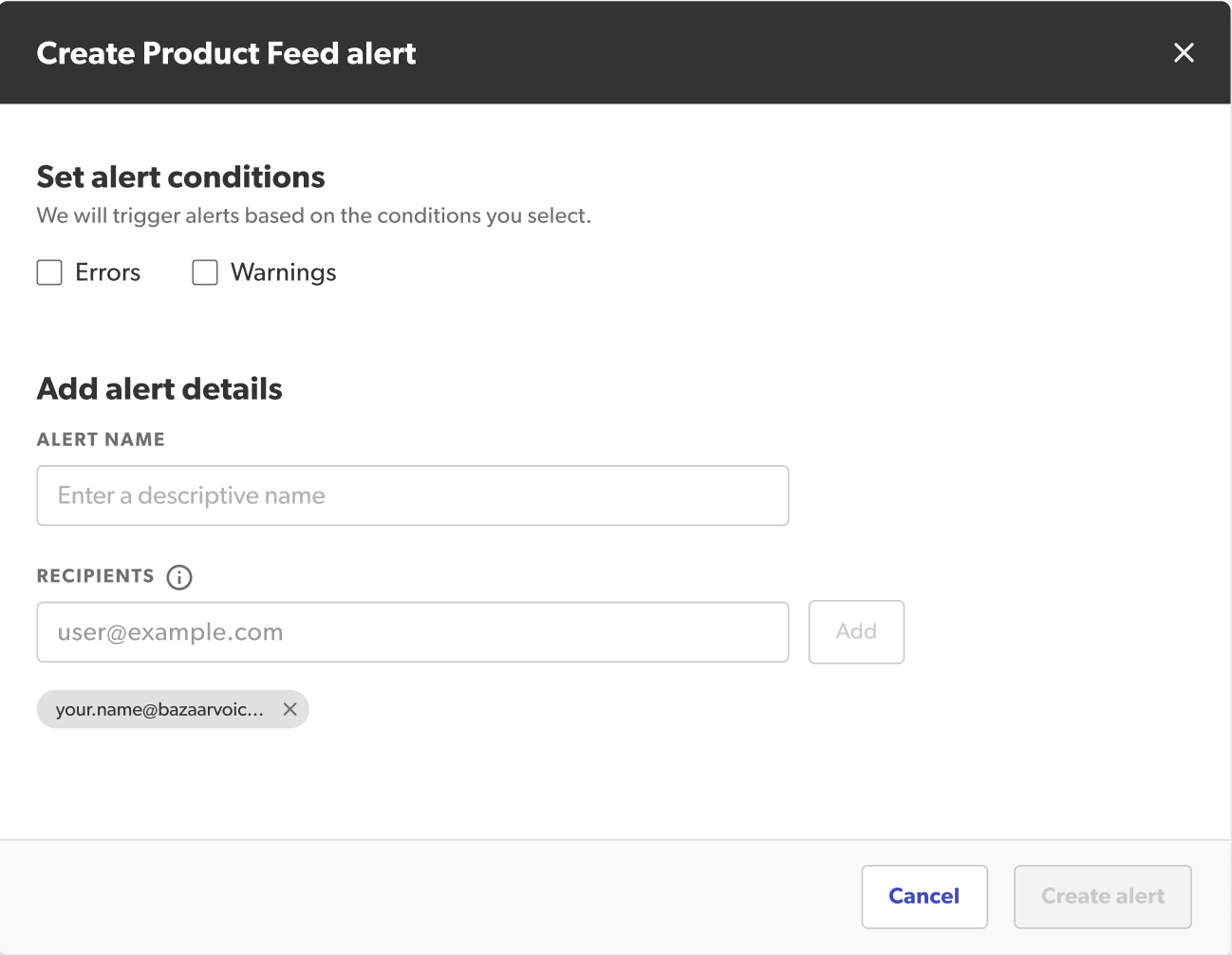
- Dans la vue Liste, sélectionnez le menu d’action (...) > Créer une alerte . La fenêtre modaleCreate Product Feed alert (Créer une alerte pour le flux de produits) s’affiche.
- Configurez les paramètres d'alerte :
- Définir les conditions d'alerte : sélectionnez les conditions de filtrage qui déclencheront votre alerte en temps réel. Par exemple, sélectionnez Erreurs pour déclencher des alertes uniquement pour les erreurs dans le flux. vous devez sélectionner au moins une condition de filtrage. Les filtres varieront en fonction du type de condition que vous avez sélectionné.
- Nom de l'alerte : veuillez saisir un nom d'alerte. Par exemple, « erreurs de flux de produits ».
- Destinataires : saisissez les adresses e-mail des utilisateurs du portail que vous souhaitez notifier lorsqu'une alerte correspond aux critères de filtrage. chaque destinataire doit avoir un compte actif sur le portail.
- Définir les conditions d'alerte : sélectionnez les conditions de filtrage qui déclencheront votre alerte en temps réel. Par exemple, sélectionnez Erreurs pour déclencher des alertes uniquement pour les erreurs dans le flux.
- Sélectionnez Créer une alerte. Les destinataires recevront un e-mail d’alerte chaque fois que le contenu correspond aux critères de filtrage spécifiés.
Affichage des alertes actives
- Accédez à Validate Product Feed (Valider le flux de produits).
Depuis la vue Liste, sélectionnez le menu d’actions (...) > Gérer les alertes.La page Gérer les alertes s'affiche, affichant toutes vos alertes dans un tableau avec les détails suivants :
Colonne Description Nom de l'alerte Nom de l'alerte. Créé par Nom de la personne qui a créé l'alerte. Date de création Date de création de l'alerte Destinataires Nombre de personnes qui reçoivent des notifications pour cette alerte. Type d'alerte Type d'alerte :
Ratings & Reviews : alerte créée dans les avis du portail.
Questions & Answers : alerte créée dans Questions & Answers dans le portail.
Flux de produits : alerte créée dans le catalogue produits du portail.
Actions
Dans ce dernier, vous pouvez :
Modifier les alertes
Pour modifier une alerte existante :
Sélectionnez l'alerte que vous souhaitez modifier dans la colonne Alert name (Nom de l'alerte) du tableau.
Dans la fenêtre modale qui apparaît, mettez à jour les filtres d'alerte, le nom et les destinataires selon les besoins.
- Sélectionnez Enregistrer.
Supprimer les alertes
Pour supprimer une alerte existante :
- Dans la colonne Actions du tableau, sélectionnez
 > Delete alert (Supprimer l'alerte) dans la ligne contenant l'alerte que vous souhaitez supprimer.
- Sélectionnez Delete (Supprimer).
Ne plus recevoir d’alertes
Pour ne plus recevoir de notifications pour une alerte :
Dans la colonne Actions du tableau, sélectionnez
> Stop receiving alert (Ne plus recevoir d'alertes) dans la ligne contenant l'alerte pour laquelle vous souhaitez ne plus recevoir de notifications.Dans la fenêtre modale qui apparaît, sélectionnez Remove (Supprimer).
Résolvez les flux incomplets
Sélectionnez l’onglet Flux incomplets pour afficher les produits de votre catalogue qui reçoivent du contenu mais n’apparaissent pas dans votre flux de catalogue. Ces produits n'apparaissent pas dans votre flux car ils ont été ajoutés après la création de votre flux principal, par exemple dans le cadre d'une campagne d'échantillonnage. Pour que ces produits apparaissent dans ton flux, mets-le à jour et actualise-le dans le portail Bazaarvoice.