- Importieren mehrerer Produkte mittels eines Excel-Datenblatts.
- Anzeigen der Produktkatalog-Daten, um sicherzustellen, dass sie korrekt und vollständig sind.
- Behebung von Katalogdatenfehlern, die aus Ihrem Feed stammen.
- Hinzufügen von fehlenden Produktdaten wie UPCs (Universelle Produkt-Codes) oder EANs (Europäische Artikelnummern), um die der Bazaarvoice-Syndizierung zu erleichtern.
- Hinzufügen und Bearbeiten von Produkten, Produktfamilien, Marken und Kategorien.
- Ändern des Katalogstatus eines Produkts auf aktiv oder inaktiv.
- Einsicht der Quelle von Katalog-Attributwerten.
Lesen Sie die folgenden Abschnitte, um zu erfahren, wie Sie Ihren Produktkatalog über das Portal verwalten und optimieren können:
- Erforderliche Lösungen und Rollen
- Erste Schritte
- Datenquellen-Priorität nachvollziehen
- Produkte mittels eines Excel-Datenblatts importieren
- Mit Produkten arbeiten
- Mit Marken arbeiten
- Mit Kategorien arbeiten
- Mit dem Feed arbeiten

Erforderliche Lösungen und Rollen
Sie brauchen:
Benutzergenerierte Inhalte| Eine dieser Lösungen: | Und eine dieser Rollen: |
|---|---|
|
|

Leistungen
Die folgende Tabelle führt Aufgaben auf, die Sie ausführen können, und den jeweils erforderlichen Rollen.
| AUFGABE | Produktkatalog-Administrator Konto-Administrator |
Produktkatalog-Betrachter |
|---|---|---|
| Mehrere Produkte importieren | ✓ | |
| Katalog-Datenquellen einsehen | ✓ | ✓ |
| Produkte anzeigen | ✓ | ✓ |
| Produktdetails anzeigen | ✓ | ✓ |
| Produkte bearbeiten | ✓ | |
| Produkte hinzufügen | ✓ | |
| Marken anzeigen | ✓ | ✓ |
| Markendetails anzeigen | ✓ | ✓ |
| Marken bearbeiten | ✓ | |
| Marken hinzufügen | ✓ | |
| Kategorien anzeigen | ✓ | ✓ |
| Kategoriedetails anzeigen | ✓ | ✓ |
| Kategorien bearbeiten | ✓ | |
| Kategorien hinzufügen | ✓ | |
| Produkt-Feed validieren | ✓ | |
| Produkt-Feed-Benachrichtigungen | ✓ |
Erste Schritte
So können Sie Ihren Produktkatalog anzeigen und verwalten:
Sign in to the Bazaarvoice Portal
 .
Wenn Sie sich nicht anmelden können, wenden Sie sich an den Bazaarvoice-Support für Unterstützung. Erfahren Sie mehr über Portal-Berechtigungen und Benutzerkonten.
Wählen Sie in der Navigationsleiste Mehr > Produktkatalog aus.
Die Produktliste erscheint.
Es ist wichtig nachzuvollziehen, wie Bazaarvoice Katalogdaten aus verschiedenen Quellen handhabt. Um die Quelle eines Datenwerts in Ihrem Katalog anzuzeigen, aktivieren Sie die Option Datenquellen anzeigen. Jedes Katalogattribut wird eines der folgenden Label aufweisen:
| Quellen-Label |
Beschreibung |
|---|---|
 -Portal |
Der Wert stammt aus einer Änderung, die im Portal vorgenommen wurde. Er hat Vorrang vor einem Wert aus einer anderen Quelle. |
| Portal |
Der Wert stammt aus einer Änderung, die im Portal vorgenommen wurde. |
| Feed |
Der Wert stammt aus einem Produkt-Feed, der mit SFTP importiert wurde. |
| DCC | Der Wert stammt aus einem Produkt-Feed, der mit der Dynamischen Katalogerfassung importiert wurde. |
Katalogdaten aus Portal und Feeds werden in Ihrem Katalog zusammengeführt.
Eine häufig gestellte Frage ist, ob Werte aus Feeds Änderungen überschreiben, die zuvor über Portal vorgenommen wurden. Wenn ein Wert aus einem Feed mit einem in Portal für dasselbe Attribut eingegebenen Wert in Konflikt steht, hat der in Portal eingegebene Wert Vorrang. Das bedeutet, dass, sobald Sie ein Attribut über Portal aktualisieren, dieses Attribut nicht mehr über einen Feed oder DCC aktualisiert werden kann. Um Feed- oder DCC-Updates wieder zu aktivieren, wenden Sie sich an den Bazaarvoice-Support.
Es gibt zwei Ausnahmen von dieser Regel:
Arrays wie UPCs und EANs. Wenn ein Benutzer beispielsweise ein Produkt mit einem UPC in Portal eingibt und dann einen Feed liefert, der einen anderen UPC für dieses Produkt enthält, enthält der Katalog des Benutzers beide UPCs für dieses Produkt.
Leere Felder. Der Benutzer lässt zum Beispiel ein Attribut, wie eine übergeordnete Kategorie, leer, wenn er das Produkt über das Portal importiert. Der Benutzer fügt dann neue Daten, einschließlich der übergeordneten Kategorie, über einen Feed oder DCC hinzu. Dieses Feld wird aktualisiert, auch wenn der Benutzer dieses Feld beim Portalimport leer gelassen hat.
Hinweis: Wenn Sie Portal verwenden, um einen Produktwert zu löschen, kennzeichnet Bazaarvoice dieses Katalogattribut, so dass ein Wert aus einer Feed-Aktualisierung den leeren Attributwert nicht ersetzt.
Im folgenden Video sehen Sie eine detaillierte Diskussion über die Priorisierung von Katalog-Datenquellen:
Produkte mittels eines Excel-Datenblatts importieren
Produktkatalog-Administrator
Sie können Produktinformationen für mehrere Produkte mittels eines einzigen Excel-Datenblatts importieren. Verwenden Sie das Datenblatt, um Daten für neue Produkte zu importieren sowie fehlende Daten bestehender Produkte zu ergänzen.
.xls- Format nicht.So importieren Sie Produkte
Wählen Sie in der Navigationsleiste Mehr > Produktkatalog aus. Die Produktliste erscheint.
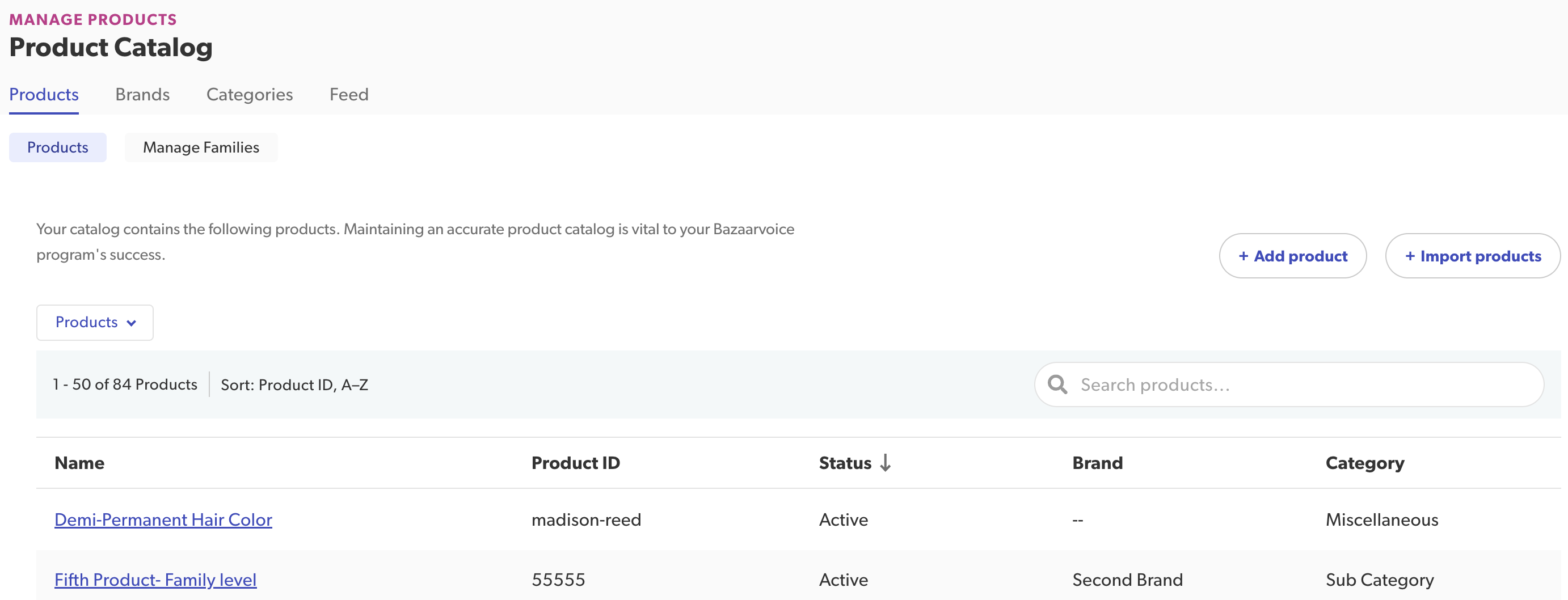
Wählen Sie Produkte importieren aus. Das Modal Produkte importieren erscheint.
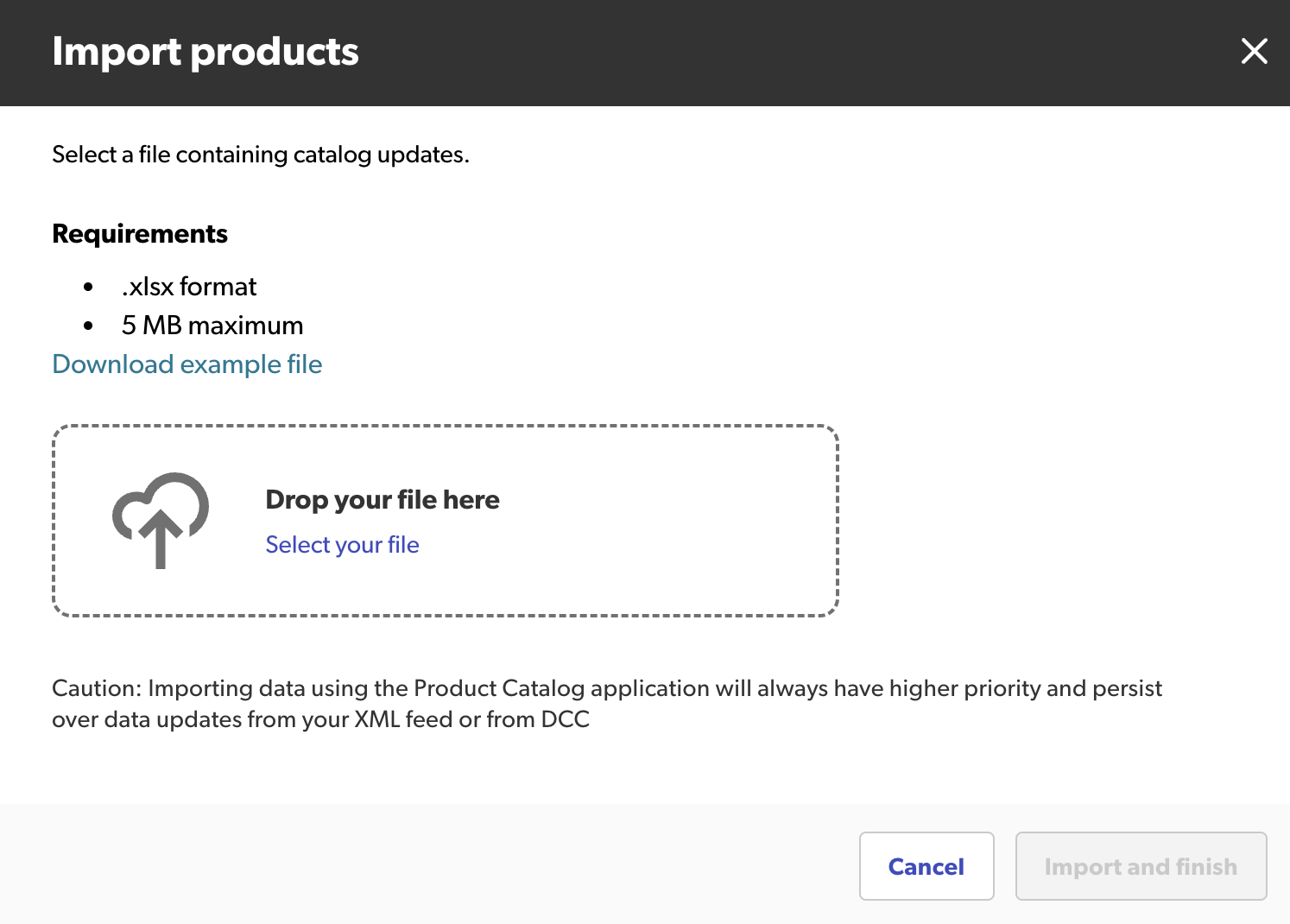 Wenn Sie Produkte zum ersten Mal importieren, empfehlen wir Ihnen, den Link Beispieldatei herunterladen auszuwählen. Das Untersuchen der Beispieltabelle wird Ihnen helfen, die Formatanforderungen zu verstehen.
Ziehen Sie Ihre Excel-Tabelle per Drag & Drop auf das Modal Produkte importieren. Alternativ können Sie zu der gewünschten Excel-Tabelle navigieren.
Die Datei kann erst in den Katalog importiert werden, wenn sie verifiziert wurde. Die Verifizierung kann bis zu fünf Minuten dauern.Die Dateiübersicht zeigt eine Analyse Ihrer hochgeladenen Datei an.
Hinweis: Sie können Ihr Excel-Datenblatt auch mit Fehlern und Warnungen importieren.Wählen Sie Download log of all errors and warnings (Fehler und Warnungsprotokoll herunterladen) aus, wenn Sie Ihr Excel-Datenblatt vor dem Import korrigieren möchten.
Die folgenden Optionen für den Import werden angezeigt, wenn Felder mit mehreren Werten, wie z. B. globale Artikelnummern (GTINs), überprüft werden. Sie können entweder:
Neue Werte zu den vorhandenen Mehrfachwerten hinzufügen (Standardeinstellung) oder
Vorhandene Werte ersetzen
Wählen Sie Import and finish (Importieren und beenden).
Wenn Sie Probleme beim Importieren Ihrer Datei haben, lesen Sie den Abschnitt zur Fehlerbehebung.
Verifizierung
Die Verifizierung findet auf zwei Ebenen statt:
Analyse auf Dateiebene – Fokus auf die Gültigkeit der gesamten Datei. Die Verifizierung stellt sicher, dass die Datei dem vorgesehenen Format entspricht und bestimmte erforderliche Informationen enthält. Warnung: Ein Fehlschlagen der Verifizierung auf Dateiebene bedeuten, dass Sie die Datei nicht importieren können. Erfahren Sie mehr über die Fehlerbehebung bei fehlgeschlagenem Import.
Analyse auf Zeilenebene – Fokus auf die zeilenweise Gültigkeit. Verifizierungsfehler auf Zeilenebene bedeuten, dass der Import einer bestimmten Produktzeile nicht möglich ist. Möglicherweise enthält die ungültige Zeile Informationen im falschen Format.
Sie können trotzdem mit einem partiellen Import der Datei fortfahren, der nur gültige Produktzeilen enthält.
Fehlerbehebung
| Analyse auf Dateiebene | Fehlermeldung | Empfehlung |
|---|---|---|
| Ungültige Datei | Lokale Validierung fehlgeschlagen. | Stellen Sie sicher, dass es sich bei der Importdatei um ein validiertes Excel-Datenblatt handelt. |
| Datei zu groß | Die ausgewählte Datei ist größer als 5 MB. | Teilen Sie Ihre Datei in kleinere Excel-Datenblätter auf und laden Sie sie nacheinander hoch. |
| Leere Datei | Datei enthält keine Zeilen. | Öffnen Sie die Datei und fügen Sie Produktinformationen hinzu. Nutzen Sie dabei für jedes Produkt eine separate Zeile. |
| Nicht erkannte Spaltenkopfzeile | Die Spaltenkopfzeile ist ungültig. | Stellen Sie sicher, dass für die Spaltenkopfzeile das richtige Format verwendet wurde. Die Daten der ungültigen Spalten werden nicht importiert. |
| Ungültige Produkt-ID | Datei enthält weder eine External ID noch eine Produkt-ID. | Die Datei muss eine gültige Produkt-ID-Spalte enthalten. Öffnen Sie die Datei und stellen Sie sicher, dass eine Produkt-ID-Spalte enthalten ist. Die Produkt-ID muss sich nicht in der ersten Spalte befinden.
|
| Ungültige Kategorie-ID | Datei enthält keine Kategorie-ID. | Wenn die Datei Informationen zu einer Kategorie enthält, muss sie auch eine entsprechende Kategorie-ID-Spalte enthalten. Öffnen Sie die Datei und stellen Sie sicher, dass eine Kategorie-ID-Spalte enthalten ist. |
| Ungültige Marken-ID | Datei enthält keine Marken-ID. | Wenn die Datei Informationen zu einer Marke enthält, muss sie auch eine entsprechende Marken-ID-Spalte enthalten. Öffnen Sie die Datei und stellen Sie sicher, dass eine Marken-ID-Spalte enthalten ist. |
| Datei enthält mehr als ein Excel-Arbeitsblatt | Es wird keine Fehlermeldung angezeigt. | Wenn das Excel-Datenblatt mehr als ein Arbeitsblatt enthält, werden nur die Daten des ersten Arbeitsblatts importiert. |
Erfahren Sie, wie Sie Fehler beheben und Ihren Katalog aktualisieren können, im Kurs Optimieren Sie Ihren Bazaarvoice-Produktkatalog an der Bazaarvoice University.
Format des Datenblatts
Jede Spalte in der importierten Datei enthält Informationen, die Ihrem Produktkatalog hinzugefügt werden können. Jede Zeile Ihres Datenblatts steht für eines Ihrer Produkte.
Die folgende Tabelle enthält alle relevanten Informationen zum Format Ihres Excel-Datenblatts:
| Spaltenname | Beschreibung | Erforderlich |
|---|---|---|
| Produkt-ID | Eindeutige Produkt-ID, die nur alphanumerische Zeichen, Bindestriche (-) und Unterstriche (_) aufweisen darf. Bei der ID wird nicht zwischen Groß- und Kleinschreibung unterschieden.Typ: String |
Ja |
| Produktname | Name des Produkts, wie er auch Endnutzern angezeigt wird. Typ: String |
Dringend empfohlen |
| ProductPageURL | Eindeutige, fehlerfreie URL einer Produktseite. Fügen Sie keine sachfremden Abfrageparameter ein, die Sie möglicherweise für Tracking- und Partnerschaftscodes verwenden. Sollte die URL ein reserviertes Zeichen (Sonderzeichen) enthalten, müssen Sie das Zeichen URL-kodieren. Verwenden Sie zum Beispiel &amp für ein Und-Zeichen, %20 für ein Leerzeichen oder %5B und %5D für eckige Klammern ([ ]).Typ: URL |
Dringend empfohlen |
| ProductImageURL | Eindeutige URL des Produktbilds. Typ: URL |
Dringend empfohlen |
| Produktbeschreibung | Beschreibung des Produkts. Wir empfehlen Produktbeschreibungen von mindestens drei Sätzen oder 300 Zeichen. Typ: String |
Dringend empfohlen |
| Marke | Der Name der Marke, zu der das Produkt gehört. Typ: String |
Dringend empfohlen |
| brandId | Marken-ID des Produkts. Typ: String |
Ja. Erforderlich, wenn die Marke als Überschrift enthalten ist. |
| Kategorie | Der Kategoriename des Produkts. Jedes Produkt muss einer Kategorie oder Unterkategorie angehören. Typ: String |
Dringend empfohlen |
| Kategorie-ID | Kategorie-ID des Produkts. Typ: String |
Ja. Erforderlich, wenn die Kategorie als Überschrift enthalten ist. |
| inaktiv | Markiert das Produkt als inaktiv, wenn in dieser Spalte ein ja- oder wahr-Wert angegeben wird. Art: boolescher Wert |
Nein |
| ModelNumber | Eindeutiger Referenz-Code, mit dem Unternehmen ein branchenspezifisches Teil identifizieren. Jede Modellnummer kann Buchstaben, Ziffern und andere Zeichen enthalten. Typ: Array |
Nein. Wenn jedoch enthalten, eine pro Produkt. |
| ManufacturerPartNumber | Herstellerspezifische Teilenummer (MPN). Teilnummern können alphanumerische und Sonderzeichen enthalten. Typ: Array |
Dringend empfohlen |
| EAN | Europäische Artikelnummern (EANs), die weltweit für die Kennzeichnung von Handelswaren verwendet werden. Jede EAN muss ein acht- oder dreizehnstelliger Zahlenwert sein. Buchstaben oder andere Zeichen sind nicht erlaubt. Entfernen Sie Leerzeichen oder Bindestriche für die Syndizierung. Typ: Array |
Dringend empfohlen |
| UPC | Der universelle Produktcode (UPC) wird für die Standard-Handelsverpackungen in den Vereinigten Staaten verwendet. Der UPC darf ausschließlich Ziffern aufweisen, keine Buchstaben oder andere Zeichen. Entfernen Sie Leerzeichen oder Bindestriche für die Syndizierung. Typ: Array |
Dringend empfohlen |
| Produktfamilie | Der Name der Produktfamilie zeigt an, zu welcher Familie das Produkt gehört. Wir empfehlen, in Produktfamiliennamen keine Sonderzeichen zu verwenden. Typ: String |
Nein |
| Erweiterung der Produktfamilie | Produktfamilie-Erweiterung (oder Produkt-Bundle) ermöglicht es einem Produkt, Bewertungen über alle Familienmitglieder zu erhalten und anzuzeigen. Ein aussagekräftiger Produkt-Bundle-Name sollte vorhanden sein, wenn ein Produktfamilienname hinzugefügt wurde. Typ: String |
Nein |
Mit Produkten arbeiten
Die Produktliste bietet auf einen Blick Informationen zu Produkten in Ihrem Katalog, darunter:
- Gesamtanzahl von Produkten im Katalog
- Produktname
- Produkt-ID
- Produktstatus
- Zugeordnete Marke
- Produktkategorie
In der Standardansicht werden alle Produkte angezeigt. Nutzen Sie den Filter Product status (Produktstatus), um sich entweder aktive oder inaktive Produkte anzeigen zu lassen.
Wenn Ihr Unternehmen mehrere Bazaarvoice-Instanzen hat, können Sie mit dem Auswahlfilter (in der oberen rechten Ecke) zwischen den Instanzen wechseln. Sie haben die Möglichkeit, den Namen der Instanz einzugeben oder durch die Dropdown-Liste zu scrollen. Die aktualisierte Products List (Produktliste) zeigt Produkte an, die Ihrer ausgewählten Instanz zugeordnet sind.
Produktdetails anzeigen
Produktkatalog-Administrator Konto-Administrator Produktkatalog-Betrachter
Wählen Sie ein Produkt in der Liste aus, um Produktdetails anzuzeigen. Zu den angezeigten Produktinformationen gehören:
- Produkt-ID, Name und Beschreibung
- URLs für die Produktseite und das Produktbild
- Produktkennungen, einschließlich UPC, EAN, ISBN, Modellnummer und Hersteller-Teilenummer
- Produktkatalogstatus (aktiv oder inaktiv)
- Zugeordnete Marke
- Produktfamilie
- Produktkategorie
- Benutzerdefinierte Attribute
Produkte hinzufügen
Produktkatalog-Administrator Konto-Administrator
So fügen Sie ein Produkt zu Ihrem Produktkatalog hinzu:
- Wählen Sie Produkt hinzufügen auf der Listenseite Produkte aus. Die Seite Produkt hinzufügen erscheint.
- Geben Sie eine
Produkt-IDein. Die Produkt-ID muss innerhalb ihrer ausgewählten Instanz eine eindeutige Kennung sein. Eine ID kann alphanumerische Zeichen, Bindestriche (-) und Unterstriche (_) enthalten. - Fügen Sie weitere Informationen hinzu und wählen Sie sie aus, um das Produkt zu definieren. Anweisungen und weitere Informationen finden Sie im Themenbereich „Produkte bearbeiten“.
Produkte bearbeiten
Produktkatalog-Administrator Konto-Administrator
Wenn einem Produkt einige Schlüsselkomponenten wie UPC oder die Europäische Artikelnummer fehlen, können Sie diese durch Bearbeiten des Produkts hinzufügen. Um dies zu tun, wählen Sie das Produkt aus der Liste aus und aktualisieren Sie die folgenden Seitenabschnitte.
Details
Der Bereich Details zeigt die Produkt-ID, die zuordnete Marke und die Produktkategorie. Er zeigt auch den Katalogstatus des Produkts (aktiv oder inaktiv).
Ein Produkt einer Marke zuordnen
Auch wenn es nicht erforderlich ist, empfiehlt Bazaarvoice, für jedes Produkt in Ihrem Katalog eine Marke anzugeben. Auf diese Weise profitieren Sie optimal von der Berichterstellung und Syndizierung der Inhalte im gesamten Bazaarvoice-Netzwerk.
Um ein Produkt in Ihrem Produktkatalog einer Marke zuzuordnen, wählen Sie eine Marke aus der Liste mit aktiven Marken aus. Sie können die Liste nach Markennamen durchsuchen.
Wenn Ihr Katalog keine Marken enthält, wird die Liste mit Marken nicht angezeigt. Öffnen Sie den Tab Brands (Marken) und wählen Sie Add brand (Marke hinzufügen) aus, um eine Marke zu Ihrem Produktkatalog hinzuzufügen.
Ein Produkt einer Kategorie zuordnen
Um ein Produkt in Ihrem Produktkatalog einer Kategorie zuzuordnen, wählen Sie eine Kategorie aus der Liste mit Kategorien aus. Sie können die Liste nach Kategorienamen durchsuchen.
Wenn Ihr Katalog keine Kategorien enthält, weist Bazaarvoice das Produkt der Standardkategorie BV_MISCELLANEOUS zu. Alternativ können Sie den Tab Categories (Kategorien) öffnen und Add category (Kategorie hinzufügen) auswählen, um eine Kategorie zu Ihrem Produktkatalog hinzuzufügen.
Den Katalogstatus ändern
Um den aktuellen Status eines Produkts in Ihrem Katalog zu ändern, wählen Sie Aktiv oder Inaktiv.
Weitere Informationen darüber, wie Bazaarvoice aktive und inaktive Produkte in Ihrem Katalog verwaltet, finden Sie unter Aktive Produktsätze steuern.
Lokalisierung
Im Bereich Localization (Lokalisierung) werden Informationen zu den Produktattributen angezeigt. Die Informationen für jedes Produktattribut können für jede Variante unterschiedlich sein.
Es gelten die folgenden Attributbedingungen:
- Produktname – Nur für die Variante Default (Standard) erforderlich. Der Produktname darf keine HTML-Zeichen enthalten und sollte in der gewählten Instanz eindeutig sein.
- Produktbeschreibung – Darf keine HTML-Zeichen enthalten.
- Produktseiten-URL – Muss eine gültige URL sein. Die URL darf keine HTML-Zeichen enthalten.
- Bild – Muss eine gültige URL sein. Die URL darf keine HTML-Zeichen enthalten.
- Farbe – Muss eine Zeichenfolge sein.
- Größe – Muss eine Zeichenfolge sein.
- Material – Muss eine Zeichenfolge sein.
- Preis – Muss eine Zeichenfolge sein. Wir empfehlen das Format <amount>, zum Beispiel „15,00“.
- Währung– Muss eine Zeichenfolge sein. Dies muss dem dreistelligen ISO-Format <currency code> entsprechen, zum Beispiel „USD“.
- Verfügbarkeit – Muss eine Zeichenfolge sein.
Varianten bearbeiten und hinzufügen
Um Produktinformationen für eine andere definierte Variante zu bearbeiten, wählen Sie den Namen der Variante direkt über dem Bearbeitungsbereich aus. Die ausgewählte Variante ist unterstrichen.
Um Produktinformationen für eine noch nicht festgelegte Variante hinzuzufügen, wählen Sie die Variante aus der Liste Add locale (Variante hinzufügen).
Um eine ausgewählte Variante zu löschen, wählen Sie Remove locale (Variante löschen).
Sehen Sie sich dieses Video an, um zu erfahren, wie Sie einen nicht-standardmäßigen Standort hinzufügen und entfernen können.
Kennung
Im Bereich Identification (Kennung) werden Produktkennungen für das Produkt angezeigt.
Bearbeiten Sie gültige Kennungen oder fügen Sie welche hinzu. Für syndizierte Inhalte sind Werte für UPC und EAN erforderlich.
Produktfamilie
Mit Produktfamilien können Sie benutzergenerierte Inhalte zwischen mehreren ähnlichen Produkten teilen. Wenn Sie Produkte in Familien gruppieren, können Sie benutzergenerierte Inhalte, die über ein Familienmitglied geschrieben wurden, auf den Produktdetailseiten aller anderen Familienmitglieder anzeigen.
Weitere Informationen über Produktfamilien finden Sie unter Bewertungen mithilfe von Produktfamilien teilen.
So fügen Sie ein Produkt zu einer Produktfamilie hinzu:
- Wählen Sie Add family (Familie hinzufügen).
- Geben Sie den Familiennamen ein, der die eindeutige ID der Familie ist. Alle Produkte in einer Familie müssen denselben Wert für den Familiennamen haben.
- Wenn alle Inhalte von anderen Produkten in derselben Familie mit diesem Produkt geteilt werden sollen, wählen Sie Expand (Erweitern).
Weitere Informationen finden Sie unter Bewertungen mithilfe von Produktfamilien teilen.
Um eine bestehende Produktfamilie zu löschen, wählen Sie in der Zeile X aus.
Benutzerdefinierte Attribute
Verwenden Sie benutzerdefinierte Attribute, um benutzerdefinierte Attribute der Produktkatalogdaten festzulegen. Sie können diese Attribute nutzen, um Berichte und Dashboards anzupassen.
Für weitere Informationen lesen Sie Katalogdaten anhand benutzerdefinierter Produktattribute filtern.
So fügen Sie ein benutzerdefiniertes Attribut zu einem Produkt hinzu:
Wählen Sie Attribut hinzufügen.
Geben Sie Werte für die folgenden Felder ein:
Attribut-ID – Muss für das Produkt in der ausgewählten Instanz eindeutig sein. Der Wert ist auf 32 Zeichen begrenzt und kann keiner der folgenden Werte sein:
- BV_FE_FAMILY
- BV_FE_EXPAND
- BV_WB_FAMILY
- BV_WB_EXPAND
Wert – Auf 65535 Byte begrenzt. Dieser Wert ist erforderlich.
Um ein vorhandenes benutzerdefiniertes Attribut zu löschen, wählen Sie X in der Zeile.
Wählen Sie Save (Speichern), um Änderungen am Produkt zu speichern und zur Produktliste zurückzukehren.
Mit Marken arbeiten
Die Zuordnung von Produkten zu bestimmten Marken ermöglicht es Ihnen, optimal von der Berichterstellung und Syndizierung der Inhalte im gesamten Bazaarvoice-Netzwerk zu profitieren.
Wählen Sie den Tab Marken, um Marken in Ihrem Katalog anzuzeigen.
Markendetails anzeigen
Produktkatalog-Administrator Konto-Administrator Produktkatalog-Betrachter
Um Markendetails anzuzeigen, wählen Sie eine Marke aus der Liste aus.
Marken hinzufügen
Produktkatalog-Administrator Konto-Administrator
So fügen Sie eine Marke zu Ihrem Produktkatalog hinzu:
- Wählen Sie Marke hinzufügen auf der Listenseite Marken . Die Seite Marke hinzufügen wird angezeigt.
- Geben Sie Werte ein, um Ihre Marke zu definieren:
- Brand name (Markenname) – Geben Sie einen eindeutigen Namen mit weniger als 255 Zeichen ein. Die Eingabe eines Namens ist erforderlich, und er darf keine HMTL-Zeichen enthalten.
- Brand ID (Marken-ID) – Verwenden Sie die automatisch generierte ID oder deaktivieren Sie diese Option, um Ihren eigenen eindeutigen Wert einzugeben.
- Katalogstatus – Wählen Sie Aktiv oder Inaktiv, um den Status der Marke in Ihrem Katalog festzulegen.
- Wählen Sie Speichern, um die Marke zu erstellen.
Marken bearbeiten
Produktkatalog-Administrator Konto-Administrator
Um eine Marke zu bearbeiten, wählen Sie sie aus der Liste aus.
Lokalisierung
Im Bereich Lokalisierung wird der Markenname für die Standard-Variante angezeigt. Bearbeiten Sie diesen Wert nach Bedarf.
Varianten bearbeiten und hinzufügen
Markennamen können für jede Variante unterschiedlich sein. Um den Namen für eine andere definierte Variante zu bearbeiten, wählen Sie den Namen der Variante direkt über dem Bearbeitungsbereich aus. Die ausgewählte Variante ist unterstrichen.
Um einen Markennamen für eine nicht definierte Variante festzulegen, wählen Sie die Variante aus der Liste Add locale (Variante hinzufügen).
Details
Die Marken-ID ist eine eindeutige Kennung, die mit einer Marke verknüpft ist. Nachdem Sie eine Marke hinzugefügt haben, können Sie diese ID nicht mehr ändern.
Den Katalogstatus ändern
Um den aktuellen Status einer Marke in Ihrem Katalog zu ändern, wählen Sie Aktiv oder Inaktiv.
Wählen Sie Save (Speichern), um Änderungen an der Marke zu speichern und zur Markenliste zurückzukehren.
Mit Kategorien arbeiten
Das Gruppieren von Produkten in geeignete Produktkategorien hilft bei der Berichterstellung und gibt Ihren Kunden die Möglichkeit, nach anderen, ähnlichen Produkten zu suchen, die sie bewerten möchten.
Sie können jedes Produkt nur einer übergeordneten Produktkategorie-Entität in Ihrem Produktkatalog zuordnen.
Kategorien anzeigen
Produktkatalog-Administrator Konto-Administrator Produktkatalog-Betrachter
Um Kategorien in Ihrem Produktkatalog anzuzeigen, wählen Sie den Tab Kategorien.
Kategorien hinzufügen
Produktkatalog-Administrator Konto-Administrator
Um eine Kategorie zu Ihrem Produktkatalog hinzuzufügen, wählen Sie Add category (Kategorie hinzufügen) auf der Seite Categories list (Kategorienliste). Die Seite Add category (Kategorie hinzufügen) erscheint.
Geben Sie Werte ein, um die Kategorie zu definieren:
Name – Geben Sie einen eindeutigen Namen mit weniger als 255 Zeichen ein. Die Eingabe eines Namens ist erforderlich, und er darf keine HMTL-Zeichen enthalten.
Category ID (Kategorie-ID) – Verwenden Sie die automatisch generierte ID oder deaktivieren Sie diese Option, um Ihren eigenen eindeutigen Wert einzugeben. Nachdem Sie eine Kategorie erstellt und gespeichert haben, können Sie deren zugehörige ID nicht mehr ändern. Die ID:
- Muss in der ausgewählten Instanz eindeutig sein
- Ist auf 255 Zeichen begrenzt
- Darf keine HTML-Zeichen enthalten
- Darf keinen / (Schrägstrich) enthalten
Katalogstatus – Wählen Sie Aktiv oder Inaktiv, um den Status der Kategorie in Ihrem Katalog festzulegen.
Wählen Sie Speichern, um die Kategorie zu erstellen.
Kategorien bearbeiten
Produktkatalog-Administrator Konto-Administrator
Um eine Produktkategorie zu bearbeiten, wählen Sie sie aus der Kategorienliste aus.
Lokalisierung
Im Bereich Lokalisierung wird der Kategorienname für die Standard-Variante angezeigt. Bearbeiten Sie diesen Wert nach Bedarf.
Varianten bearbeiten und hinzufügen
Kategoriedetails können für jede Variante unterschiedlich sein. Um Kategoriedetails für eine andere definierte Variante zu bearbeiten, wählen Sie den Namen der Variante direkt über dem Bearbeitungsbereich aus. Die ausgewählte Variante ist unterstrichen.
Um Details für eine nicht definierte Variante festzulegen, wählen Sie die Variante aus der Liste Add locale (Variante hinzufügen).
Details
Die Kategorie-ID ist eine eindeutige Kennung, die mit einer Kategorie verknüpft ist. Nachdem Sie eine Kategorie hinzugefügt haben, können Sie diese ID nicht mehr ändern.
Die übergeordnete Kategorie bearbeiten
Um eine andere übergeordnete Kategorie in der Kategorienhierarchie auszuwählen, wählen Sie sie aus der Liste Übergeordnete Kategorie aus.
Den Katalogstatus ändern
Um den aktuellen Status einer Kategorie in Ihrem Katalog zu ändern:
- Wählen Sie Aktiv oder Inaktiv.
- Wählen Sie Save (Speichern), um Änderungen an der Kategorie zu speichern und zur Kategorienliste zurückzukehren.
Mit dem Feed arbeiten
- Produkt-Feed validieren – Sehen Sie sich die 10 neuesten Katalog-Feed-Importe an und verfolgen Sie deren Status.
- Produkt-Feed-Benachrichtigungen – Richten Sie E-Mail-Benachrichtigungen ein, um eine Liste von Fehlern und Warnungen in Ihrem importierten Feed zu erhalten.
- Unvollständige Feeds – Greifen Sie auf unvollständige Feeds zu, um sie zu beheben und erneut hochzuladen.
Bevor Sie beginnen
- Melden Sie sich beim Bazaarvoice-Portal
 an.
Wenn Sie sich nicht anmelden können, wenden Sie sich an den Bazaarvoice-Support für Unterstützung. Erfahren Sie mehr über Portalberechtigungen und Benutzerkonten.
- Wählen Sie Mehr > Produktkatalog in der Navigationsleiste aus.
- Wählen Sie die Registerkarte Feed aus.
Produkt-Feed validieren
Ihr Produkt-Feed wird als Teil des Importprozesses im Bazaarvoice-Portal validiert.
- Um eine Übersicht Ihrer Produktfeed-Validierung anzuzeigen, wählen Sie den Tab Produkt-Feed validieren aus. Eine Übersicht der 10 letzten Feed-Importversuche wird angezeigt.
- Um alle zugehörigen Fehler und Warnungen anzuzeigen, wählen Sie die Import-IDaus. Auf diese Weise können Sie diese Probleme und ihre Auswirkungen detaillierter überprüfen.
Produkt-Feed-Benachrichtigungen erstellen
Das Erstellen von E-Mail-Benachrichtigungen für Produktkatalog-Feed-Importe ermöglicht es Ihnen, eine E-Mail mit einer detaillierten Liste der von Bazaarvoice im Feed identifizierten Fehler oder Warnungen zu erhalten.
Rollen und Fähigkeiten bei Benachrichtigungen
In der folgenden Tabelle sind die Portal-Benachrichtigungsrollen aufgeführt.
| Rolle | Beschreibung |
|---|---|
| Warnungen-Betrachter |
|
| Warnungen-Beitragsverfasser |
|
| Benachrichtigungsadministrator |
|
| Benutzer |
|
Benachrichtigungen erstellen
- Gehen Sie zur Registerkarte Produkt-Feed validieren.
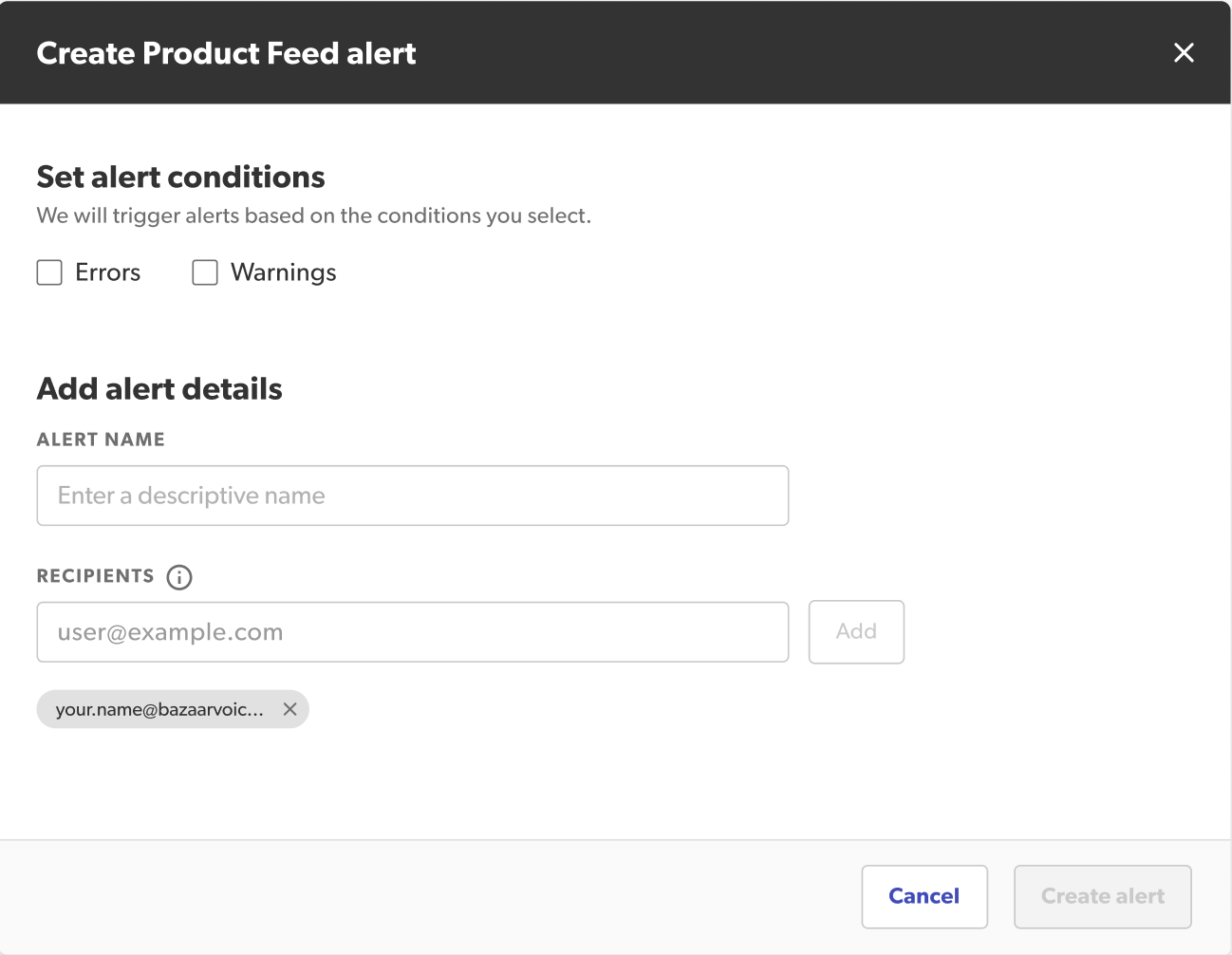
- Wählen Sie in der Listenansicht das Aktionsmenü (...) > Benachrichtigung erstellen. Das Benachrichtigungsmodal „Produkt-Feed erstellen “ wird angezeigt.
- Konfigurieren Sie die Benachrichtigungseinstellungen:
- Benachrichtigungsbedingungen festlegen: Wählen Sie die Filterbedingungen aus, die Ihre durch auslösende Ereignisse ausgelöste Warnung auslösen. Wählen Sie zum Beispiel Fehler aus, um Benachrichtigungen nur für Fehler im Feed auszulösen. Sie müssen mindestens eine Filterbedingung auswählen. Die Filter variieren je nach ausgewähltem Bedingungstyp.
- Benachrichtigungsname: Geben Sie einen Benachrichtigungsnamen ein. Zum Beispiel „Fehler im Produkt-Feed“.
- Empfänger: Geben Sie die E-Mail-Adressen der Portalbenutzer ein, die Sie benachrichtigen möchten, wenn eine Warnung den Filterkriterien entspricht. Jeder Empfänger muss über ein aktives Portalkonto verfügen.
- Benachrichtigungsbedingungen festlegen: Wählen Sie die Filterbedingungen aus, die Ihre durch auslösende Ereignisse ausgelöste Warnung auslösen. Wählen Sie zum Beispiel Fehler aus, um Benachrichtigungen nur für Fehler im Feed auszulösen.
- Wählen Sie Benachrichtigung erstellen aus. Die Empfänger erhalten Benachrichtigungs-E-Mails, wenn die Inhalte den angegebenen Filterkriterien entsprechen.
Bestehende Benachrichtigungen anzeigen
- Gehen Sie zur Registerkarte „Produkt-Feed validieren“.
Wählen Sie in der Listenansicht das Aktionsmenü (...) > Benachrichtigungen verwalten. Die Seite Benachrichtigungen verwalten erscheint, auf der alle Ihre Benachrichtigungen in einer Tabelle mit den folgenden Details angezeigt werden:
Spalte Beschreibung Benachrichtigungsname Name der Benachrichtigung. Erstellt von Name der Person, die die Benachrichtigung erstellt hat. Erstellungsdatum Datum, an dem die Benachrichtigung erstellt wurde Empfänger Anzahl der Personen, die Meldungen für diese Benachrichtigung erhalten. Art der Warnung Art der Benachrichtigung:
Ratings & Reviews –Die Benachrichtigung wurde in Bewertungen im Portal erstellt.
Questions & Answers –Die Benachrichtigung wurde in Questions & Answers im Portal erstellt.
Produkt-Feed –Die Benachrichtigung wurde im Produktkatalog im Portal erstellt.
Aktionen
In dieser Tabelle stehen Ihnen folgende Aktionen zur Verfügung:
Benachrichtigungen bearbeiten
So bearbeiten Sie eine bestehende Benachrichtigung:
Wählen Sie die Benachrichtigung, die Sie bearbeiten möchten, in der Spalte Benachrichtigungs-Name der Tabelle aus.
Aktualisieren Sie in dem angezeigten Modal die Benachrichtigungsfilter, den Namen und die Empfänger wie gewünscht.
- Klicken Sie auf Speichern.
Warnungen löschen
So löschen Sie eine vorhandene Benachrichtigung:
- Wählen Sie in der Spalte Aktionen der Tabelle das Aktionsmenü
 > Benachrichtigung löschen in der Zeile mit der Benachrichtigung aus, die Sie löschen möchten.
- Wählen Sie Löschen aus.
Erhalt von Warnmeldungen stoppen
Um den Empfang von Benachrichtigungen für eine Benachrichtigungen zu beenden:
Wählen Sie in der Spalte Aktionen der Tabelle
> Erhalt von Benachrichtigungen stoppen in der Zeile aus, die die Warnung enthält, für die Sie keine Benachrichtigungen mehr erhalten möchten.Wählen Sie im angezeigten Modal Entfernen.
Unvollständige Feeds beheben
Wählen Sie die Registerkarte Unvollständige Feeds, um Produkte aus Ihrem Katalog anzuzeigen, die Inhalte erhalten, aber nicht in Ihrem Katalog-Feed erscheinen. Diese Produkte erscheinen nicht in Ihrem Feed, da sie hinzugefügt wurden, nachdem Sie Ihren Haupt-Feed erstellt haben, zum Beispiel im Rahmen einer Sampling-Kampagne. Damit diese Produkte in Ihrem Feed erscheinen, aktualisieren Sie sie und laden Sie sie erneut im Bazaarvoice-Portal hoch.