Verwenden Sie diese Lösungen, um zu sehen, ob Bazaarvoice Ihre Inhalte genehmigt oder abgelehnt hat und aus welchen Gründen die Moderatoren Inhalte abgelehnt haben.
Moderationsvorgang
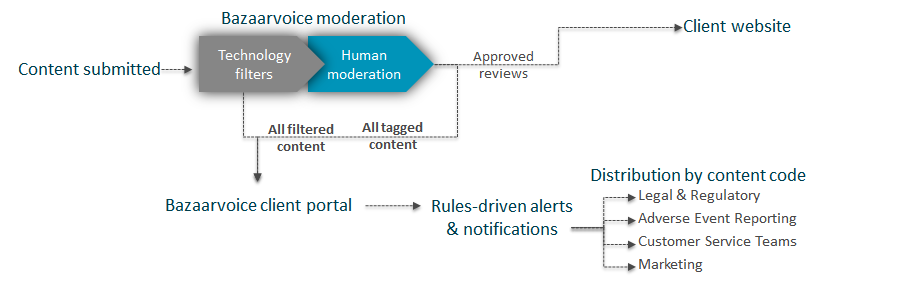
Alle benutzergenerierten Inhalte (UGC), die über Ihre Webseite eingereicht werden, durchlaufen einen strengen Moderation-Prozess.
- Inhalte werden zunächst von einem hochentwickelten Tool für natürliche Sprachverarbeitung (Natural Language Processing, NLP) geprüft. Wenn das NLP-Tool davon überzeugt, dass die Inhalte den Markenkriterien entsprechen, werden die Inhalte automatisch genehmigt und veröffentlicht.
- Wenn die Inhalte weitere Überprüfungen erfordern, werden sie vom NLP-Tool an die Mitarbeitenden des Moderation-Teams von Bazaarvoice weitergeleitet, von denen die Inhalte gelesen und getaggt werden, um sie zu genehmigen, abzulehnen oder zu prüfen.
Das folgende Flussdiagramm veranschaulicht die Inhaltsmoderation:
- Sie können konfigurieren, Ratings & Reviews sammeln – verteilen dass ein Verbraucher eine Warnmeldung erhält, sobald er obszöne Ausdrücke in einem Eingabeformular verwendet. Weitere Informationen finden Sie unter Obszönität-Moderation aktivieren.
Wenn eine Bewertung durch einen Moderator abgelehnt wird, erhält der Verfasser eine Benachrichtigung per E-Mail, standardmäßig enthält diese jedoch keine Erklärung. Sie können die Funktion zum erneuten Einreichen von Bewertungen konfigurieren, um die Begründung des Moderators für das Ablehnen der Bewertung in die E-Mail-Mitteilung zu übernehmen.
Gemäß den Moderationsrichtlinien für Seller Ratings muss in einer Verkäuferbewertung der Verkäufer oder das Einkaufserlebnis bewertet werden, nicht das Produkt. Google setzt voraus, dass diese Richtlinien beim Teilen von Inhalten befolgt werden. Achten Sie zusätzlich auf diese wichtigen Punkte:
- Die Richtlinien wurden für Produktbewertungen für die Verwendung mit Google genehmigt und können nicht geändert werden.
- Mitarbeiter Ihrer Firma können keine Seller Ratings für Ihre Firma hinterlassen.
- Die Richtlinien können nicht angepasst werden.
- Alle Bewertungen, die eine Preisangabe enthalten, werden abgelehnt. In Seller Ratings muss eine Bewertung für das Unternehmen insgesamt abgegeben werden, nicht für spezifische Produkte oder Preise.
Ablehnungscodes
Um eine Bewertung abzulehnen, markiert ein Moderator den Inhalt mit einem oder mehreren der folgenden Ablehnungscodes. Ablehnungscodes werden als bearbeitbar oder nicht bearbeitbar kategorisiert:
Bearbeitbar– Moderatoren verwenden bearbeitbare Codes, wenn eine Bewertung nützliche Inhalte enthält, aber ebenfalls untersagte Informationen wie den Namen eines Wettbewerbers oder unangemessene Medien enthält. Wenn eine Bewertung mit einem dieser Codes getaggt wird, erhält der Verfasser eine E-Mail mit einer bearbeitbaren Kopie der Originalbewertung und einem Eingabelink. In der E-Mail werden die Gründe für die Ablehnung aufgeführt und im Bewertungstext hervorgehoben. Der Verfasser kann daraufhin die Bewertung bearbeiten und erneut zur Moderation einreichen.
Nachfolgend sind die bearbeitungsfähigen Codes aufgelistet:
 Hinweis: Nicht alle Codes sind für alle Kunden/Situationen verfügbar.
Code Beschreibung Code Beschreibung CR Bewertung enthält Verweise auf Wettbewerber PRI In der Bewertung wird der Preis des Produkts erwähnt IMG Die Bewertung enthält unangemessene Bilder *SI Bewertung umfasst Versand- oder Erfüllungsdetails MSR Die Sternebewertung stimmt nicht mit den Inhalten der Rezension überein VAC Der Inhalt der Bewertung ist irrelevant oder ohne Substanz PII Bewertung enthält personenbezogene Daten (PII) Nicht bearbeitbar– Moderatoren verwenden nicht editierbare Codes, wenn eine Bewertung keine nützlichen Inhalte wie Duplikate oder Spam-Reviews enthält. Wenn eine Bewertung mit einem dieser Codes getaggt wird, erhält der Verfasser eine E-Mail mit einem leeren Bewertungsformular und einem Eingabelink. Der Verfasser kann dann eine neue Bewertung einreichen.
Nachfolgend sind die nicht bearbeitungsfähigen Codes aufgelistet:
Code Beschreibung Code Beschreibung FL Die Bewertung enthält anstößige Sprache SPM Bewertung scheint ein Duplikat oder Spam zu sein GIU Bewertung enthält unangemessene oder ungeeignete Inhalte PUX Bewertung ohne persönliche Erfahrung LI Die Bewertung enthält rechtlich bedenkliche Informationen WP Der Inhalt der Bewertung bezieht sich auf ein anderes Produkt *CS
Bewertung erwähnt Details zum Kundenservice
{Wenn Sie einem Rezensenten mitteilen möchten, warum sein Inhalt abgelehnt wurde, verwenden Sie die Funktion zur Wiedervorlage von Bewertungen, um die Gründe der Moderatoren für die Ablehnung in die E-Mail aufzunehmen.
Syndizierung-Stoppcodes
Zusätzlich zu den allgemeinen Syndizierung-Richtlinien hat das Bazaarvoice Inhalte-Netzwerk weitere Richtlinien für die Syndizierung festgelegt. Einige Inhalte können beispielsweise für den Absender syndiziert sein, aber nicht für den Empfänger. Verweise auf Preis, Kundenservice, Versand/Lieferung oder den Ort des Kaufs, die an mehreren Stellen erscheinen, können Verwirrung stiften oder zu Spannungen führen und dürfen daher nicht syndiziert werden.
| Code | Beschreibung |
|---|---|
| CSN | Erfahrungen und Interaktionen mit dem Kundendienst; steht nicht im Fokus der Bewertung |
| NSI | Zeigt Versand- und Abwicklungserfahrungen an |
| PRI | Preis oder Kosten für ein Produkt oder eine Dienstleistung werden in das Feedback des Benutzers einbezogen |
| RET | Referenz zum Namen des Händlers, bei dem ein Produkt oder eine Dienstleistung gekauft wurde |
Authentizitätscodes
Das Bazaarvoice Authenticity-Team verwendet hochentwickelte Tools und Systeme, um verdächtige Inhalte zu ermitteln. Diese Authentizitätsprozesse ermöglichen es dem Team, Inhalte abzulehnen, die als betrügerisch oder nicht konform mit der Bazaarvoice-Authentizitätsrichtlinie identifiziert wurden.
Sie können authenticity codes nicht bearbeiten. Nur das Authentizitätsteam kann Authentizitätsentscheidungen rückgängig machen.
Vom Authentizitätsteam abgelehnte Inhalte werden mit den folgenden code gekennzeichnet:
| Übergeordneter code | Code | POL-Codes | Beschreibung |
|---|---|---|---|
| AUTH | Das Team für Authentizität hat Inhalte abgelehnt Hinweis: Der AUTH-Code wird auf allen Inhalten angezeigt, die aus irgendeinem Grund vom Authentizitätsteam abgelehnt werden.
|
||
| NBD (legacy) | Die Bewertung benötigt ein Abzeichen, um aussagekräftige Informationen an Verbraucher weiterzugeben | ||
| FRD | Inhalte werden aufgrund von Bedenken wegen Betrugs abgelehnt | ||
| POL | Inhalte werden aufgrund von Verstößen gegen die Bazaarvoice-Richtlinien abgelehnt. Hinweis: Inhalte mit diesem Code enthalten auch einen der folgenden spezifischen Codes für Verstöße gegen Richtlinien.
|
||
| DATEN | In der Bewertung fehlen die erforderlichen Daten zu Authentizität gemäß den vertraglichen Verpflichtungen von Bazaarvoice | ||
| DUP | Mehrere Bewertungen für ein einzelnes Produkt von einem einzelnen Benutzer | ||
| INCENT | Bei der gegen Anreiz abgegebenen Bewertung fehlt das erforderliche Abzeichen für die Offenlegung mit Anreiz | ||
| MITARBEITER | Bei der Mitarbeiterbewertung fehlt das erforderliche Abzeichen für die Offenlegung durch Mitarbeiter | ||
| SPAM | Inhalte der Bewertung sind Spam oder wurde aus einem Land eingereicht, das Beschränkungen unterliegt oder gegen das Sanktionen verhängt wurden. |
Kundencodes
Wir verwenden Kundencodes, um Kundenereignisse anzuzeigen, die sich auf die Inhalte auswirken (beispielsweise eine Bewertung, die der Kunde neu moderiert hat).
| Code | Beschreibung |
|---|---|
| ABC | Zeigt die Genehmigung durch den Kunden an |
| RBC | Zeigt die Ablehnung durch den Kunden an |
| REMOD | Kennzeichnet bereits genehmigte Inhalte, die von einem Nutzer als unangemessen gemeldet wurden und nochmals durch den BV-Moderationsprozess gehen |
Gründe für die Ablehnung von Inhalten bestimmen
Bazaarvoice-Moderatoren lehnen in der Regel Inhalte ab, die entweder unangemessen sind oder gegen Richtlinien zur Einreichung von Bewertungen verstoßen. Von Zeit zu Zeit können Sie gelegentlich von Bazaarvoice moderierte Inhalte überprüfen und auf von uns abgelehnte Inhalte stoßen, die Sie erneut moderieren möchten.
Um zu verstehen, warum der Inhalt abgelehnt wurde:
- Melden Sie sich im Bazaarvoice-Portal
 an.
- Wählen Sie in der Navigationsleiste Ratings & Reviews > Reviews aus.
- Um abgelehnte Inhalte zu finden, wählen Sie den Filter Moderation aus.
- Wählen Sie in der Dropdown-Liste Moderation-Status und dann Abgelehnt aus.
- Wählen Sie Anwenden und schließen aus. Die Seite wird aktualisiert, um eine Liste der abgelehnten Bewertungen anzuzeigen.
- Scrollen Sie durch die Liste der abgelehnten Bewertungen.
- Wenn eine Bewertung erscheint, die fälschlicherweise abgelehnt wurde, wählen Sie entweder den Titel der Bewertung oder Details anzeigen aus, um sie zu öffnen.
- Lesen Sie den Bewertungstext und zeigen Sie alle enthaltenen visuellen Inhalte an.
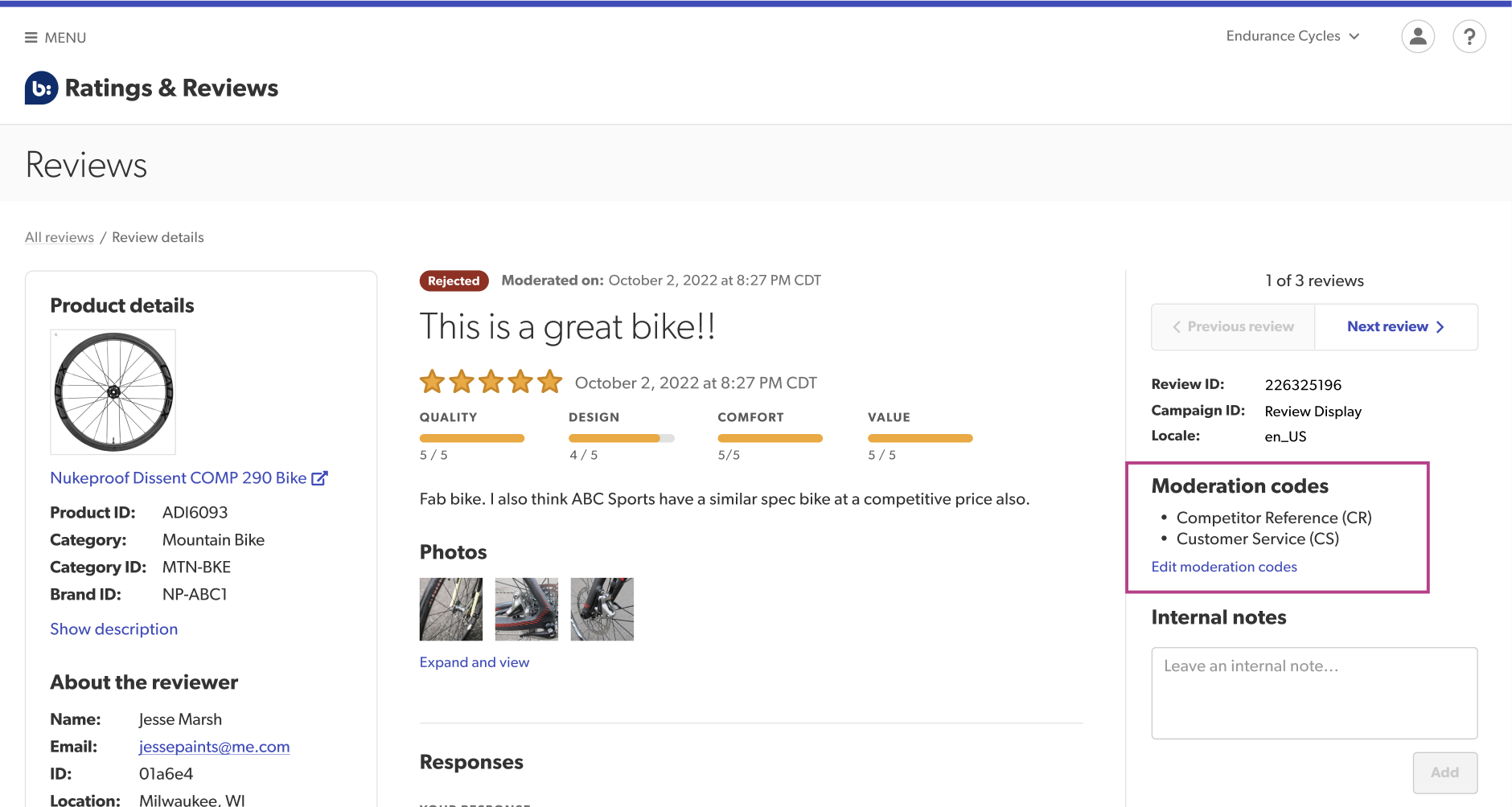
Im Bereich rechts neben den Inhalten der Bewertung können Sie die Moderations-Codes anzeigen, die detailliert beschreiben, warum diese Bewertung abgelehnt wurde. - Wählen Sie Genehmigen aus, um die Bewertung zur Veröffentlichung zu genehmigen.Hinweis: Der Moderations-Code Vom Kunden genehmigt (ABC) wird angewendet und automatisch gesperrt, um zu zeigen, dass Sie die Bewertung genehmigt haben. Nach der Anwendung wird dieser Code dauerhaft zusammen mit der Bewertung in Ratings & Reviews angezeigt.
- (Optional) Fügen Sie eine interne Notiz hinzu, um anzugeben, warum Sie der Meinung sind, dass diese Bewertung neu moderiert werden muss.
Aktivierung der Moderation obszöner Ausdrücke
Sie können einen Verbraucher warnen, wenn er in einem
Ratings & Reviews sammeln – verteilen Eingabeformular auf Ihrer Produktseite Obszönitäten eingibt. Der Verbraucher kann die Inhalte erst einreichen, wenn die Obszönität entfernt wurde.Wenden Sie sich an den Bazaarvoice-Support, um die Moderation obszöner Ausdrücke zu aktivieren.
Erwägen Sie folgende bewährte Praktiken, bevor Sie loslegen:
- Überlegen Sie es sich gut, bevor Sie ein Wort von der Liste der obszönen Ausdrücke entfernen. Wenn Sie ein Wort entfernen, ist dieses wieder erlaubt, sodass es auf Ihrer Webseite angezeigt werden könnte.
- Berücksichtigen Sie beim Hinzufügen eines Worts die möglichen harmlosen Verwendungsfälle dieses Worts und wie die Verbraucher es verwenden könnten.
- Wenn Sie die optimistische Veröffentlichung, eine Konfigurationsoption für Questions & Answers, aktiviert haben, kann die Liste einen Einfluss darauf haben, was vor der Moderation auf Ihrer Webseite angezeigt wird.
Optimistische Veröffentlichung aktivieren
Optimistische Veröffentlichung bietet eine Möglichkeit, benutzergenerierte Inhalte gleichzeitig auf Ihrer Webseite anzuzeigen, sobald sie eingereicht werden und die Inhalte an die Bazaarvoice-Moderation zu übermitteln, für Einblick und zur Kennzeichnung der Angemessenheit. Das bedeutet, die verbrauchergenerierten Inhalte werden direkt veröffentlicht und dynamische Inhalte werden sofort auf Produktdetailseiten (PDP) eingestellt, was die SEO verbessert. Die Inhalte werden außerdem von unseren Mitarbeitern einem Moderationsprozess unterzogen, in dessen Rahmen irrelevante Anmerkungen, anstößige bzw. beleidigende Aussagen und nicht konforme Inhalte identifiziert werden.
Da die Veröffentlichung benutzergenerierter Inhalte vor jeglicher menschlicher Moderation ein gewisses Risiko birgt, werden alle Inhalte dieser Art vor der Genehmigung und Veröffentlichung einem Scan unterzogen, der Obszönitäten und unangemessenen Sprachgebrauch ermittelt. Inhalte, die den menschlichen Moderationsprozess von Bazaarvoice nicht bestehen, werden von Ihrer Website entfernt.
Wenden Sie sich an Bazaarvoice-Support, um „optimistische Veröffentlichung“ zu aktivieren.
Meldungen konfigurieren
Manche Inhalte können vertrauliche Informationen enthalten, die jemandem in Ihrem Unternehmen mitgeteilt werden müssen. Beispielsweise kann es notwendig sein, dass Inhalte, die abgelehnt wurden, weil darin ein Sicherheitsproblem erwähnt wird, an Ihre Rechtsabteilung gesendet werden.
Mit folgenden Schritten können Sie Regeln einrichten, nach denen bestimmte Inhalte automatisch an vorgegebene Personen oder Gruppen weitergeleitet werden.
Wählen Sie auf der Seite Benachrichtigungen verwalten in der oberen rechten Ecke Benachrichtigung erstellen aus. Das Modal Benachrichtigung erstellen wird angezeigt:
- Wählen Sie eine Inhaltskategorie aus. Zum Beispiel Ratings & Reviews. Das entsprechende Modal Benachrichtigungen wird angezeigt.
- Konfigurieren Sie die Benachrichtigungseinstellungen:
- Benachrichtigungsbedingungen festlegen: Wählen Sie die Filterbedingungen aus, die Ihre Echtzeit-Benachrichtigung auslösen. Wählen Sie zum Beispiel den LI-Moderationscode aus, der ein Haftungsproblem kennzeichnet.
Sie müssen mindestens eine Filterbedingung auswählen. Die Filter variieren je nach dem von Ihnen ausgewählten Inhaltstyp. - Benachrichtigungsname: Geben Sie einen Benachrichtigungsnamen ein. Zum Beispiel „Bewertungen mit Haftungsbedenken“.
- Empfänger: Geben Sie die E-Mail-Adressen der Portalbenutzer ein, die Sie benachrichtigen möchten, wenn eine Warnung den Filterkriterien entspricht.
Jeder Empfänger muss ein aktives Portal-Konto besitzen.
- Benachrichtigungsbedingungen festlegen: Wählen Sie die Filterbedingungen aus, die Ihre Echtzeit-Benachrichtigung auslösen. Wählen Sie zum Beispiel den LI-Moderationscode aus, der ein Haftungsproblem kennzeichnet.


Wählen Sie Benachrichtigung erstellen aus. Die Empfänger erhalten Benachrichtigungs-E-Mails, wenn die Inhalte den angegebenen Filterkriterien entsprechen.
Erneute Moderation aktivieren
Mit der erneuten Moderation können Besucher Ihrer Webseite unangemessene Bewertungen oder Kommentare kennzeichnen, wodurch die Inhalte zur menschlichen Moderatoren an Bazaarvoice zurückgesendet werden. Eine erneute Moderation erfolgt, wenn Bericht mindestens dreimal ausgewählt wird.
Befolgen Sie diese Schritte, um die erneute Moderation zu aktivieren:
- Melden Sie sich im Bazaarvoice-Portal an.
- Wählen Sie in der oberen rechten Ecke das Einstellungssymbol
 aus.
- Wählen Sie Konfiguration aus.
- Wählen Sie unter Implementierungen die Option Bearbeiten neben der Implementierung aus, die Sie konfigurieren möchten.
- Wählen Sie Anzeigeoptionen in der Seitenleiste aus und wählen Sie die Registerkarte Ratings & Reviews aus.
- Wählen Sie unter „Hilfreich“-Stimmen für Bewertungen die Option Aktiviert aus.
COPPA-Unterstützung
Detaillierte Informationen über COPPA finden Sie hier:
- Gesetz zum Schutz der Online-Privatsphäre von Minderjährigen von 1998
- Häufig gestellte Fragen zur Einhaltung von COPPA
Bazaarvoice bietet Ihnen die Möglichkeit, Benutzer unter einem bestimmten Alter davon abzuhalten, Inhalte zu Ihren Websites beizusteuern. Obwohl der COPPA-Schutz nur für Kinder unter 13 Jahren gilt, können Sie zum Beispiel alle Benutzer unter 18 Jahren blockieren.
Mit den folgenden Methoden können Sie Bazaarvoice-Inhalte-Eingabeformulare und Profilseiten entwerfen, um Benutzer davon abzuhalten, ihr Alter zu fälschen und um minderjährige Benutzer zu erkennen und zu blockieren:
Einen neutralen Altersüberwachungsmechanismus auf dem Eingabeformular oder der Profilseite implementieren, wo:
- Benutzer können einen Altersbereich auswählen, wie 17 oder jünger.
- Weder ein Hinweis noch eine Nachricht eingeblendet wird, die den Besucher darauf aufmerksam macht, dass er für einen Beitrag mindestens 18 Jahre alt sein muss.
Fügen Sie ein COPPA-Cookie für Benutzer unter 18 Jahren hinzu, das den User Agent oder die IP-Adresse erkennt und verhindert, dass der Benutzer:
- Mithilfe der Schaltfläche „Zurück“ ein anderes Alter angibt.
- Sich später mit demselben Gerät oder Browser einloggt und Inhalte beiträgt.
Der Cookie bleibt 365 Tage bestehen.