Utilisez la boîte de réception sociale de Bazaarvoice Vibe pour répondre aux commentaires sur les publications de vos comptes professionnels Facebook, Instagram ou TikTok, ou pour répondre aux messages directs envoyés sur votre compte Instagram.
Avant de commencer
Votre compte Facebook, Instagram ou TikTok doit être connecté à Vibe pour utiliser la boîte de réception.
To start receiving and sending direct messages, follow these steps:
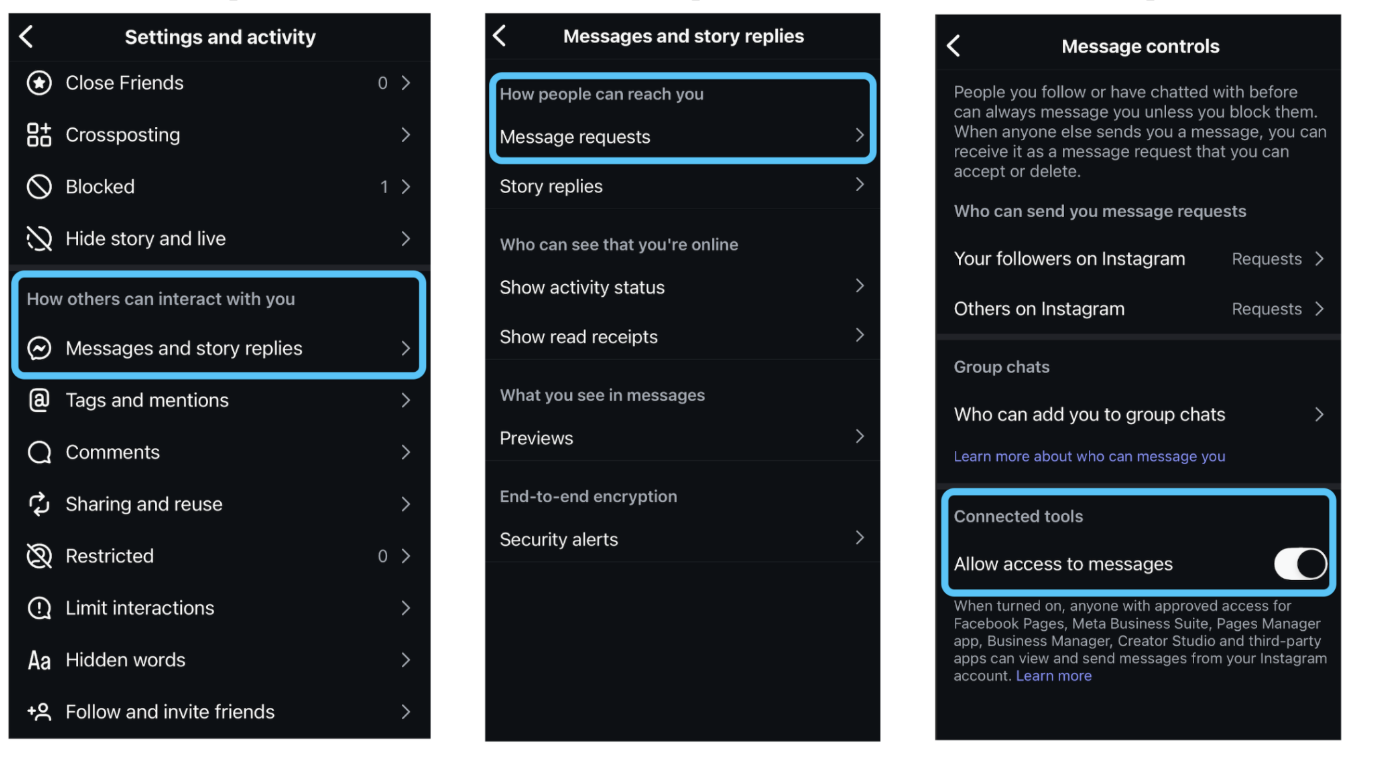
Open the Instagram app and go to your profile.
Select the menu (☰) icon in the top-right corner to open settings and activity.
Navigate to How others can interact with you.
Navigate to Messages and story replies and then Message requests.
- Navigate to Connected Tools, and then select the toggle to switch on Allow Access to Messages.
- Refresh your Instagram account in Vibe by navigating to Settings > Social Media Accounts, and then selecting Refresh.

Ouvrir la boîte de réception
Dans Vibe, sélectionnez Inbox (Boîte de réception) dans la barre de navigation supérieure.
Utilisez la boîte de réception
Afficher les commentaires
Dans la boîte de réception, vous pouvez consulter les commentaires laissés sur les publications de votre compte professionnel Facebook, Instagram ou TikTok connecté.Lorsque vous sélectionnez un commentaire dans la boîte de réception, vous pourrez voir :
- Le commentaire sélectionné
- Réponses au commentaire sélectionné
- Le message sur lequel le commentaire a été laissé
- Les informations de compte de l'auteur
- Les informations de compte de chaque commentateur
De là, vous pouvez répondre au fil de commentaires.
Répondre à un commentaire ou à un message direct
Suivez ces étapes pour répondre à un commentaire, un fil de commentaires ou un message direct :- Sélectionnez le commentaire ou le message direct auquel vous souhaitez répondre.
- Saisissez votre réponse dans la zone de texte en bas de la page. Vous pouvez inclure des hashtags et des @ mentions dans vos commentaires.
- (Facultatif) Ajoutez des émojis en sélectionnant l'icône du visage souriant.
- Sélectionnez Envoyer.

Outils de rédaction basés sur l'IA
Vous pouvez utiliser l'IA pour améliorer ou ajuster vos réponses.
Pour accéder aux outils de rédaction basés sur l'IA, commencez à rédiger une réponse à un commentaire. Après avoir saisi du texte, sélectionnez l'icône étincelles sous le champ de texte de la réponse. De là, vous pouvez demander à l'IA d'apporter les modifications suivantes à votre texte :
- Générer une nouvelle réponse
- Améliorer l'écriture
- Corrigez l'orthographe et la grammaire
- Raccourcir
- Rallonger
- Simplifier la langue
- Changer de ton
Filtrer les commentaires
Il existe plusieurs façons de filtrer les commentaires dans la boîte de réception.
Filtrer par date
Suivez ces étapes pour filtrer les commentaires en fonction de leur date de publication :- Sélectionnez le menu déroulant intitulé All Time (Sans limite de temps).
- Sélectionnez une période prédéfinie, comme Les 7 derniers jours, ou définissez une période personnalisée en sélectionnant deux dates sur le calendrier.
- Sélectionnez Set Date (Définir la date).
Filtrer par statut
Suivez ces étapes pour filtrer les commentaires en fonction de leur date de publication :- Sélectionnez l'icône de filtre à côté du menu déroulant de la période.
- Cochez la case à côté du statut du commentaire que vous souhaitez consulter. Vous pouvez sélectionner plusieurs statuts.
