Vous pouvez demander manuellement les droits sur le contenu généré par les utilisateurs (CGU), que ce soit individuellement à tout moment ou de façon groupée lors de la diffusion auprès des galeries. Gérez vos demandes de droits depuis la page Rights Request (Demande de droits) dans Settings (Paramètres). Si vous n'avez pas encore configuré le système de demande de droits, lisez notre rubrique sur la configuration du système de demande de droits.
Après avoir demandé des droits, le statut de la publication passera à Droits en attente. Il peut s'écouler jusqu'à trois heures après la réponse de la source pour que le statut passe à Droits approuvés.
Par où commencer
Vous pouvez demander des droits partout où il est possible de consulter et de sélectionner le CGU.

Pour commencer à demander des droits via des messages directs ou des commentaires, vous devez activer certaines autorisations. Suivez les étapes ci-dessous pour le compte de média social que vous avez choisi.
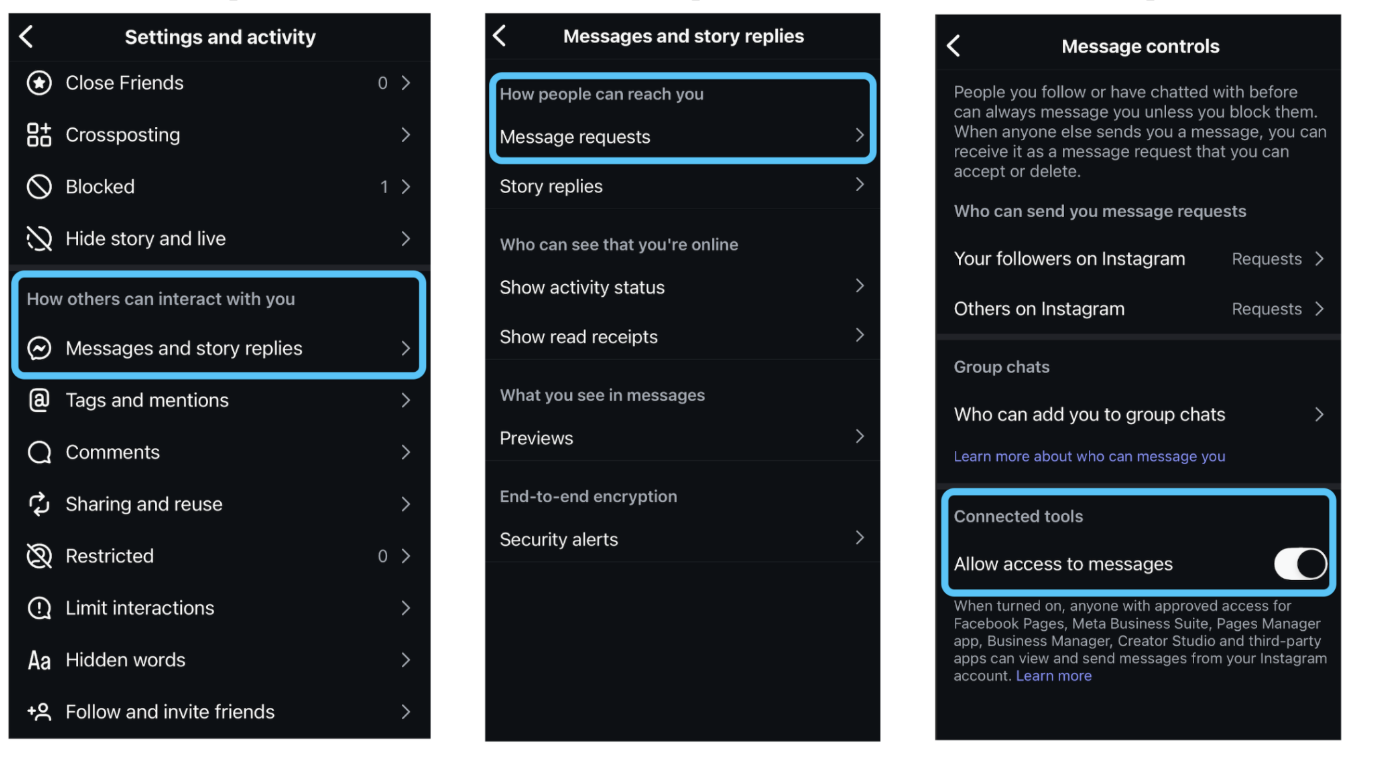
Pour demander des droits en envoyant un message à un compte qui a publié un CGU où votre compte était mentionné dans la légende de la publication, vous devez d'abord activer l'accès aux messages.
To start receiving and sending direct messages, follow these steps:
Open the Instagram app and go to your profile.
Select the menu (☰) icon in the top-right corner to open settings and activity.
Navigate to How others can interact with you.
Navigate to Messages and story replies and then Message requests.
- Navigate to Connected Tools, and then select the toggle to switch on Allow Access to Messages.
- Refresh your Instagram account in Vibe by navigating to Settings > Social Media Accounts, and then selecting Refresh.

TikTok
Pour demander les droits sur l'UGC publié sur TikTok, vous devez d'abord activer certaines autorisations. Pour activer ces autorisations, procédez comme suit :
Dans Vibe, sélectionnez l'icône représentant un engrenage en haut à droite pour ouvrir la page Settings (Paramètres).
Assurez-vous d'être sur l'onglet Social Media Accounts (Comptes de réseaux sociaux).
Accédez à la section TikTok.
Les autorisations Brand Insights (Analyses de la marque) et View Comments (afficher les commentaires) doivent être activées. Si l'un de ces éléments apparaît sous la rubrique Missing Permissions (Autorisations manquantes), cliquez sur le bouton Disconnect (Déconnecter). Ensuite, sélectionnez le bouton Connect (Connecter) pour reconnecter votre compte et mettre à jour vos autorisations.
Demandes de droits individuels dans l'application
Suivez ces étapes pour demander manuellement les droits sur le CGU individuel lorsque votre compte est mentionné dans la légende de la publication :- Choisissez le CGU pour lequel vous souhaitez demander les droits et sélectionnez la miniature de l'image ou de la vidéo. La page Universal Image Actions (UIA) (Actions universelles sur l'image) s'ouvrira.
- Sélectionnez Request Rights (Demander des droits).
- Choisissez l'onglet Request in Comments (Demander dans les commentaires) ou Request in Direct Message (Demander dans un message direct).
- Sélectionnez le menu déroulant intitulé Choose a message to use : (Choisissez un message à utiliser :) pour choisir une campagne de messagerie.
- Si vous souhaitez utiliser un message différent de celui de la campagne sélectionnée, sélectionnez Use a different message (Utiliser un autre message) sous l'aperçu du message.
- Sélectionnez Request (Demander).

Demandes de droits individuelles par copier-coller
Cette section décrit les étapes à suivre pour demander manuellement les droits sur le CGU individuel lorsque votre compte a été identifié dans la publication, qu'il a été mentionné dans les commentaires de la publication ou que vous avez suivi un hashtag inclus dans cette publication. Vous avez deux façons de procéder : en commentant le CGU ou en envoyant un message direct à l'utilisateur qui a publié le CGU.
Demande de droits via les commentaires
Vous pouvez demander les droits d'accès au CGU sur Instagram et TikTok chaque fois qu'un créateur mentionne votre compte dans la légende d'une publication. Sur Instagram, vous pouvez également demander les droits sur le contenu provenant de hashtags ou de créateurs spécifiques que vous suivez activement. Pour demander des droits en commentant un CGU individuel, procédez comme suit :
- Choisissez le CGU pour lequel vous souhaitez demander les droits et sélectionnez la miniature de l'image ou de la vidéo. La page Universal Image Actions (UIA) (Actions universelles sur l'image) s'ouvrira.
- Sélectionnez Request Rights (Demander des droits).
- Sélectionnez l'onglet Request via Comments (Demander via les commentaires).
- Sélectionnez le menu déroulant intitulé Choose a message to use : (Choisissez un message à utiliser :) pour choisir une campagne de messagerie.
- Si vous souhaitez utiliser un message différent de celui de la campagne sélectionnée, sélectionnez Use a different message (Utiliser un autre message) sous l'aperçu du message.
- Sélectionnez Copy and Paste in Instagram (Copier et coller dans Instagram) ou Copy and Paste in TikTok (Copier et coller dans TikTok). Nous copierons le message dans votre presse-papiers et ouvrirons la publication sur le site Web d'Instagram, dans une nouvelle fenêtre.
- Collez le message copié dans les commentaires de la publication et sélectionnez Post (Publier).
Demande de droits par message direct
Les demandes relatives aux droits par message privé (DM) sont possibles pour les contenus dont le nom d'utilisateur du propriétaire est identifié, pour les contenus spécifiquement mentionnés ou tagués, ou pour les créateurs suivis. Le contenu avec hashtag est généralement exclu des demandes de DM , sauf si la marque est mentionnée dans les commentaires de cette publication.Pour commencer à demander des droits par message direct, suivez ces étapes :
- Choisissez le CGU pour lequel vous souhaitez demander les droits et sélectionnez la miniature de l'image ou de la vidéo. La page Universal Image Actions (UIA) (Actions universelles sur l'image) s'ouvrira.
- Sélectionnez Request Rights (Demander des droits).
- Sélectionnez l'onglet Request via Direct Message (Demander par message direct).
- Sélectionnez le menu déroulant intitulé Choose a message to use : (Choisissez un message à utiliser :) pour choisir une campagne de messagerie.
- Si vous souhaitez utiliser un message différent de celui de la campagne sélectionnée, sélectionnez Use a different message (Utiliser un autre message) sous l'aperçu du message.
- Sélectionnez Copy and Paste in Instagram (Copier et coller dans Instagram). Nous copierons le message dans votre presse-papiers et ouvrirons un message destiné à l'utilisateur sur le site Web d'Instagram, dans une nouvelle fenêtre.
- Collez le message copié dans le message destiné à l'utilisateur et sélectionnez Send (Envoyer).
Demandes de droits groupées dans l'application pour les galeries
Suivez ces étapes pour demander automatiquement les droits sur plusieurs CGU où votre compte est mentionné dans les légendes des publications :- Choisissez le CGU pour lequel vous souhaitez demander les droits et survolez la miniature de l'image ou de la vidéo. Une icône en forme de coche apparaîtra.
- Sélectionnez l'icône en forme de coche sur tous les CGU pour lesquels vous souhaitez demander les droits. Une bannière apparaîtra en haut de la page.
- Sélectionnez Add (Ajouter) à droite de la bannière. Cela fera apparaître un menu déroulant. Si vous avez déjà diffusé auprès des galeries, sélectionnez Request Rights (Demander des droits) au lieu de Add (Ajouter) et passez à l'étape 7.
- Sélectionnez Add to Gallery (Ajouter à la galerie) dans le menu déroulant. Cela fera apparaître la page Add to Galleries (Ajouter aux galeries).
- Cochez la case à côté du nom de chaque galerie auprès de laquelle vous souhaitez diffuser le CGU.
- Sélectionnez Add to Galleries (Ajouter aux galeries).
- Un message de demande de droits sera envoyé automatiquement.
- Sélectionnez Request Rights for # Items (Demander les droits pour # éléments). Pour annuler et demander les droits plus tard, sélectionnez Request Rights Later for # Items (Demander les droits plus tard pour # éléments).
Nous ne publierons pas de CGU tant que vous n'en aurez pas reçu les droits.
Demandes de droits groupées par copier-coller pour les galeries
Suivez ces étapes pour demander manuellement les droits sur plusieurs CGU lorsque votre compte a été identifié dans la publication, qu'il a été mentionné dans les commentaires de la publication ou que vous avez suivi un hashtag inclus dans cette publication :
- Choisissez le CGU pour lequel vous souhaitez demander les droits et survolez la miniature de l'image ou de la vidéo. Une icône en forme de coche apparaîtra.
- Sélectionnez l'icône en forme de coche sur tous les CGU pour lesquels vous souhaitez demander les droits. Une bannière apparaîtra en haut de la page.
- Sélectionnez Add (Ajouter) à droite de la bannière. Cela fera apparaître un menu déroulant. Si vous avez déjà diffusé auprès des galeries, sélectionnez Request Rights (Demander des droits) au lieu de Add (Ajouter) et passez à l'étape 7.
- Sélectionnez Add to Gallery (Ajouter à la galerie) dans le menu déroulant.
- Cochez la case à côté du nom de chaque galerie auprès de laquelle vous souhaitez diffuser le CGU.
- Sélectionnez Add to Galleries (Ajouter aux galeries).
- Sélectionnez le menu déroulant intitulé Messaging Campaign (Campagne de messagerie) et choisissez une campagne de messagerie.
- Si vous souhaitez utiliser un message différent de celui de la campagne sélectionnée, sélectionnez le bouton représentant un cycle en haut à droite de l'aperçu du message.
- Sélectionnez Request Rights on Instagram (Demander des droits sur Instagram). Nous copierons le message dans votre presse-papiers et ouvrirons la publication sur le site Web d'Instagram, dans une nouvelle fenêtre.
- Collez et publiez le message copié dans les commentaires de la publication.
- Fermez la fenêtre Instagram.
- Dans Vibe, sélectionnez la publication suivante et sélectionnez Request Rights on Instagram (Demander des droits sur Instagram).
- Répétez la procédure de demande de droits jusqu'à ce que vous ayez demandé les droits sur tous les CGU sélectionnés.
- Sélectionnez Done (Terminé).
Marquer le contenu comme étant approuvé et fixer une date d'expiration
Vous pouvez marquer le contenu dont vous détenez déjà les droits comme étant « approuvé ». Vous pouvez également fixer une date d'expiration pour le contenu ; Vibe le supprimera automatiquement de vos écrans.
Suivez ces étapes pour marquer le contenu comme étant approuvé et pour fixer une date d'expiration :- Choisissez le CGU pour lequel vous souhaitez demander les droits et sélectionnez la miniature de l'image ou de la vidéo. La page Universal Image Actions (UIA) (Actions universelles sur l'image) s'ouvrira.
- Sélectionnez Request Rights (Demander des droits).
- Sélectionnez Mark as approved (Marquer comme étant approuvé).
- (Facultatif) Sélectionnez le menu déroulant sous Expiry date (optional) (Date d'expiration (facultatif)). Vous pouvez marquer le contenu comme étant Approved (Approuvé) et fixer une date d'expiration si vous disposez déjà des droits pour ce contenu. Vous pouvez également définir une date d'expiration pour tout contenu pré-approuvé, y compris les publications appartenant à une marque, les téléchargements et les créateurs auto-approuvés. Vibe supprimera automatiquement ce contenu de votre affichage à l'expiration.
- Sélectionnez la date à laquelle vous souhaitez que les droits sur ce contenu expirent.
- Sélectionnez Done (Terminé).
Si vous avez omis la date d'expiration, vous pouvez revenir et ajouter une date d'expiration à tout moment en suivant à nouveau les étapes 1 à 3 et en sélectionnant Add expiry date (Ajouter une date d'expiration). Vous pouvez également modifier la date d'expiration en suivant les mêmes étapes et en sélectionnant Edit expiry date (Modifier la date d'expiration).
Afficher et gérer les demandes de droits
Dans l'onglet Rights Request (Demande de droits) des Settings (Paramètres), vous pouvez consulter, gérer et trier les publications de tous les statuts de demande de droits.
Par où commencer
Suivez ces étapes pour accéder à l’onglet Rights Request :- Dans Vibe, sélectionnez l'icône en forme d'engrenage dans le coin supérieur droit. La page Settings (Paramètres) s'ouvrira.
- Sélectionnez l'onglet Rights Request (Demande de droits).
Badges de droits
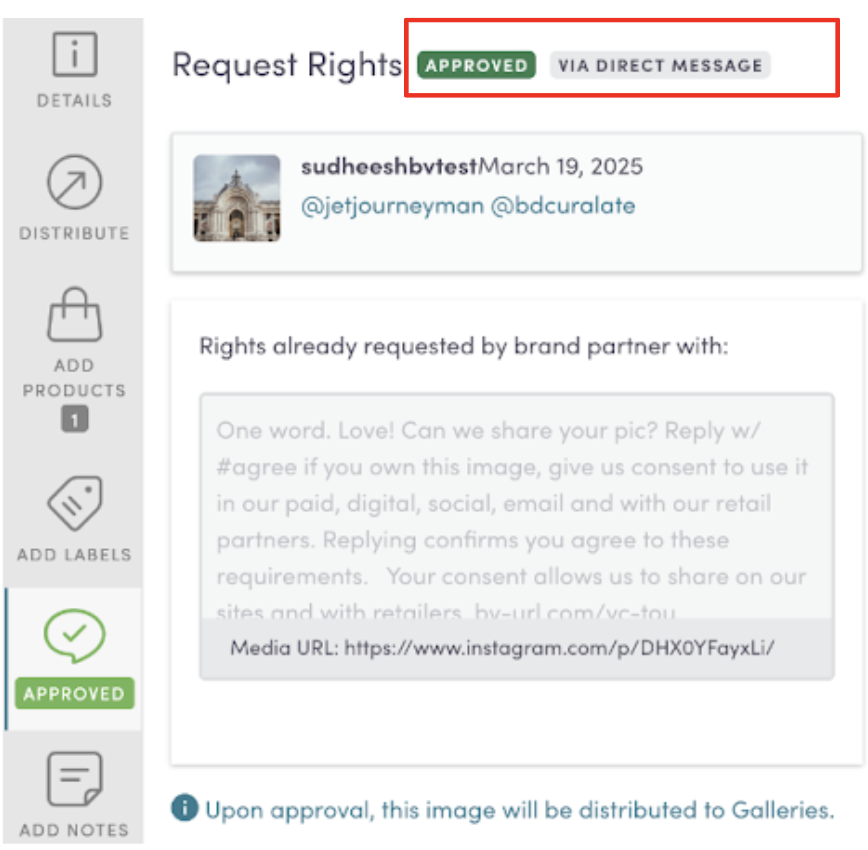
Une fois que les droits relatifs à un contenu auront été approuvés par votre marque partenaire, vous pourrez voir comment ces droits ont été approuvés (message privé, commentaires, campagne Sampling ou campagne Social Creator) grâce à un badge. Ce badge indiquera la méthode spécifique utilisée pour demander les droits, ainsi que le message de demande dans son intégralité, prouvant ainsi que des conditions juridiques valides ont été présentées à l'utilisateur et acceptées par celui-ci.
Trier et filtrer les demandes de droits
Vous pouvez filtrer et trier vos demandes de droits pour trouver le CGU que vous recherchez. Il existe deux options de filtrage et de tri :- Rights request status (Statut de la demande de droits) : sélectionnez le premier menu déroulant et choisissez un statut de demande de droits. Seules les publications ayant le statut de demande de droits sélectionné s'afficheront.
- Content attribute (Attribut de contenu) : sélectionnez le deuxième menu déroulant et choisissez un attribut de contenu. Après avoir sélectionné un attribut de contenu, sélectionnez le bouton Ascending/Descending (Croissant/Décroissant) pour trier le contenu.
Statuts des demandes de droits
Il existe trois statuts de demande de droits :
| Statut |
Description |
|---|---|
| Droits en attente |
Après avoir demandé les droits sur le CGU, la publication passera à ce statut. |
| Droits approuvés | Si la source approuve votre demande de droits dans les 14 jours, la publication passera à ce statut et vous pourrez l'utiliser sur Vibe. |
| Droits rejetés | Si la source ne répond pas dans un délai de 14 jours, la publication passera à ce statut. Vous pouvez prolonger la période de demande de droits de 14 jours supplémentaires en sélectionnant Extend Rights Request (Prolonger la période de demande de droits) ou Request (Demander) sur la page Universal Image Actions (UIA) une fois la publication passée à ce statut. |
Attributs de contenu
Vous pouvez trier les demandes de droits en fonction de cinq attributs de contenu :
| Attribut |
Description |
|---|---|
| Date demandée | La date à laquelle vous demandez les droits sur le CGU. |
| Date d'approbation | La date à laquelle la source a approuvé votre demande de droits. |
| Date de publication | La date à laquelle le CGU a été publié sur Instagram. |
| Mentions J'aime |
Le nombre de mentions J'aime que compte actuellement la publication. |
| Abonnés |
Le nombre d'abonnés actuel du compte source. |
Gérer les paramètres de demande de droits
Lisez notre rubrique sur la configuration des demandes de droits pour apprendre à gérer la messagerie de vos demandes de droits, les conditions générales et les paramètres des demandes de droits automatiques.
Exporter au format CSV
Vous pouvez exporter un fichier CSV contenant des informations sur le CGU dont vous avez demandé les droits.
Suivez ces étapes pour exporter au format CSV :
- Sélectionnez le bouton de téléchargement à droite du bouton Ascending/Descending (Croissant/Décroissant). Un fichier CSV commencera à se télécharger dans votre navigateur.
- Ouvrez le fichier pour consulter des informations détaillées sur vos demandes de droits.
Les fichiers CSV exportés afficheront neuf attributs pour chaque demande de droits :
| Statut |
Description |
|---|---|
| Droits en attente |
Après avoir demandé les droits sur le CGU, la publication passera à ce statut. |
| Droits approuvés | Si la source approuve votre demande de droits dans les 14 jours, la publication passera à ce statut et vous pourrez l'utiliser sur Vibe. |
| Droits rejetés | Si la source ne répond pas dans un délai de 14 jours, la publication passera à ce statut. Vous pouvez prolonger la période de demande de droits de 14 jours supplémentaires en sélectionnant Extend Rights Request (Prolonger la période de demande de droits) ou Request (Demander) sur la page Universal Image Actions (UIA) une fois la publication passée à ce statut. |
Attributs de contenu
Vous pouvez trier les demandes de droits en fonction de cinq attributs de contenu :
| Attribut |
Description |
|---|---|
| Fichier image |
Le lien du média hébergé. |
| URL du réseau |
Le lien vers la publication sur Instagram. |
| Username |
Le nom d'utilisateur du compte source. |
| Date du commentaire |
La date et l’heure auxquelles vous avez demandé les droits sur la publication. |
| Texte de commentaire |
Le message de demande de droits que vous avez utilisé. |
| Phrase d'approbation |
Le hashtag que la source devait renvoyer pour que les droits soient approuvés. |
| Statut d'approbation |
Le statut de la demande de droits. |
| Date de la réponse |
La date et l'heure auxquelles la source a répondu à votre demande. |
| Texte de la réponse |
Le contenu de la réponse de la source. |
Questions fréquentes
Que se passe-t-il si je demande les droits sur une publication de carrousel sur Instagram ?
Si la source approuve votre demande de droits, vous aurez les droits sur tout le contenu du carrousel.
Puis-je toujours envoyer manuellement des demandes de droits personnalisées lorsque la demande automatique de droits est activée ?
Oui. Avant de diffuser le CGU, vous pouvez demander des droits manuellement même si la demande automatique de droits est activée. Quand le contenu sera diffusé, aucune demande de droits ne sera envoyée en double.
Est-ce que Vibe demandera les droits sur le CGU à mon insu ?
Non. Nous n'enverrons des messages automatiques de demande de droits qu'une fois que vous aurez choisi de diffuser le CGU.
Des demandes de droits seront-elles envoyées pour du CGU déjà diffusé auprès des galeries ou syndiqué auprès du réseau de syndication visuelle après la configuration de la demande automatique de droits ?
Non. Seul le CGU diffusé auprès des galeries ou syndiqué auprès du réseau de syndication visuelle après l'activation de la demande automatique de droits verra automatiquement ses droits activés.
Puis-je inclure des hyperliens dans un message de demande de droits ou un commentaire ?
Les liens hypertextes ancrés ne sont actuellement pas pris en charge dans les messages privés ou les commentaires sur Instagram.
