Warum ist der Produktkatalog wichtig?
Warum ist der Produktkatalog so wichtig? Der Produktkatalog ermöglicht die Nutzung folgender Funktionen:
- Syndizierung—Da Händler und Marken oft unterschiedliche Kennungen und Metadaten verwenden, um dasselbe Produkt zu beschreiben, ermöglicht ein vollständiger und genauer Produktkatalog Bazaarvoice die Zuordnung von Produkten, die von Marken und Händlern angeboten werden und anschließend (syndizierte) verbrauchergenerierte Inhalte (UGC) basierend auf Produktübereinstimmungen zu teilen. Insbesondere Markennamen, UPCs, EANs und MPNs sind entscheidend, um die Syndizierung zu aktivieren.
- Inhalte – dazu gehören Bewertungsanfragen (früher Anschluss-E-Mail oder AE), Social Media-Benachrichtigungen und Bazaarvoice-gehostete Elemente auf Ihrer Webseite, wie Übermittlungsseiten. Datenelemente wie die IDs, Namen und URLs von Marken, Kategorien und Produkten unterstützen diese Inhalte.
- Berichte und Einblicke – Die Qualität der in Ihrem Produktkatalog verfügbaren Daten wirkt sich direkt auf die generierten Berichte und Einblicke aus. Stellen Sie sicher, dass Ihr Produktkatalog auf dem neuesten Stand ist. Weitere Informationen erhalten Sie unter Integrationsgesundheit.
- Integration mit anderen Bazaarvoice-Produkten – Schlüsselelemente müssen in Ihrem Produktkatalog definiert sein, um die Integration mit Ratings & Reviews sammeln – verteilen Connections, Werbung und Sampling zu unterstützen. Lieferanten, die Connections abonnieren, sind beispielsweise auf Markennamen und Anbieter-IDs in Produktkatalogen angewiesen.
- —Halten Sie den Produktkatalog auf dem neuesten Stand, um sicherzustellen, dass Moderatoren vollständige Sichtbarkeit und Kontext haben, damit sie in der Lage sind, vollständig zu verstehen, ob das eingereichte Verbraucherfeedback aussagekräftig und angemessen für das zu bewertende Produkt ist.
Produktkatalogdaten bereitstellen
Bazaarvoice unterstützt die folgenden Methoden, mit denen Sie Ihre Produktkatalogdaten bereitstellen können:
- Inkrementelle XML-Feed-Dateien (empfohlen) – Stellen Sie inkrementelle Feeds zusammen mit regelmäßigen vollständigen Feeds bereit, um die schnellsten Aktualisierungen Ihres Katalogs sicherzustellen. Weitere Informationen finden Sie unter Methoden zur Aktualisierung des Produktkatalogs.
Nur inkrementelle Feeds: Wenn Sie nur inkrementelle Feeds bereitstellen, achten Sie darauf, dass Sie das Attribut „removed="true"“ einschließen. Weitere Informationen zu diesem Ansatz finden Sie unter Kontrolle der aktiven Produktsätze.
Nur vollständige Feeds(nicht empfohlen): Sie können einen vollständigen periodischen XML-Katalog-Feed bei Bazaarvoice hochladen, der alle aktuellen Daten für aktive Produkte und Kategorien enthält. Es wird jedoch nicht empfohlen, regelmäßig einen vollständigen Feed zu übermitteln, da dies die Systemlast sowie den Netzwerkverkehr und die Importzeit erheblich erhöht. Wenn Sie einen täglichen Feed hochladen müssen, sollten Sie den empfohlenen Ansatz in Betracht ziehen: inkrementelle XML-Feed-Dateien.
Mehrere Quellen – Geben Sie mehrere Katalog-Feeds an, wenn Ihre Katalogdaten aus unterschiedlichen Systemen stammen oder wenn die Kombination von mehreren Feeds in einen einzigen Feed zu kompliziert ist. Kontaktieren Sie den Bazaarvoice-Support, bevor Sie versuchen, Produktkatalogdaten mit mehreren Dateien bereitzustellen. Weitere Informationen finden Sie unter Mehrere Katalogquellen verwenden.
- Produktkatalog-Anwendung—Ermöglicht es Ihnen, Ihren Produktkatalog anzuzeigen und zu verwalten. Diese Portal-Anwendung zeigt alle Informationen in Ihrem Bazaarvoice-Produktkatalog, einschließlich der Daten, der von Feeds, und der App selbst bereitgestellten Daten.
 Hinweis: Das Importieren oder Aktualisieren von Daten mit der Produktkatalog-Anwendung hat immer Vorrang und überschreibt Datenaktualisierungen, die von Ihrem XML-Feed stammen.
Weitere Informationen finden Sie unter
Priorität der Datenquelle.

 .

Erforderliche Feed-Elemente für die Unterstützung von Produkten und Funktionen von Bazaarvoice
Damit Syndizierung, Benachrichtigungen, Berichte, Insights und Integrationen mit anderen Bazaarvoice Solutions oder Funktionen erfolgreich sein können, sind qualitativ hochwertige Feed-Inhalte unabdingbar. Bazaarvoice verwendet hauptsächlich eine automatisierte Zuordnungstechnik, die auf global eindeutige Produktkennungen gestützt ist. Die Vollständigkeit und Genauigkeit Ihres Produkt-Feeds bestimmt also, wie gut die Produkte zugeordnet werden können.
Für die folgenden Bazaarvoice-Lösungen und -Funktionen sind genaue Kennungen in Ihrem Produkt-Feed besonders wichtig, da nur so eine optimale Wertigkeit erzielt werden kann:
Die folgenden Abschnitte bieten Informationen zu den wichtigsten Feed-Komponenten, die für die Unterstützung von Produkten und Funktionen erforderlich sind (Ausnahmen werden unten angeführt). Für XML-Feeds sind dies Elemente. Für Text-Feeds sind es Spaltennamen.
Produktname
Das Element Name sollte aus Attributen und Deskriptoren bestehen, die das Produkt eindeutig kennzeichnen. Beispiel für hilfreiche Produktnamen-Attribute sind z. B. Markennamen, Modellnummern, Größen und Farben.
Markenname
Brand stellt das wichtigste Datenelement dar, das für die Produkte im Feed bereitgestellt wird. Marken werden für mehr als nur Produktzuordnungen verwendet. Im Bazaarvoice-Reportingsystem helfen sie auch dabei, das Optimum aus Ihrer Syndizierung und dem Connections-Programm herauszuholen.
Verwenden Sie in einem XML-Feed den gebräuchlichen Markennamen des Produkts für das Element
Beispiel:
Der Lieferant BrandOne vermarktet das gleichnamige Bleichmittel der Marke BrandOne. Der Lieferant BrandOne vermarktet außerdem BrandTwo Brand Charcoal und BrandThree Brand Salad Dressing. In diesem Fall empfehlen wir sowohl den Lieferanten BrandOne als auch die Händler, die diese Produkte transportieren, BrandThree, BrandTwo und BrandOne als Marken für die jeweiligen Salatdressing-, Holzkohle- und Reinigungsprodukte. Es wird nicht empfohlen, dass alle Produkte BrandOne im Markenfeld verwenden, auch wenn das Unternehmen alle Produkte liefert.
Kategorie
Category definiert eine Kategorie, die von Produkten in Ihrem Feed durch die folgenden untergeordneten Elemente repräsentiert wird. Sie können dieses Element auch zur Definition einer Kategorienhierarchie verwenden.
GTINs: UPC, EAN und ISBN
UPC, EAN und ISBN sind weltweit eindeutige Kennungen (GTINs). Die Produktkategorie, die Sie herstellen oder verkaufen und Ihre Region bestimmen, welche Kennungen aussagekräftig sind. Wenn mehr als ein Wert auf ein Produkt zutrifft, empfehlen wir, alle aussagekräftigen Werte anzugeben. So können beispielsweise Elektronik- oder Verbrauchsgüterprodukte (CPG) mit einem UPC und einer EAN versehen werden.
Ohne global eindeutige Kennungen kann Bazaarvoice Produkte Anbietern oder Katalogen nicht so schnell zuordnen, sodass Falschzuordnungen wahrscheinlicher sind. Aufgrund der schlechteren Qualität der Produktdaten geht die statistische Zuordnungssicherheit zurück, sodass Zuordnungen öfter manuell überprüft werden müssen, wodurch sich der Vorgang verlangsamt. Aufgrund von Verzögerungen, die durch das Fehlen automatisierter Abgleichswerkzeuge verursacht werden, werden neu eingeführte Produkte nicht sofort syndiziert.
Buchstaben verwenden.
Werte einfügen, die länger oder kürzer sind als die definierten globalen Standards für UPC-, EAN- oder ISBN-Werte.
Je nach Ihren Systemfähigkeiten müssen Sie beim Hinzufügen von Produkten zu Ihrem Katalog möglicherweise einen Platzhalterwert miteinbeziehen. Geben Sie in diesem Fall entsprechend der standardmäßigen Anzahl der Zeichen aufeinanderfolgende Nullwerte (0) ein. Bazaarvoice speichert die Nullwerte nicht ab, durch ihre Eingabe werden bei der Validierung jedoch keine Fehler erzeugt.
Datentyp und -format:
UPC: 6- oder 12-stelliger Wert, dessen letzte Ziffer eine nachprüfbare Kontrollziffer der Nummer ist. Einige Systeme speichern intern nur die ersten 11 Stellen des Produktcodes – stellen Sie also sicher, dass Sie die Kontrollziffer im Feed bereitstellen. In den USA und in Kanada vertriebene Produkte nutzen hauptsächlich UPCs.EAN: 8- oder 13-stelliger Wert, dessen letzte Ziffer eine nachprüfbare Kontrollziffer der Nummer ist. Außerhalb der USA und Kanada vertriebene Produkte nutzen hauptsächlich EANs.ISBN: 10- oder 13-stelliger Wert, der hauptsächlich für Medienprodukte wie Bücher, Musik und Videos verwendet wird. Die letzte Ziffer ist eine Kontrollziffer, mit der die Produktkennung validiert werden kann. Die meisten ISBNs bestehen ausschließlich aus Ziffern, manche 10-stelligen ISBN-Werte nutzen als Kontrollziffer jedoch ein X.
Erforderliche Elemente:
UPCundEAN: Mindestens eine für alle aussagekräftigen Kategorien. Wir empfehlen, dass globale Unternehmen beide anbieten.ISBN: Für Bücher, Filme, Musik und Medien.
Normalisierte GTINs
Bazaarvoice normalisiert jetzt GTINs und generiert automatisch eine 14-stellige GTIN für jede Produktkennung (UPCs, EANs und ISBNs).
Indem alle Produktkennungen zu 14-stelligen GTINs gemacht werden, können Produkte automatisch abgeglichen werden, selbst wenn dies bedeutet, dass ein UPC mit einer Europäischen Artikelnummer oder umgekehrt abgeglichen wird. Diese GTINs werden im Abgleichsystem automatisch generiert, erscheinen jedoch nicht im Katalog des Kunden.Hersteller-Teilenummer (MPN)
Die zweithilfreichste Produktkennung für die Syndizierung ist die Hersteller-Teilenummer (MPN). Verwenden Sie die MPN zusammen mit dem Namen des Herstellers, um Produkte richtig und automatisch zuordnen zu können. Geben Sie in Ihrem Feed MPNs in ManufacturerPartNumber-Elementen an und sorgen Sie dafür, dass das Brand-Element eines jeden Produkts den Namen des für die MPN verantwortlichen Herstellers nutzt. Ihr Feed kann mehrere MPN-Werte für ein Einzelprodukt aufweisen. Geben Sie also alle einem Produkt zugeordneten MPNs an.
Produktbeschreibung
Description liefert eine detaillierte Beschreibung des Produkts.
Produktbild-URL
ImageUrl ist ein wichtiges Unterscheidungsmerkmal im manuellen Zuordnungsprozess. Stellen Sie ein Bild bereit, das genau und aussagefähig ist, um das Produkt zu identifizieren. Der Hauptgrund für die Einbeziehung dieser Bilder ist, dass sie auf Ihrem Eingabeformular erscheinen.
Produktseiten-URL
Der Link zur Produktseite auf Ihrer Webseite, der durch ProductPageUrl angegeben ist, ermöglicht bei manuellen Zuordnungen den Zugriff auf den vollständigen Kontext Ihres Produkts. Dies ist die am wenigsten bevorzugte Methode für die manuelle Produktzuordnung, da sie so zeitaufwändig ist. Der Hauptgrund für die Einbeziehung einer PDP-URL ist die Weiterleitung von SSURLs an die richtigen Produktseiten.
Anbieter- oder Lieferanten-ID
Bazaarvoice verwendet eine Lieferanten- oder Anbieter-ID, um zu bestimmen, welche Fragen und Produktbewertungen an den Lieferanten gesendet werden sollen. Diese Daten sind für die gesamte Funktions- und Produktintegration erforderlich, für Retailer sind sie jedoch nur für die Integration von Ratings & Reviews Sammeln/Verteilen) und Connections erforderlich.
Verwenden Sie ein benutzerdefiniertes Attribut, um eine Anbieter- oder Lieferanten-ID im Feed anzugeben, indem Sie ein id="VendorID"-Attribut für das <Attribute>-Element angeben. Beispiel:
Wenn Sie ein Händler sind und Connections verwenden, bietet Bazaarvoice Ihnen als Händler (auch „Marken“ oder „Anbieter“ genannt) zwei Optionen , um sich bei Connections Basic und Connections Premium zu registrieren:
- Anbieter- oder Lieferanten-ID – Bietet garantierte Zuordnung zum Anbieter und vermeidet Verwirrung bei größeren Anbietern, die möglicherweise Produkte für verschiedene Kategorien anbieten. Um eine Lieferanten- oder Anbieter-ID bereitzustellen, fügen Sie das VendorID-Attribut zu vorhandenen
Markenname– Stellt den Marken- oder Anbieternamen mithilfe des Elements
Nach der Anmeldung nutzt Bazaarvoice diesen Wert, um festzulegen, welche Fragen und Produktbewertungen an den Händler gesendet werden.
Beispiel für Anbieter mit mehreren Kategorien
Händler A bietet Produkte von Anbieter V in drei Kategorien an: Kleingeräte, Fernsehgeräte und Mobiltelefone. Jedes Produkt wird von einer anderen Abteilung des Anbieters hergestellt und vermarktet. Händler A stellt Bazaarvoice die Anbieter-ID für jedes Produkt bereit und verwendet dann die ID, um sich bei Connections anzumelden. Bazaarvoice kann nun Fragen zu Kleingeräten ausschließlich an die entsprechende Abteilung von Anbieter V senden. So kann Anbieter V leichter und schneller reagieren. Ohne die Anbieter- oder Lieferanten-ID würden die Abteilungen für Fernsehgeräte und Mobiltelefone die Frage zu den Kleingeräten auch erhalten.
Beispiel für ein privates Label
Händler A hat ein privates Label mit dem Namen Marke XYZ. Dieser Händler verkauft verpackte Lebensmittel, Pflegeprodukte und Reinigungsmittel unter dem Markennamen XYZ, jeder Produkttyp hat jedoch seinen eigenen Anbieter. Enthält der Produkt-Feed von Händler A Lieferanten-IDs, kann Bazaarvoice ermitteln, welche Fragen an welchen Anbieter gesendet werden. Falls der Produktfeed keine Anbieter-IDs enthält, verwendet Bazaarvoice nur das
Erfahren Sie im Kurs Optimieren Sie Ihren Bazaarvoice Produktkatalog an der Bazaarvoice University mehr über die Anforderungen an Ihren Produktkatalog und wie Sie ihn zum ersten Mal erstellen können.
Fehlende Details zu bestehenden Produkten ergänzen
Nachdem die Produktfeed-Datei übermittelt wurde, können fehlende Schlüsselkomponenten wie UPC oder Europäische Artikelnummer dennoch mit einer der folgenden Methoden in der Produktkatalog-App zu dem Produkt hinzugefügt werden:
Geben Sie die fehlenden Details manuell ein. Für detaillierte Anweisungen lesen Sie das Thema Produkte bearbeiten.
Laden Sie eine Excel-Tabelle (.xlsx) über die Option Produkte importieren hoch. Für detaillierte Anweisungen besuchen Sie Produkte mittels eines Excel-Datenblatts importieren.
Mit dem Feed arbeiten
- Produkt-Feed validieren – Sehen Sie sich die 10 neuesten Katalog-Feed-Importe an und verfolgen Sie deren Status.
- Produkt-Feed-Benachrichtigungen – Richten Sie E-Mail-Benachrichtigungen ein, um eine Liste von Fehlern und Warnungen in Ihrem importierten Feed zu erhalten.
- Unvollständige Feeds – Greifen Sie auf unvollständige Feeds zu, um sie zu beheben und erneut hochzuladen.
Bevor Sie beginnen
- Melden Sie sich beim Bazaarvoice-Portal
 an.
Wenn Sie sich nicht anmelden können, wenden Sie sich an den Bazaarvoice-Support für Unterstützung. Erfahren Sie mehr über Portalberechtigungen und Benutzerkonten.
- Wählen Sie Mehr > Produktkatalog in der Navigationsleiste aus.
- Wählen Sie die Registerkarte Feed aus.
Produkt-Feed validieren
Ihr Produkt-Feed wird als Teil des Importprozesses im Bazaarvoice-Portal validiert.
- Um eine Übersicht Ihrer Produktfeed-Validierung anzuzeigen, wählen Sie den Tab Produkt-Feed validieren aus. Eine Übersicht der 10 letzten Feed-Importversuche wird angezeigt.
- Um alle zugehörigen Fehler und Warnungen anzuzeigen, wählen Sie die Import-IDaus. Auf diese Weise können Sie diese Probleme und ihre Auswirkungen detaillierter überprüfen.
Produkt-Feed-Benachrichtigungen erstellen
Das Erstellen von E-Mail-Benachrichtigungen für Produktkatalog-Feed-Importe ermöglicht es Ihnen, eine E-Mail mit einer detaillierten Liste der von Bazaarvoice im Feed identifizierten Fehler oder Warnungen zu erhalten.
Rollen und Fähigkeiten bei Benachrichtigungen
In der folgenden Tabelle sind die Portal-Benachrichtigungsrollen aufgeführt.
| Rolle | Beschreibung |
|---|---|
| Warnungen-Betrachter |
|
| Warnungen-Beitragsverfasser |
|
| Benachrichtigungsadministrator |
|
| Benutzer |
|
Benachrichtigungen erstellen
- Gehen Sie zur Registerkarte Produkt-Feed validieren.
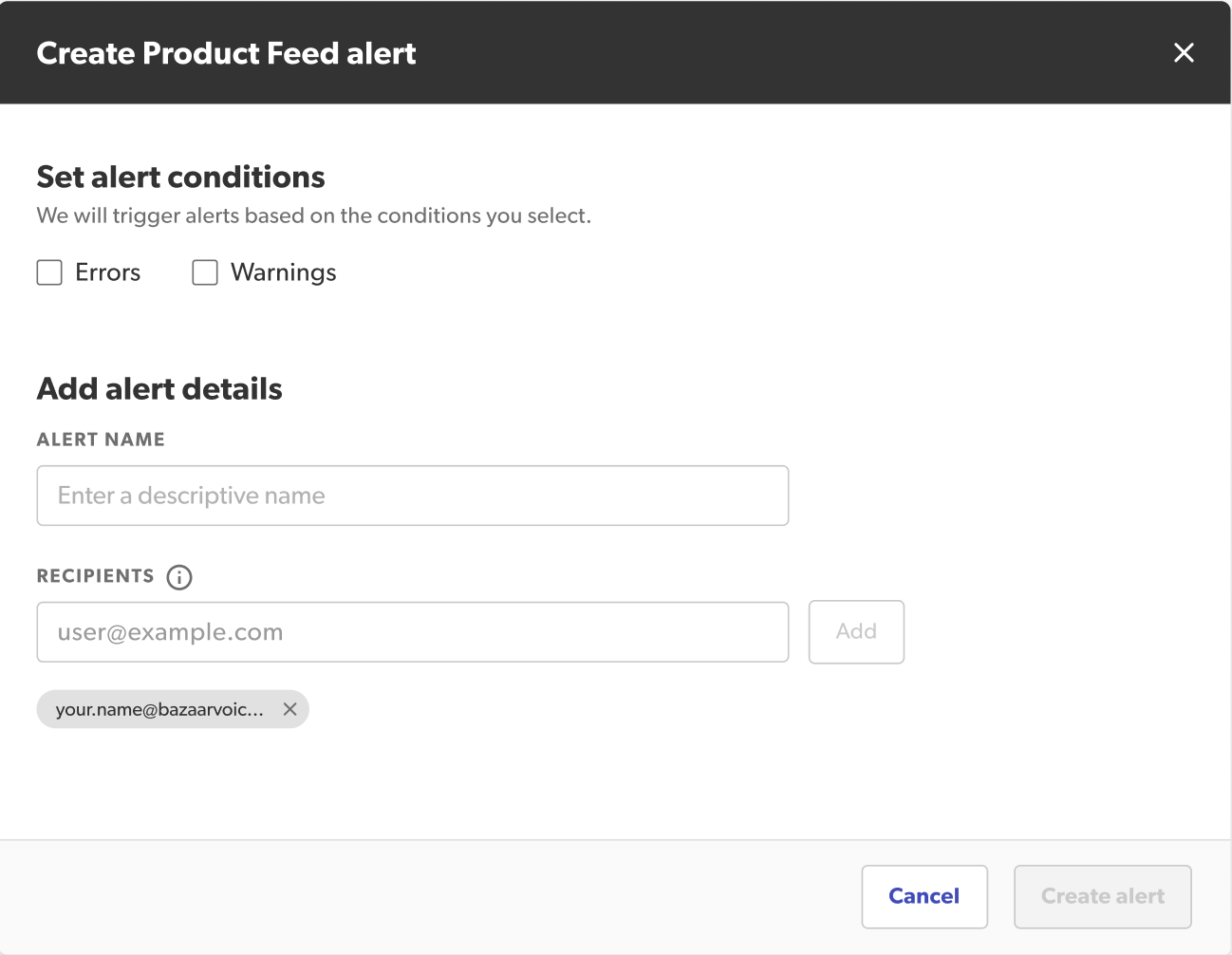
- Wählen Sie in der Listenansicht das Aktionsmenü (...) > Benachrichtigung erstellen. Das Benachrichtigungsmodal „Produkt-Feed erstellen “ wird angezeigt.
- Konfigurieren Sie die Benachrichtigungseinstellungen:
- Benachrichtigungsbedingungen festlegen: Wählen Sie die Filterbedingungen aus, die Ihre durch auslösende Ereignisse ausgelöste Warnung auslösen. Wählen Sie zum Beispiel Fehler aus, um Benachrichtigungen nur für Fehler im Feed auszulösen. Sie müssen mindestens eine Filterbedingung auswählen. Die Filter variieren je nach ausgewähltem Bedingungstyp.
- Benachrichtigungsname: Geben Sie einen Benachrichtigungsnamen ein. Zum Beispiel „Fehler im Produkt-Feed“.
- Empfänger: Geben Sie die E-Mail-Adressen der Portalbenutzer ein, die Sie benachrichtigen möchten, wenn eine Warnung den Filterkriterien entspricht. Jeder Empfänger muss über ein aktives Portalkonto verfügen.
- Benachrichtigungsbedingungen festlegen: Wählen Sie die Filterbedingungen aus, die Ihre durch auslösende Ereignisse ausgelöste Warnung auslösen. Wählen Sie zum Beispiel Fehler aus, um Benachrichtigungen nur für Fehler im Feed auszulösen.
- Wählen Sie Benachrichtigung erstellen aus. Die Empfänger erhalten Benachrichtigungs-E-Mails, wenn die Inhalte den angegebenen Filterkriterien entsprechen.
Bestehende Benachrichtigungen anzeigen
- Gehen Sie zur Registerkarte „Produkt-Feed validieren“.
Wählen Sie in der Listenansicht das Aktionsmenü (...) > Benachrichtigungen verwalten. Die Seite Benachrichtigungen verwalten erscheint, auf der alle Ihre Benachrichtigungen in einer Tabelle mit den folgenden Details angezeigt werden:
Spalte Beschreibung Benachrichtigungsname Name der Benachrichtigung. Erstellt von Name der Person, die die Benachrichtigung erstellt hat. Erstellungsdatum Datum, an dem die Benachrichtigung erstellt wurde Empfänger Anzahl der Personen, die Meldungen für diese Benachrichtigung erhalten. Art der Warnung Art der Benachrichtigung:
Ratings & Reviews –Die Benachrichtigung wurde in Bewertungen im Portal erstellt.
Questions & Answers –Die Benachrichtigung wurde in Questions & Answers im Portal erstellt.
Produkt-Feed –Die Benachrichtigung wurde im Produktkatalog im Portal erstellt.
Aktionen
In dieser Tabelle stehen Ihnen folgende Aktionen zur Verfügung:
Benachrichtigungen bearbeiten
So bearbeiten Sie eine bestehende Benachrichtigung:
Wählen Sie die Benachrichtigung, die Sie bearbeiten möchten, in der Spalte Benachrichtigungs-Name der Tabelle aus.
Aktualisieren Sie in dem angezeigten Modal die Benachrichtigungsfilter, den Namen und die Empfänger wie gewünscht.
- Klicken Sie auf Speichern.
Warnungen löschen
So löschen Sie eine vorhandene Benachrichtigung:
- Wählen Sie in der Spalte Aktionen der Tabelle das Aktionsmenü
 > Benachrichtigung löschen in der Zeile mit der Benachrichtigung aus, die Sie löschen möchten.
- Wählen Sie Löschen aus.
Erhalt von Warnmeldungen stoppen
Um den Empfang von Benachrichtigungen für eine Benachrichtigungen zu beenden:
Wählen Sie in der Spalte Aktionen der Tabelle
> Erhalt von Benachrichtigungen stoppen in der Zeile aus, die die Warnung enthält, für die Sie keine Benachrichtigungen mehr erhalten möchten.Wählen Sie im angezeigten Modal Entfernen.
Unvollständige Feeds beheben
Wählen Sie die Registerkarte Unvollständige Feeds, um Produkte aus Ihrem Katalog anzuzeigen, die Inhalte erhalten, aber nicht in Ihrem Katalog-Feed erscheinen. Diese Produkte erscheinen nicht in Ihrem Feed, da sie hinzugefügt wurden, nachdem Sie Ihren Haupt-Feed erstellt haben, zum Beispiel im Rahmen einer Sampling-Kampagne. Damit diese Produkte in Ihrem Feed erscheinen, aktualisieren Sie sie und laden Sie sie erneut im Bazaarvoice-Portal hoch.