Kunden sammeln die meisten (74 %) nativen Inhalte, indem sie Bewertungsanfragen (ehemals Anschluss-E-Mails oder AE) mit einem Link versenden, der das Bewertungs-Eingabeformular lädt.
- Arten von Eingabeformularen
- Einfache Eingabe-URLs
- Eingabeformular für einzelne Produkte (SPS)
- Eingabeformular für mehrere Produkte (MPS)
- Hinzufügen oder Anpassen von Fragen im Eingabeformular
- Verwendung des Eingabeformular-Editors
Arten von Eingabeformularen
Überlegen Sie, welche Art von Bewertungs-Eingabeformular Ihre Beitragsverfasser ausfüllen sollen, bevor Sie eine Bewertungsanfrage senden:
Eingabeformular für einzelne Produkte (SPS): Ermöglicht es Beitragsverfassern, ein einzelnes Produkt oder Service zu bewerten. Dies ist das standardmäßige Eingabeformular für Ratings & Reviews.
Eingabeformular für mehrere Produkte (MPS): Ermöglicht es Beitragsverfassern, mehrere Produkte von einer einzelnen E-Mail aus zu bewerten. Sobald die erste Bewertung eingereicht wird, wird automatisch das Formular für mehrere Produkte eingeblendet und der Verfasser wird aufgefordert, Bewertungen für alle übrigen Produkte unter Verwendung eines nahtlosen datengesteuerten Benutzererlebnisses einzureichen.
 Hinweis: Der Eingabelink für die Bewertungsanfrage-E-Mails (RRE) und die Bewertungsanfragen-Erinnerung (RRR) hat eine Begrenzung für die Anzahl der Produkte, die enthalten sein können. Weitere Informationen finden Sie unter Einschränkungen bei der Einreichung mehrerer Produkte.
Wenn Sie keine Bewertungsanfragen über Bazaarvoice senden, erfahren Sie, wie Sie eine einfache Einreichung-URL für ein einzelnes Produkt (ssURL) und eine einfache Einreichung-URL für mehrere Produkte (ssURL) erstellen.
 in der oberen rechten Ecke aus.
Formulartypen für die Eingabe einzelner Produkte
Wenn Sie das Layout eines Formulars für die Eingabe von Rezensionen und Bewertungen konfigurieren, können Sie zwischen den folgenden Formaten wählen:
Kompaktes Formular: Es enthält zwei Abschnitte: einen für Pflichtfragen und einen weiteren für optionale Fragen, die in Gruppen zusammengefasst sind.
Detailliertes Formular: Verteilt optionale Fragen auf mehrere Abschnitte, anstatt sie in einem Abschnitt zu gruppieren. Die Formularstruktur umfasst:
Obligatorische Fragen im ersten Abschnitt
Optionale Fragen sind in vier Abschnitte unterteilt:
Foto- und Video-Uploads
Personenbezogene Fragen
Produktbezogene Fragen
Net Promoter Score (NPS)
Um alle optionalen Fragen in einem Abschnitt zu behalten, wählen Sie Kompakt , wenn Sie das Formular konfigurieren. Um optionale Fragen in separate Abschnitte zu unterteilen, wählen Sie Detailliert aus. Konfigurationsoptionen finden Sie unter Optionen für Ratings & Reviews konfigurieren.
Welche Art von Informationen kann ich sammeln?
Sie können Ihr Bewertungs-Eingabeformular so konfigurieren, dass die folgenden wertvollen Informationen erfasst werden:
- Produkt-Sternebewertung (erforderlich)
- Titel der Bewertung (obligatorisch)
- Text der Bewertung (obligatorisch)
- Spitzname des Kunden (erforderlich)
- E-Mail-Adresse des Kunden (erforderlich)
- Antworten auf weitere Fragen (optional)
- Fotos (optional)
- Video-Links (optional)
- Standort des Kunden (optional)
Nur V2 Verbraucher haben 30 Tage Zeit, sowohl abgeschlossene als auch übersprungene Abschnitte zu bearbeiten, nachdem sie ihre Bewertung eingereicht haben. Dies ermöglicht eine schrittweise Einreichung, die kontinuierliche Aktualisierungen und Änderungen der eingereichten Bewertungen ermöglicht. Abgeschlossene Abschnitte werden als Abgeschlossen gekennzeichnet und übersprungene Abschnitte werden als Übersprungen gekennzeichnet.
Beispiele für Eingabeformulare
Das folgende Bild ist ein Beispiel eines Einzelprodukt-Formular für Ratings & Reviews und für Eingabeformularelemente für mehrere Produkte.
| Eingabeformular für einzelne Produkte | Eingabeformular für mehrere Produkte |
|---|---|
Funktioniert sowohl auf Mobilgeräten als auch auf Desktop-Computern, ist jedoch für Desktop-Computer optimiert. |
Funktioniert sowohl auf Mobilgeräten als auch auf Desktop-Computern, ist jedoch für Mobilgeräte optimiert. |
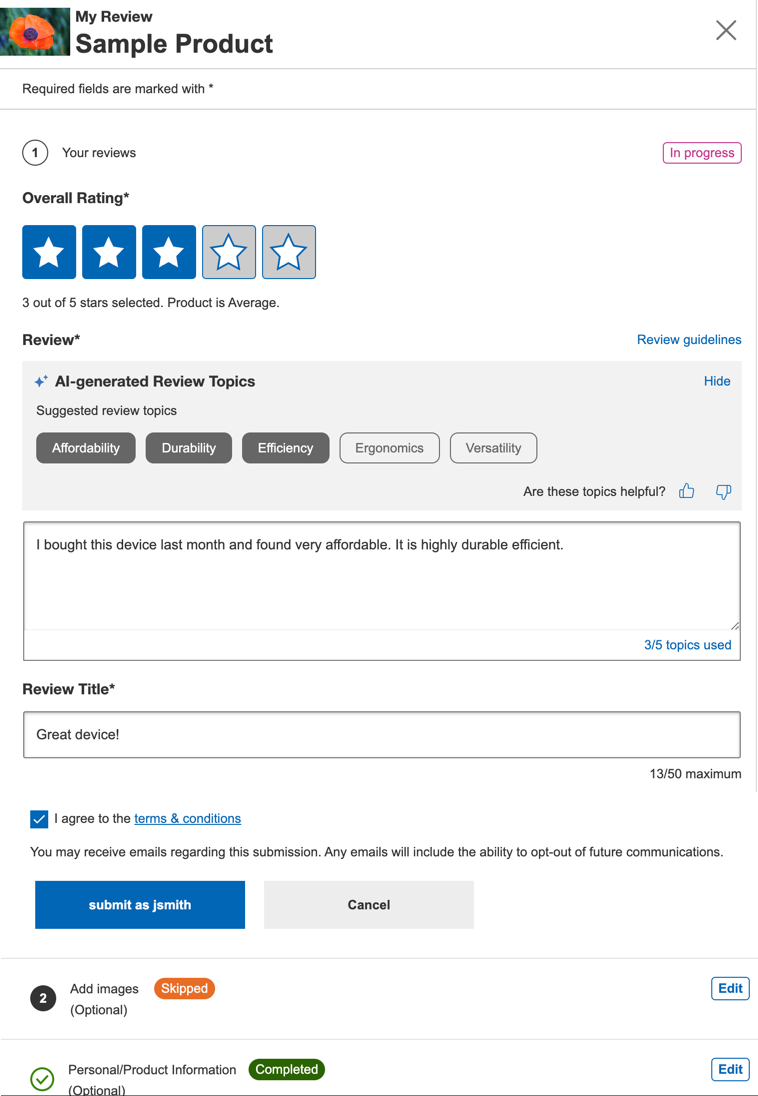 |
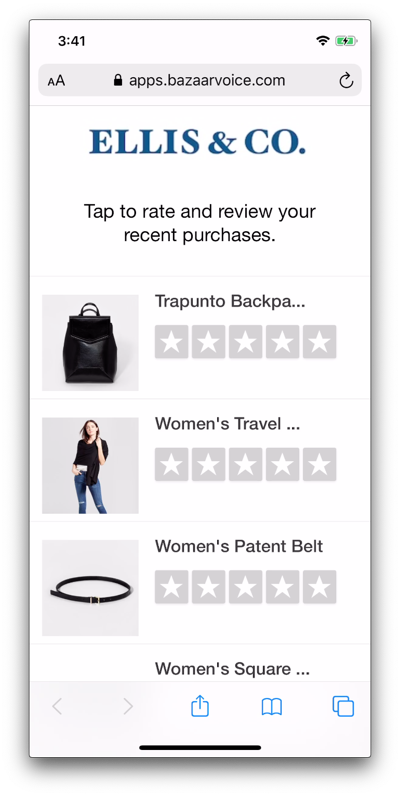 |
Eingabeformular: Best Practices für das Design
Um die Anzahl der Beiträge auf Ihrer Webseite zu maximieren und Abbrüche zu minimieren, gestalten Sie Ihr Eingabeformular einfach und leicht auszufüllen. Sammeln Sie die folgenden Arten von Informationen:
- Nützliche Informationen, die Verbraucher dabei unterstützen, fundierte Entscheidungen basierend auf der Bewertung zu treffen.
- Business Intelligence-Informationen, wie authentische Benutzermeinungen über Ihre Produkte oder Services.
- Worte oder Zitate von Verbrauchern, die Ihr Unternehmen verwenden kann, um die Produktqualität zu verbessern oder Merchandising- oder Marketingentscheidungen zu treffen.
- Emojis mit Text, die den Verbrauchern helfen, beim Einreichen von Bewertungen, Fragen, Antworten und Kommentaren aussagekräftigere Ausdrücke als Worte im Inhalt zu verwenden. Zum Beispiel: „Ich liebe, wie diese Sonnenbrille an mir aussieht!“.
- Produktfotos und -videos von Verbrauchern, die Ihr Unternehmen auf den Produktdetailseiten (PDPs) präsentieren kann, um Verbraucher dabei zu unterstützen, fundierte Kaufentscheidungen zu treffen.
Um die Sicherheit Ihrer Kunden zu gewährleisten, thematisieren Sie in den Fragen des Eingabeformulars nicht personenbezogene Daten (PII), auch wenn die Fragen auf der Bewertungsanzeige ausgeblendet sind. Folgende Daten sollten Sie beispielsweise nicht anfordern:
- Wohnanschrift
- Geburtsdatum oder -ort
- Telefonnummern
- Führerschein- oder Fahrzeugscheinnummer
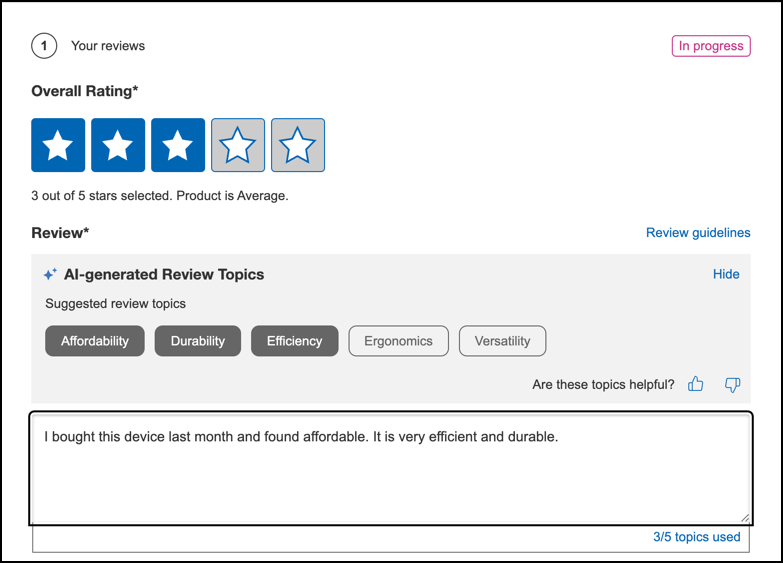
- Um die Qualität der von Nutzern erstellten Bewertungen zu verbessern, können Sie den Verbrauchern KI-generierte Themenvorschläge machen, während sie eine Bewertung schreiben. Die Funktion Content Coach schlägt dynamisch relevante Themen vor, die auf dem Namen, der Beschreibung und der Kategorie des Produkts basieren. Wenn ein Verbraucher beim Schreiben der Bewertung ein vorgeschlagenes Thema erwähnt, wird der Text des Themas hervorgehoben. Dies ermöglicht es den Verbrauchern, hilfreichere und spezifischere Bewertungen zu schreiben.
- Wenden Sie sich an den Bazaarvoice-Support, um diese Funktion in der Workbench zu aktivieren.
- Aktivieren und konfigurieren Sie Content Coach für Ihre Implementierung.
- Wählen Sie auf der Seite Webseiten-Manager in der Konfiguration im Abschnitt Implementierungen Bearbeiten neben der Implementierung aus, die Sie konfigurieren möchten.
- Wählen Sie im Abschnitt Benutzererlebnis Anzeigeoptionen aus.
- Wählen Sie den Tab Ratings & Reviews.
- Wählen Sie unter Content Coach die Option Aktiviert aus.
- (Optional) Um Content Coach standardmäßig auf Mobilgeräten erweitert oder reduziert anzuzeigen, wählen Sie unter Themen anzeigen (Mobiles Eingabeformular) die Option Alle anzeigen oder Alle ausblenden aus.
Laden Sie native und YouTube-Videos zu Bewertungen hoch
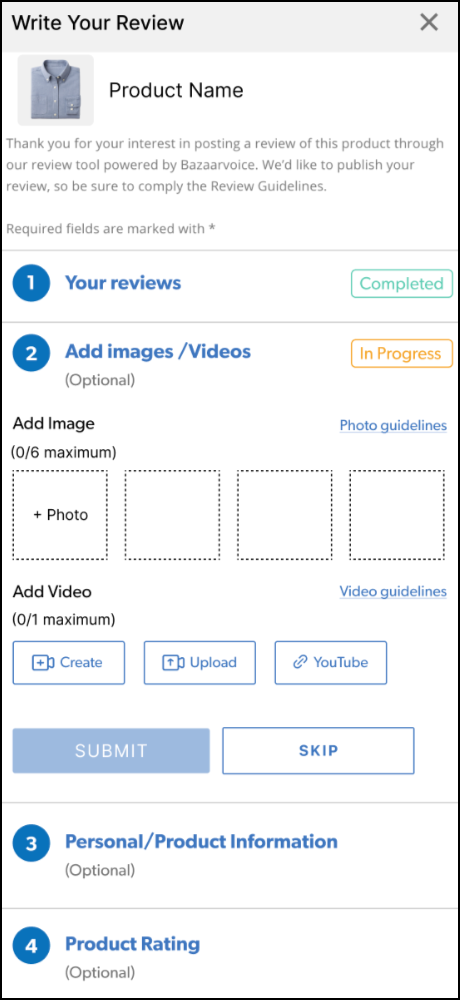
Sie können die Qualität der Bewertungen verbessern, indem Sie Verbrauchern das Hochladen von nativen Videos und YouTube-Videos ermöglichen. Verbraucher können Videos hinzufügen, wenn sie eine Bewertung über das Eingabeformular einreichen. Um diese Funktion in Ihrer Implementierung zu aktivieren, lesen Sie Optionen für Ratings & Reviews konfigurieren. Sobald aktiviert, können Verbraucher:
- Ein Video von ihrem Gerät hochladen
- Ein Video mit einem Mobilgerät erstellen
- Laden Sie ein YouTube-Video hoch
Laden Sie ein natives Video hoch
- Im Eingabeformular wählen Sie unter Video hinzufügen die Option Hochladen.
- Wählen Sie ein Video aus dem Speicher Ihres Geräts aus.
- Wählen Sie Öffnen, um mit dem Hochladen des Videos zu beginnen. Das Video wird automatisch hochgeladen, wenn es die erforderlichen Richtlinien erfüllt.
Ein Video erstellen (nur für Mobilgeräte)
- Im Eingabeformular wählen Sie unter Video hinzufügen die Option Erstellen.
- Nehmen Sie Ihr Video auf.
- Wenn der Verbraucher die erforderlichen Berechtigungen bereits erteilt hat, wird der Bildschirm für die Videoaufnahme sofort geöffnet.
- Wenn keine Berechtigungen erteilt werden, wird eine Meldung angezeigt, die 5 Sekunden lang erscheint und Sie daran erinnert, Ihre Berechtigungen in den Einstellungen Ihres Geräts zu aktualisieren. Verbraucher können die Berechtigungen in ihren Geräteeinstellungen aktualisieren und dann zum Formular zurückkehren.
- Nach der Aufnahme startet der Video-Upload automatisch, und ein Ladebildschirm erscheint.
Laden Sie ein YouTube-Video hoch
Um ein Video hochzuladen, wählen Sie YouTube aus und geben Sie den Videolink ein.
Unterstützte Videoformate und Kompatibilität
Die am häufigsten verwendeten Videoformate werden in Chrome, Safari und Firefox sowie auf Android-, macOS- und iOS-Geräten unterstützt. Die folgende Tabelle listet die unterstützten Videoformate zusammen mit den Browser- und Gerätekombinationen auf.
| Videoformate | Chrome | Safari | Firefox |
|---|---|---|---|
| 3GP/3G2, AVI, MOV, MP4/F4V, MPEG/MPG, QuickTime (QT) und WMV | Alle Geräte | Alle Geräte | Alle Geräte |
| ASF | Android, Mac-Desktop | Android, Mac-Desktop | Android |
| FLV | Android | Alle Geräte | Alle Geräte |
- Auf iOS-Geräten wird das Video im MOV-Format gespeichert.
- Auf Android-Geräten wird das Video im MP4-Format gespeichert.
Warum sind einfache Eingabe-URLs wichtig?
Eine einfache Eingabe-URL (ssURL) ist eine strukturierte URL mit Parametern, die Informationen zum Auslösen eines Eingabeformulars enthält. Sie ermöglicht es Ihnen, einen Link zu erstellen und diesen in die E-Mail-Vorlagen einzubetten, mit denen Sie E-Mail-Mitteilungen an Beitragsverfasser senden. Potenzielle Beitragsverfasser werden direkt zum Bewertungs-Eingabeformular für ein bestimmtes Produkt weitergeleitet.
Melden Sie sich bei der Bazaarvoice Support Community an, um zu erfahren, wie Sie eine ssURL erstellen.
Einfache Einreichung-URLs werden häufig in E-Mail-Kampagnen, Bewertungsanfrage-E-Mails, Webseite-Bannern und Splash-Seiten verwendet, um das Bewertungsvolumen zu fördern.
Sie können die Dateneinspeisung bei ssURLs für einzelne Produkte verwenden.
Sie können Bewertungen Informationen zu Tracking- und Berichtszwecken hinzufügen.
Durch eine einfache Eingabetechnologie können Sie Beitragsverfasser vorab authentifizieren, damit sie sich nicht anmelden müssen, bevor sie Bewertungen einreichen.
Hinweis: Untersuchungen zeigen, dass, wenn Kunden eine Produktseite ausfindig machen, das Eingabeformular öffnen und sich anmelden müssen, fast 75 % der Kunden den Vorgang abbrechen. Die ssURLs beseitigen diese Barriere und steigern möglicherweise das Bewertungsvolumen und die Effektivität von E-Mail-Kampagnen.- Sie können ssURLs sowohl für die Website-Authentifizierung als auch für die gehostete Authentifizierung verwenden. Bei der gehosteten Authentifizierung erstellt Bazaarvoice ein Benutzer-Token zur Identifizierung der Benutzerdaten, das nach 30 Tagen abläuft. Verbraucher können also nur innerhalb von 30 Tagen nach der ersten Einreichung eine Bewertung abgeben. Das UAS-Token (Benutzerauthentifizierungszeichenfolge), das bei der Übermittlung der gehosteten Authentifizierungsprüfung zurückgegeben wird, läuft aus Sicherheitsgründen nach 30 Tagen ab. Falls auf Ihrer Website eine gehostete Authentifizierung implementiert ist, stellen Sie sicher, dass die Konfiguration für eine einzelne Bewertung pro Benutzer aktiviert ist, damit das Cookie im Browser gespeichert werden kann. Das Cookie bleibt nur in dem Browser erhalten, von dem aus ein Verbraucher die Bewertung abgegeben hat. Weitere Informationen zu Bazaarvoice-Cookies finden Sie unter Bazaarvoice-Cookie-Einwilligung.
Eingabeformular für einzelne Produkte
Angabe einer alternativen Bestätigungsseite
Per Voreinstellung gelangen die Kunden zu der URL zurück, von welcher aus sie auf Write a review (Bewertung verfassen) geklickt hatten, um zum Bewertungs-Eingabeformular zu gelangen. Sie können jedoch eine andere Bestätigungsseite auswählen.
Binden Sie den folgenden Code in die Seite ein, auf der der Benutzer Write a review (Bewertung verfassen) anklickt:
Eingabelinks auf derselben Seite für Ratings & Reviews einrichten
Sie können Eingabelinks auf derselben Seite zu Folgendem hinzufügen:
- Seiten, auf denen Sie Bazaarvoice-Inhalte hosten, wie z. B. die Produktdetailseite.
- Seiten ohne Bazaarvoice-Inhalte, z. B. der Kontoseite eines Benutzers.
Eingabelinks auf derselben Seite für Seiten mit Bazaarvoice-Inhalten
So fügen Sie Eingabelinks zu einer Seite hinzu, auf der Sie Bazaarvoice-Inhalte hosten:
Fügen Sie den entsprechenden Eingabelink-Code hinzu.
Fügen Sie folgenden JavaScript-Code auf einer beliebigen Seite ein, auf der Sie das Bewertungs-Eingabeformular auslösen wollen:
V2 only<// Invoke review submission BV.ui('rr', 'submit_review',{productId : 'PRODUCTID'});Um das v2-Bewertungs-Eingabeformular auszulösen, verwenden Sie
Bv.uianstelle der$Bv.uiAufrufe.Fügen Sie den folgenden HTML-Code ein, um das Eingabeformular zu laden.
- Erforderlicher HTML-Code für diese Funktion (empfohlen):
- Das data-bv-show-Attribut weist den BV-Loader an, ein In-Page-Eingabeformular zu laden.
- Das Attribut data-bv-product-id weist den BV-Lader an, die Funktion für eine bestimmte Produkt-ID anzuzeigen. Diese Produkt-ID muss mit der
ExternalIdübereinstimmen, die im Produktkatalog angegeben ist. - Das Attribut data-bv-campaign-id weist den BV-Lader an, die erforderliche Kampagnen-ID hinzuzufügen, um den Einreichungsfluss zu verfolgen.
- Erforderlicher HTML-Code für diese Funktion (empfohlen):
Eingabelinks auf derselben Seite für Seiten ohne Bazaarvoice-Inhalte
So fügen Sie Links zu einer Seite hinzu, auf der Sie keine Bazaarvoice-Inhalte hosten:
Fügen Sie den entsprechenden Eingabelink-Code hinzu.
Fügen Sie den folgenden JavaScript-Code auf der Seite ein und ersetzen Sie
, und Standort durch Ihre Werte. - Benutzen Sie den folgenden Code für die Staging-Umgebung (Die Staging-Umgebung dient zum Testen und Entwickeln und ist normalerweise nur intern sichtbar. Stellen Sie sicher, dass jede im Code referenzierte Bazaarvoice-URL in der Domain enthalten ist).
<script type="text/javascript" src="https://display.ugc.bazaarvoice.com/bvstaging/static/<client_name>/<site_ID>/<locale>/bv.js"></script>
- Verwenden Sie folgenden Code für die Produktionsumgebung. Die Produktionsumgebung ist extern sichtbar. Inhalte in der Produktionsumgebung sind auf Ihrer Website sichtbar.
<script type="text/javascript" src="https://display.ugc.bazaarvoice.com/static/<client_name>/<site_ID>/<locale>/bv.js"></script>
- Benutzen Sie den folgenden Code für die Staging-Umgebung (Die Staging-Umgebung dient zum Testen und Entwickeln und ist normalerweise nur intern sichtbar. Stellen Sie sicher, dass jede im Code referenzierte Bazaarvoice-URL in der Domain enthalten ist).
Dateneinspeisung
Sie können Daten für einige Felder des Eingabeformulars vorausfüllen („einspeisen“). Die Dateneinspeisung verwendet einen gemeinsamen Schlüssel mit Hashing, um die vorab ausgefüllten Daten (z. B. E-Mail-Adressen) zu verifizieren.
Ein Vorausfüllen von Daten kommt für Sie unter Umständen aus folgenden Gründen in Frage:
- Hilft Kunden dabei, das Eingabeformular für Beiträge schneller auszufüllen. Sie können Informationen wie etwa Namen, Geschlecht, Alter oder Standort bereitstellen, die Ihnen zu Ihren Kunden bekannt sind, um das Ausfüllen schneller zu machen und zu vereinfachen.
- Da Sie dem Benutzer die Mühe abnehmen, repetitive Angaben zu machen, stimulieren Sie eine höhere Bewertungsquote.
- Daten für Berichte und Analytics verfügbar machen. Sie können Bewertungen mit konkreten Daten wie etwa einer Bestell-ID verknüpfen, die in Ihrem Customer Relationship Management (CRM) vorliegen. Diese Informationen sind für Ihre Kunden nicht sichtbar.
Eingabeformulare für mehrere Produkte
Mit einem Eingabeformular für mehrere Produkte können Sie mehrere Bewertungen aus einer einzigen Bewertungsanfrage sammeln. Diese Eingabeformulare für mehrere Produkte, entworfen vor allem für mobile Anwender, ermutigen Kunden dazu, mehrere Bewertungen abzugeben, indem sie alle ihre Käufe auf einer Seite anzeigen.
Eingabeformulare für mehrere Produkte sorgen außerdem dafür, dass Formulare seltener verlassen werden, indem sie einen Ablauf mit einfachen und fortlaufenden Schritten bieten. Dies bedeutet, dass die Antworten auf die Fragen des Eingabeformulars erfasst werden, wenn der Kunde von einer Frage zur nächsten wechselt.
Das Eingabeformular für mehrere Produkte zeigt eine Liste der kürzlich käuflich erworbenen Produkte an. Der Kunde kann durch das Anklicken eines Produkts eine Bewertung eingeben und versenden. Anschließend werden sie zurück zum Anfang des Formulars geleitet um, wenn gewünscht, den gleichen Vorgang für die restlichen Produkte vornehmen zu können.
Weitere Informationen finden Sie in den folgenden Themen:
- Aktivieren Sie Eingabeformulare für mehrere Produkte für von Bazaarvoice gehostete Bewertungsanfragen
- Eine ssURL für ein Eingabeformular für mehrere Produkte erstellen
- Das Eingabeformular für mehrere Produkte anpassen (mit dem Stil-Editor)
- Workflow für das Eingabeformular für mehrere Produkte
- Benutzererlebnis mit dem Eingabeformular für mehrere Produkte (Video)
Aktivieren Sie Eingabeformulare für mehrere Produkte für von Bazaarvoice gehostete Bewertungsanfragen
Schließen Sie die folgenden Schritte ab, um die von Bazaarvoice-gehosteten Bewertungsanfragen für die Eingabeformulare für mehrere Produkte zu aktivieren und zu konfigurieren:
- Melden Sie sich im Bazaarvoice-Portal an.
- Wählen Sie in der oberen rechten Ecke das Einstellungssymbol
 .
- Wählen Sie Konfiguration aus.
- Wählen Sie unter Bearbeiten neben der Implementierung aus, für die Sie Eingabeformulare konfigurieren möchten.
- Wählen Sie im Menü links auf der Seite Anzeigeoptionen unter Benutzererlebnis aus.
- Wählen Sie den Tab Ratings & Reviews.
- Gehen Sie unten auf der Seite zum Abschnitt für die Einreichung mehrerer Produkte (E-Mail-Vorlagen für Standard- und benutzerdefinierte Bewertungsanfragen). Aktivieren Sie den Kippschalter auf der rechten Seite des Abschnitts, um Eingabeformulare für mehrere Produkte zu aktivieren. Hinweis: Dieser Umschalter aktiviert nur Eingabeformulare für mehrere Produkte für Standard- und benutzerdefinierte Bewertungsanfrage-E-Mail-Vorlagen. In-Mail-Vorlagetypen verwenden immer ein Eingabeformular für mehrere Produkte.
- Wählen Sie aus wann Sie ihre Bewertungsanfrage mit einem Eingabeformular für mehrere Produkte verlinken möchten, anstatt mit dem standardmäßigen Eingabeformular für einzelne Produkte. Wählen Sie aus folgenden Optionen:
- Für alle Transaktionen – Alle Bewertungsanfragen leiten Ihre Kunden zum Eingabeformular für mehrere Produkte weiter, unabhängig davon, ob sie ein Produkt oder mehrere Produkte gekauft haben.
- Nur für Transaktionen mit mehreren Produkten—Wenn der Kunde mehr als ein Produkt kauft, erhält er einen Link zur Bewertungsanfrage zu einem Eingabeformular für mehrere Produkte. Beim Kauf eines einzelnen Produkts wird Ihr standardmäßiges Einreichungsformular für ein einzelnes Produkt ausgelöst.
- Verwenden Sie niemals nur ein Eingabeformular für einzelne Produkte – Bewertungsanfragen für alle Transaktionen werden mit Ihrem standardmäßigen Eingabeformular für einzelne Produkte verknüpft, das mit dem Eingabeformular-Editor konfiguriert ist.
- (Optional) Gehen Sie zu Bewertungstext-und Titel anfordern (Eingabeformular für mehrere Produkte) im Abschnitt Bewertung einreichen . Wählen Sie Aktiviert aus, damit Beitragsverfasser , einen Text und einen Titel eingeben, um Bewertungen zu einzureichen, wenn sie ein Eingabeformular für mehrere Produkte verwenden. Das Aktivieren dieser Einstellung verhindert das Einreichen von Bewertungen ohne Text im Eingabeformular für mehrere Produkte. Wir empfehlen Ihnen, ein Unternehmenslogo hochzuladen, das im Eingabeformular für mehrere Produkte (MPS) angezeigt wird. Wenn Sie Ihre Bewertungsanfrage senden oder eine benutzerdefinierte E-Mail-Vorlage verwenden, ist das Unternehmenslogo möglicherweise nicht in unserem System geladen.

Eine ssURL für mehrere Produkte erstellen
Weitere Anweisungen finden Sie unter Eine ssURL für mehrere Produkte erstellen.
Einschränkungen bei Einreichungslinks für mehrere Produkte
Produktbeschränkungen bei der Einreichung von Links werden eingeführt, um das Kundenerlebnis zu verbessern und Verbindungsausfälle zu vermeiden. Der Eingabelink für RRE ist auf 25 Produkte begrenzt, während RRR ein Limit von 40 Produkten hat.
Wie werden Produkte in die engere Auswahl genommen?
Der Algorithmus zur Vorauswahl von Produkten beginnt mit der Auswahl des teuersten Produkts, gefolgt von dem mit den wenigsten Bewertungen. Dann geht es weiter mit dem zweitteuersten Produkt und dem am zweitwenigsten bewerteten Produkt. Dieser Vorgang wird so lange wiederholt, bis das oben genannte Limit erreicht ist. Die nicht ausgewählten Produkte erscheinen nicht auf der Seite für die Einreichung von Bewertungen.
Hinzufügen oder Anpassen von Fragen im Eingabeformular
Verwenden Sie die Konfiguration, um Ihre Fragen für das Eingabeformular für einzelne oder mehrere Produkte zu konfigurieren.
Verwendung des Eingabeformular-Editors
Sie können mit Fragen im Eingabeformular wertvolle Informationen von Ihren Kunden sammeln und für Ihre Geschäftszwecke einsetzen. Die Fragen fordern Kunden auf, Informationen über sich selbst und ihre Meinungen zu Ihren Produkten oder Dienstleistungen anzugeben.
Zum Beispiel können Sie authentische Benutzermeinungen und Aussagen zu Ihren Produkten oder Dienstleistungen (direkt von Ihren Kunden) in Marketing-Kampagnen verwenden. Außerdem sind diese in Bewertungen von unschätzbarem Wert.
Antworten auf Fragen im Eingabeformular setzen die Bewertung in einen Zusammenhang und ermöglichen es Verbrauchern, fundierte Kaufentscheidungen zu treffen. Ein Beitragsverfasser könnte zum Beispiel eine negative Bewertung eines Kleidungsstücks verfassen, in der steht, es würde nicht gut passen, aber die Frage nach dem Körpertyp im Eingabeformular beantworten. Ein potenzieller Kunde, der die Bewertung liest (jemand mit einem anderen Körpertyp), könnte diese negative Bewertung ignorieren.
In diesem kurzen Video erfahren Sie mehr über den Editor für Einreichungsformulare:
Anpassung eines Eingabeformulars
In diesem kurzen Video erfahren Sie, wie Sie Eingabeformularfragen konfigurieren:
Befolgen Sie diese Schritte, um ein Eingabeformular zu konfigurieren:
- Bevor Sie anfangen, denken Sie darüber nach, welche Arten von Fragen verfügbar sind und wie Sie Ihr Formular gestalten möchten. Lesen Sie unter Fragen, Kategorien und Felder des Eingabeformulars nach, um die Kategorie der Fragen zu bestimmen, die Sie konfigurieren möchten.
- Melden Sie sich im Portal an.
- Wählen Sie in der oberen rechten Ecke das Einstellungssymbol .
- Wählen Sie Konfiguration aus.
- Wählen Sie unter Bearbeiten neben der Implementierung aus, für die Sie Eingabeformulare konfigurieren möchten.
- Wählen Sie im Menü links auf der Seite Eingabeformular-Editor unter Benutzererlebnis aus. Hinweis: Sie müssen zudem einige Abschnitte außerhalb des Eingabeformular-Editors konfigurieren. Diese Inhalte finden Sie, wenn Sie den Cursor über einen ausgegrauten Bereich führen und den Link im Tooltip öffnen.
- Wählen Sie
 in der oberen linken Ecke der Seite, um den Namen der Produktkategorie oder die ID des Eingabeformulars zu finden, das Sie ändern möchten. Der Editor zeigt automatisch das Eingabeformular Alle Produkte an. Wenn Sie in diesem Formular Fragen hinzufügen, bearbeiten oder löschen, übernimmt der Editor Ihre Änderungen für alle verknüpften Formulare. Hinweis: Der Pfad zur ausgewählten Kategorie wird oben im Editor neben Fragen bearbeiten für: angezeigt. Wenn Sie erneut auswählen, wird das Wort „Ausgewählt” auf der rechten Seite der neu ausgewählten Kategorie angezeigt.
- Wählen Sie, falls zutreffend, den zu bearbeitenden Standort aus der Dropdown-Liste aus.
- Um dem Formular eine neue Frage hinzuzufügen, wählen Sie neben der Kategorie der Frage, die Sie hinzufügen wollen + Neue Frage aus. Eine Liste vordefinierter Fragen für diese Kategorie wird angezeigt.
- Zum Hinzufügen einer vordefinierten Frage wählen Sie Diese Frage hinzufügen) aus. Sie können den Fragennamen, das Anzeige-Label, das Eingabeformular-Label, mögliche Antwortwerte und globale Frageeinstellungen vor dem Speichern bearbeiten. Wenn Sie an mehreren Standorten tätig sind, können Sie die Werte auch standortspezifisch bearbeiten. Wählen Sie Eine eigene Frage hinzufügen aus, um eine eigene Frage hinzuzufügen. Sie können einen Fragetyp auswählen und einen Fragennamen, eine Fragen-ID, ein Anzeige-Label, ein Label des Eingabeformulars und mögliche Antwortwerte eingeben. Legen Sie die globalen Frageeinstellungen fest. In der folgenden Tabelle sehen Sie gültige Werte für den Fragentyp, abhängig von der Fragenkategorie.
Wählen Sie Speichern und zum Formular hinzufügen, oder wählen SieFragenkategorie Gültige Fragetypen Fragen zur Person Einzelauswahl, Freitext Fragen zur Bewertung Bewertungen, Schieberegler Fragen zum Produkt Einzelauswahl, Mehrfachauswahlgruppen, Freitext  in der oberen rechten Ecke, um zum Editor zurückzukehren, ohne zu speichern. Hinweis: Der Fragetyp Einzelauswahl wird auf einem Mobilgerät als Schaltfläche dargestellt.
- Wählen Sie
 , um eine vorhandene Frage zu ändern. Wenn die Frage in mehreren Kategorien erscheint, wird sie bei jeder Bearbeitung in allen Kategorien, in denen sie erscheint, aktualisiert.
- Wenn Sie eine Frage aus dem Formular löschen müssen, wählen Sie aus. Wenn Sie eine Frage aus dem Formular Alle Produkte löschen, entfernt der Editor die Frage aus allen verknüpften Formularen.
- Wenn Sie die Standardreihenfolge der Fragen im Formular ändern möchten, wählen Sie

> Diesen Abschnitt verschieben neben einer Fragekategorie aus, um einen ganzen Abschnitt mit Fragen zu verschieben. Klicken Sie auf den Abschnitt, den Sie verschieben möchten und bewegen Sie ihn zur gewünschten Stelle im Eingabeformular.Sie können die Fragen auch innerhalb einer Fragekategorie neu anordnen. Wählen SieHinweis: Die Abschnitte Basis-Bewertungsfragen, Basis-Benutzerinformationen und Net Promoter Frage sind gesperrt und können nicht verschoben werden. > Fragen in diesem Abschnitt neu anordnen. Klicken Sie auf die zu verschiebende Frage und ziehen Sie sie an die gewünschte Stelle. - Wenn Sie eine Produktfrage für eine Unterkategorie (ausgewählt in Schritt 5) hinzugefügt oder geändert haben, wird diese von der übergeordneten Kategorie getrennt. (Eingabeformulare für Produkt-Unterkategorien übernehmen die Fragen von den übergeordneten Kategorien).
 wird oben im Eingabeformular-Editor und neben der Kategorie in der Liste der Produktkategorien angezeigt. Um die Kategorie in ihren ursprünglichen Zustand zurückzuversetzen und die Verknüpfung mit der übergeordneten Kategorie wiederherzustellen, wählen Sie
 . Alle Änderungen, die an der übergeordneten Kategorie vorgenommen wurden, während die untergeordnete Kategorie abgetrennt war, erscheinen nun in der untergeordneten Kategorie.
Fragekategorien und Felder des Eingabeformulars
In diesem Abschnitt werden die verfügbaren Fragekategorien beschrieben und die Elemente erklärt, die Sie für jede Frage konfigurieren können.
In diesem kurzen Video erhalten Sie einen Überblick der Fragekategorien von Eingabeformularen:
Fragekategorien
Fragen im Eingabeformular werden in folgende Kategorien eingeteilt:
Bewertungen – Optionale sekundäre Bewertungen zu bestimmten Attributen (auch als Bewertungsdimensionen bekannt) des Produkts oder der Dienstleistung, wie die Sauberkeit oder die Qualität der Speisen in einem Restaurant.
Antworten auf diese Fragen können anderen Verbrauchern dabei helfen, spezifische Aspekte eines Produkts oder einer Dienstleistung auf Eignung zu prüfen. Sie können die kundenorientierten Labels an die Bewertungsdimensionen Ihres Unternehmens anpassen.
Person – liefern weitere Informationen zum Verfasser, beispielsweise Alter und Geschlecht. Antworten auf diese Fragen helfen Verbrauchern dabei, sich mit der Person zu identifizieren, welche die Bewertung verfasst hat. Fragen zur Person sollten die Verbrauchersegmente abbilden, die für Ihr Geschäft wichtig sind. Ein Kosmetikunternehmen könnte Verfasser beispielsweise bitten, ihren Hauttyp anzugeben.
Sie können die Sprache der Fragen an Ihr Unternehmen anpassen und empfohlene Optionen übergehen. Allerdings müssen Sie die Standard-Antwortbereiche verwenden, um präzise Benchmarks zum Vergleich mit anderen Bazaarvoice-Kunden zu erhalten. Das können leistungsfähige Tools sein, wenn Sie diese Fragen zur Filterung durch andere Benutzer freigeben.
Hinweis: Ratings & Reviews sammeln – verteilen unterstützt COPPA. Weitere Informationen finden Sie in der COPPA-Support-Erklärung.Produkte—Ermöglicht es Beitragsverfassern, Einblick in spezifische Fragen zu einem Produkt zu geben (wie die Passform eines Kleidungsstücks, Haltbarkeit oder Aussehen) und wie sie das Produkt verwenden (Erfahrungsebene oder Nutzungshäufigkeit).
Antworten auf diese Fragen helfen Verbrauchern dabei, mehr über den Verfasser zu erfahren, und liefern Kontext für dessen Erfahrung mit dem Produkt oder der Dienstleistung.
Wenn eine Nutzerin zum Beispiel nach einer neuen Kamera sucht, um damit Familienbilder zu machen, und einige niedrige Bewertungen von Profifotografen sieht, kann sie davon ausgehen, dass diese Bedenken ihre Zufriedenheit mit der Kamera nicht beeinflussen werden.
Nutzen Sie Fragen zum Produkt anstelle von Fragen zur Bewertung, wenn ein spezielles Attribut am besten auf einer Skala mit zwei Optionen anstatt einer relativen, wertbasierten Skala von 1–5 oder einer wertneutralen Skala beschrieben werden kann. Sie können zum Beispiel Informationen zum Aussehen des Produkts mit einer Frage zum Produkt („Wie passt Ihr gekauftes Produkt?“) und Antwortwerten wie „Sitzt zu eng“ und „Sitzt zu weit“ sammeln.
Sie können auch eine Frage zur Bewertung („Wie würden Sie das Aussehen Ihres Produkts bewerten?“) mit Antwortwerten von 1–5 verwenden.
Fragen zum Produkt liefern mehr Kontext als Fragen zur Bewertung. Antworten auf Fragen zur Bewertung liefern den Verbrauchern nicht so viele nützliche Informationen wie Antworten auf Fragen zum Produkt, insbesondere, wenn der Verfasser das Produkt ohne eine Besprechung bewertet.
Hinweis: Bitte beachten Sie, dass Eingabeformulare für Produkt-Unterkategorien die Fragen der übergeordneten Kategorien übernehmen. Änderungen an Eingabeformularen für eine übergeordnete Kategorie werden von untergeordneten Kategorien übernommen.Wenn Sie zum Beispiel ein Eingabeformular für Bekleidung erstellen, übernehmen angezeigte Eingabeformulare für Produkt-Unterkategorien in Bekleidung (wie Kleider oder Hemden), die Fragen des übergeordneten Eingabeformulars. Standardmäßig trennt eine Änderung am Eingabeformular einer Produkt-Unterkategorie die Übernahme von seiner übergeordneten Kategorie..
Fragenfelder
Die folgende Abbildung zeigt das Fenster, in dem Sie eine neue Frage konfigurieren oder eine vorhandene Frage bearbeiten können.
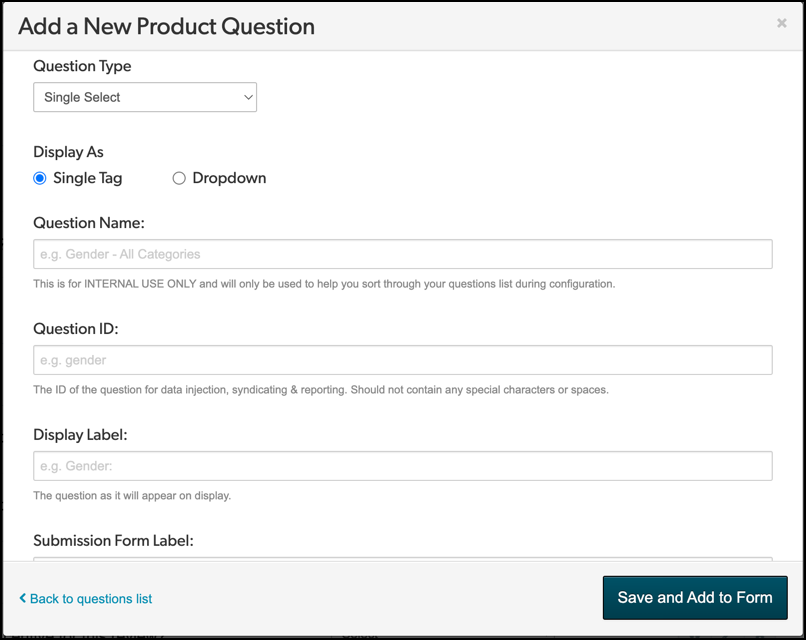
Fragentyp – (alle Fragen) Arten von Antworten, die ein Verfasser auf eine bestimmte Frage geben kann.
Einzelauswahl – (Fragen zu Personen und Produkten) Beitragende antworten mit nur einer Antwort aus der Liste der von Ihnen bereitgestellten Werte.
Hinweis: Der Fragetyp „Einzelauswahl“ wird auf einem Mobilgerät als Schaltfläche angezeigt.- Nur V2 Anzeige als – (Fragen zu Personen und Produkten) Ermöglicht es Ihnen, die folgenden Fragetypen anzuzeigen:
- Einzelnes Tag – Ermöglicht es Verbrauchern, einen Wert aus den aufgelisteten Tags auszuwählen.
- Dropdown – Ermöglicht es Verbrauchern, eine Option aus dem Dropdown-Menü auszuwählen.
Bewertungen – (Fragen zur Bewertung) Verfasser geben ihre Meinung zu einem Aspekt des Produkts oder der Dienstleistung auf einer 5-Punkte-Skala an.
Schieberegler – (Fragen zur Bewertung) Verfasser bewerten ein Produkt oder eine Dienstleistung auf einem Strahl anstatt mit Zahlen. Produkt-Schieberegler ergänzen Gesamtbewertungen, indem sie detailliertere Bewertungen für Produkte ermöglichen. Außerdem können Schieberegler das Rücksendungsvolumen um 5 bis 15 Prozent senken.
Das folgende Bild zeigt einen Schieberegler, wie er auf einem Eingabeformular oder in einer veröffentlichten Bewertung aussehen könnte.
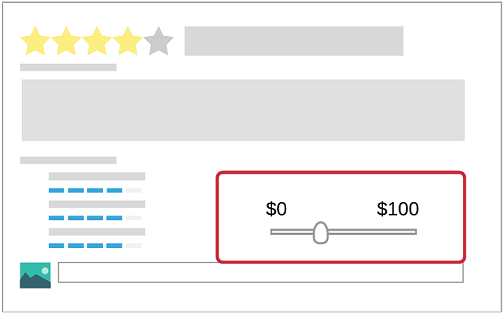
Beispiele für Branchen, die von Schiebereglern besonders profitieren, sind Kleidung, Schuhe, Kosmetik, Sport- und Freizeitläden und Kaufhäuser. Mit Schiebereglern können Produkte Beschreibungen wie „Sitzt zu eng“, „Sitzt passend“ und „Sitzt zu weit“ erhalten.
Gruppen mit Mehrfachauswahl – (Fragen zum Produkt) Verfasser taggen ein Produkt oder eine Dienstleistung mit von Ihnen bereitgestellten Beschreibungen. Gruppen mit Mehrfachauswahl ermöglichen Verfassern, häufig geäußerte Meinungen oder Informationen zu ihren Bewertungen hinzuzufügen. Verbraucher können aus Tags schnell nützliche Informationen gewinnen. Wenn Ihr Produkt zum Beispiel eine Digitalkamera ist, können Sie die Tag-Kategorie „Digitalkamera Vorteile“ hinzufügen und Tags wie „lange Akkulaufzeit“, „Kompakt“ und „Inklusive Objektiv“ angeben.
Freitext – (Fragen zum Produkt) Rezensenten schreiben Kommentare zu einem Produkt oder einer Dienstleistung.
Fragenname – (alle Fragen) Beschreibender und eindeutiger Name zur internen Verwendung, mit dem Sie die Frage in der Fragenliste bei der Konfiguration erkennen.
Fragen-ID – (alle Fragen) Die ID der Frage für Dateneinspeisung, Syndizierung und Reporting. Diese ID sollte keine Sonderzeichen oder Leerzeichen enthalten.
Anzeige-Label – (alle Fragen) Text, der in der veröffentlichten Bewertung angezeigt wird und dem Antwortwert vorangeht, den der Verfasser angegeben hat.
Eingabeformular-Label – (alle Fragen) Anfrage nach Daten vom Verfasser. Der Eingabe-Labeltext wird im Bewertungs-Eingabeformular angezeigt.
Mögliche Antwortwerte – (Person, Schieberegler- und Produktfragen) Optionen, die Verfasser auswählen, wenn sie auf die Frage im Eingabeformular antworten. Zur Bearbeitung vorhandener Werte für Standardfragen klicken Sie in das Wertfeld. Zum Hinzufügen weiterer Werte klicken Sie auf Add new value (Neuen Wert hinzufügen).
Linkes Label – (Nur Fragen mit Schieberegler) Label am linken Rand eines Schiebereglers.
Rechtes Label – (Nur Fragen mit Schieberegler) Label am rechten Rand eines Schiebereglers.
Globale Frageeinstellungen
In diesem kurzen Video erhalten Sie einen Überblick über die globalen Frageeinstellungen:
Folgende globale Frageeinstellungen sind verfügbar. Während des Onboardings werden diese Einstellungen als Best Practices konfiguriert.
Pflichtfeld – (alle Fragen) Zwingt die Verfasser, auf die Frage zu antworten.
Wählen Sie diese Option nicht, wenn Sie Dateneinspeisung zum Ausfüllen der Antwort nutzen.
- Bei Anzeige ausblenden – (alle Fragen) Verhindert, dass die Antwort auf diese Frage in der veröffentlichten Bewertung angezeigt wird.
- Filterbar – (Persönliche Fragen) Ermöglicht es Verbrauchern, Bewertungen basierend auf den von Ihnen festgelegten Werten zu filtern.
- Bei Eingabe ausblenden – (Fragen zur Person und zum Produkt) Verhindert, dass die Antwort auf diese Frage im Eingabeformular angezeigt wird. Antworten auf diese Fragen werden mittels Dateneinspeisung eingepflegt.
- Automatisch Ausfüllen – (nur Fragen zur Person) Füllt automatisch Felder im Eingabeformular aus, sofern der Verfasser zuvor dieselben Informationen auf Ihrer Website angegeben hat. Entfernen Sie das Häkchen bei Erforderlich, wenn Sie die Option Automatisch ausfüllen wählen. Kontaktieren Sie Ihren Implementation Engineer bei Bazaarvoice, wenn Sie diese Option aktivieren wollen.
- Betreff-ID erforderlich – (Fragen zur Person und zum Produkt) Erzwingt die Einspeisung der Betreff-ID für ein Produkt bei der Bewertungseingabe.