Wenn Sie eine Implementierung zum ersten Mal erstellen oder konfigurieren
Die folgenden Abschnitte dieses Themas werden Sie wahrscheinlich am meisten interessieren:
Wenn Sie die anfängliche technische Einrichtung abschließen
Die folgenden Abschnitte dieses Themas werden Sie wahrscheinlich am meisten interessieren:
Wenn Sie Ihre Einrichtung verifizieren, bevor Ihre Webseite live geschaltet wird
Die folgenden Abschnitte dieses Themas werden Sie wahrscheinlich am meisten interessieren:
Zugriff auf die Konfigurationseinstellungen
Gehen Sie wie folgt vor, um auf Ihre Konfigurationseinstellungen zuzugreifen:
- Melden Sie sich im Bazaarvoice-Portal
 an.
- Wählen Sie in der oberen rechten Ecke das Einstellungssymbol
 aus.
- Wählen Sie Konfiguration aus.
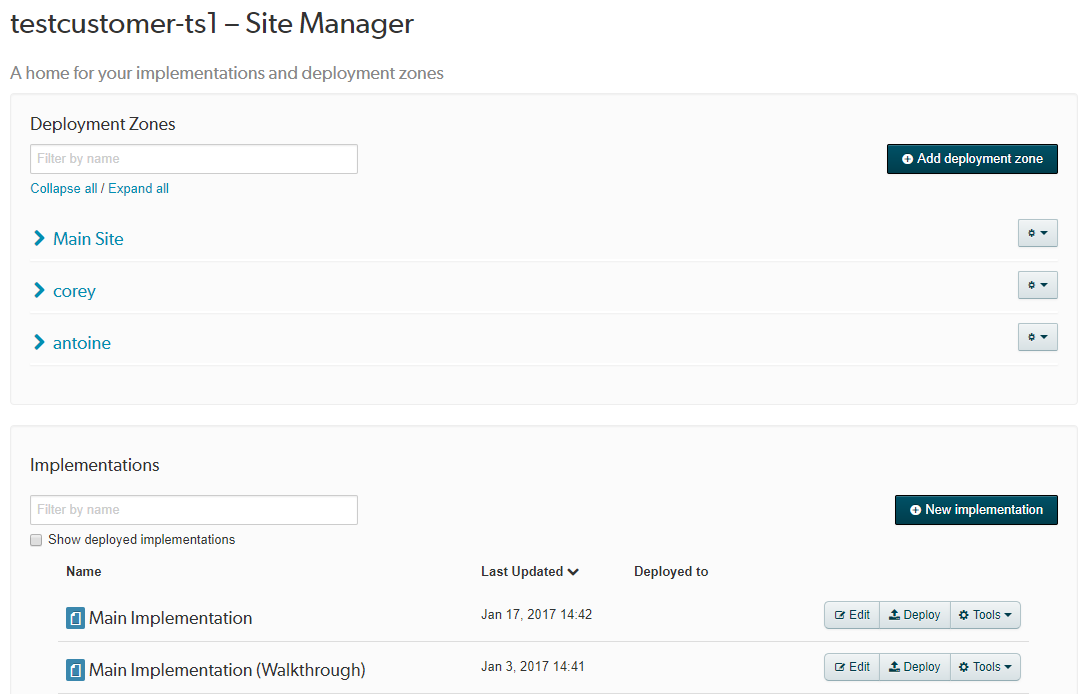
MitImplementierungen können Sie definieren, wie Bazaarvoice-Funktionen auf Ihrer Webseite dargestellt werden, und Implementierungszonen definieren, die festlegen, für welche Webseiten oder Seiten die Implementierungen gelten. Wählen Sie Bearbeiten neben der Implementierung aus, um eine Implementierung zu bearbeiten.
Weitere Informationen zu den verfügbaren Konfigurationseinstellungen finden Sie in den folgenden Abschnitten zu diesem Thema:
Implementierungen
Bevor Sie Bazaarvoice-Inhalte in die Webseite Ihres Unternehmens integrieren und mit der Erfassung von benutzergenerierten Inhalten (UGC) beginnen können, müssen Sie Ihre Staging- und Produktionsumgebungen einrichten. Während Sie die Einrichtung konfigurieren, können Sie die Funktionen und Designelemente für die Erfassung und die Darstellung von Inhalten anpassen.
Eine Implementierung definiert die Funktionen, visuellen Stile und Anzeigeoptionen für die Anzeige der benutzergenerierten Inhalte auf Ihrer Webseite. Erstellen und bearbeiten Sie Implementierungen, die Sie in Staging- und Produktionsumgebungen über eine oder mehrere Implementierungszonen veröffentlichen können. Die primäre Implementierung wird standardmäßig als Hauptimplementierung bezeichnet, aber Sie können die Implementierungen auch anders benennen. Durch die Erstellung mehrerer Implementierungen können Sie das Erscheinungsbild und die Stimmung Ihrer benutzergenerierten Inhalte in Ihren Implementierungszonen variieren (beispielsweise für unterschiedliche Marken-Webseiten oder wenn Sie Teile Ihrer Webseite für bestimmte Kategorien oder Werbeaktionen neu gestalten).
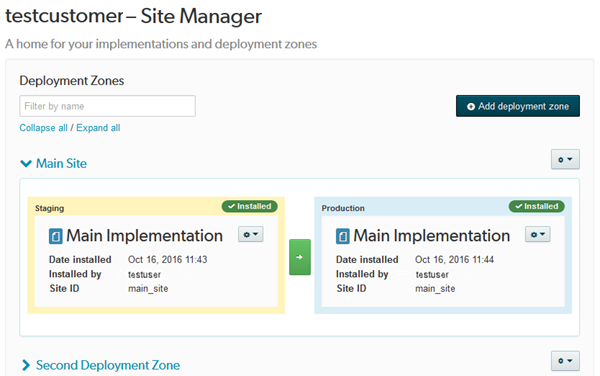
Ihre Implementierungen lassen sich auf der Seite „Site Manager“ verwalten und bereitstellen, so wie im folgenden Beispiel dargestellt:
Eine Implementierung erstellen und bearbeiten
Um eine Implementierung zu erstellen, müssen Sie eine vorhandene Implementierung kopieren und bearbeiten.
Halten Sie sich an die folgenden Schritte, um eine Implementierung zu erstellen und zu bearbeiten.
- Scrollen Sie nach unten zur Liste der Implementierungen.
- Wählen Sie Tools > Implementierung kopieren aus. Es öffnet sich das Pop-up-Fenster Implementierung kopieren.
- Wählen Sie die Implementierung aus, die Sie kopieren möchten.
- Geben Sie einen Namen für die Implementierung ein.
- Wählen Sie Kopieren aus. Die neue Implementierung wird nun in der Liste der Implementierungen angezeigt.
- Wählen Sie neben der Implementierungszelle Bearbeiten aus, um die neue Implementierung anzupassen. Sie können das Startseite-Symbol in der oberen linken Ecke auswählen, um zur „Site Manager“-Seite zurückzukehren.
- Nach der Bearbeitung können Sie die Implementierung zu einer Implementierungszone hinzufügen.
Eine Implementierung in der Produktionsumgebung veröffentlichen
Wenn Sie eine Implementierung veröffentlichen, wird die Implementation von Staging zur Produktion versetzt. Damit werden die Änderungen an der Implementierung umgesetzt und sind „live“.
Halten Sie sich an die folgenden Schritte, um eine Implementierung zu veröffentlichen:
- Suchen Sie auf der Seite „Site Manager“ in der Konfiguration die Implementierungszone mit den Implementierungen, die Sie veröffentlichen möchten.
- Wählen Sie den grünen Pfeil zwischen den Abschnitten Staging und Produktion in der Implementierungszone aus. Hierdurch wird die Implementierung, die sich derzeit im Staging befindet, in die Produktionsumgebung veröffentlicht.
Wenn Sie eine Implementierung in einer sekundären Implementierungszone veröffentlichen möchten, müssen Sie den Skript-Tag bv.js auf jeder Seite ändern, auf der Sie die alternative Darstellung anzeigen möchten, um die Implementierungszone in den URL-Pfad zu integrieren. Verwenden Sie folgendes Codebeispiel und ersetzen Sie dabei <client_name>, <site_ID>, <environment>, und <locale> durch Ihre eigenen Werte:
JavaScript |
<script async src="https://apps.bazaarvoice.com/deployments/<client_name>/<site_ID>/<environment>/<locale>/bv.js"></script> |
Eine Implementierung löschen
Halten Sie sich an die folgenden Schritte, um eine Implementierung zu löschen:
- Scrollen Sie auf der Seite „Site Manager“ in der Konfiguration zur Liste der Deployment Zones (Implementierungszonen).
- Prüfen Sie für jede Implementierungszone den Namen der installierten Implementierung, um sicherzustellen, dass die Implementierung, die Sie löschen möchten, derzeit nicht in einer Produktionsumgebung installiert ist.
- Scrollen Sie zur Liste der Implementierungen.
- Wählen Sie Tools neben der Implementierung aus, die Sie löschen möchten.
- Wählen Sie im Dropdown-Menü Löschen aus. Im Popup-Fenster Implementierung löschen können Sie die Löschung bestätigen.
- Wählen Sie OK aus. Die Implementierung erscheint nun nicht mehr in der Liste der Implementierungen.

Wenn Sie die gelöschte Implementierung wiederherstellen möchten, kontaktieren Sie den Bazaarvoice-Support.
Deployment zones
Use deployment zones to publish your implementations to staging and production environments. By default, the Site Manager page includes one deployment zone called Main Site.
Publishing an implementation to a single deployment zone is common and gives the Bazaarvoice content on your website a uniform design. However, you might want to use more than one deployment zone in the following scenarios:
-
You offer multiple brands
You can create a deployment zone for each of your brands so that you can tailor the look and feel of the hosted display, as well as review requests (formerly post-interaction email or PIE) that are generated by transactions completed on brand sites. Use a deployment zone for each brand to ensure that all outbound communication adheres to brand, style, copy, or campaign guidelines. In each deployment zone, you must configure review request settings and disable template inheritance so that message templates can be customized for each the deployment zone. -
You want to send review request messages for in-store purchases
You can create different deployment zones that leverage different review requests strategies: one for in-store purchases that are captured in interaction feeds and one for online purchases that are captured by transactions. You must configure review requests settings in each deployment zone, and then you can disable template inheritance so that message templates can be customized for each deployment zone. -
You want different styles on product pages according to the product category or subject
For example, a retail company that sells children’s merchandise online uses yellow as the dominant color on product display pages (PDPs) for toys and furniture. The color of rating stars on these pages is yellow, as defined in the Main Site deployment zone. However, the site uses pink as the dominant color on PDPs that display girls' clothes and blue on PDPs that display boys' clothes. By creating two additional deployment zones, the site is able to display pink rating stars on the girls' clothing pages and blue rating stars on the boys' clothing pages. -
You need to support different locales
If you have websites in multiple countries or multiple languages and want a unique design for each one, you must implement multiple deployment zones. Each deployment zone would include localization a different implementation with customized, localized settings.
Add deployment zones
If you add deployment zones, you must maintain each implementation in each deployment zone separately. When you enable a new Bazaarvoice feature, you must enable it in the implementation deployed to the Main Site deployment zone and in implementations deployed to additional deployment zones.
Complete the following steps to create and implement a deployment zone:
- Select Add Deployment Zone in the top right corner to display the New Deployment Zone dialog.
- Enter a name for the new deployment zone. Bazaarvoice recommends that you use a descriptive but simple name with no spaces or special characters.
- Select Create. The new deployment zone appears on your Site Manager page.
- Publish implementations to the staging and production environments of the new deployment zone.
- If necessary, update your existing interaction feed implementations to reference the new deployment zone.
Deploy an implementation to a deployment zone
Complete the following steps to publish an implementation to the staging or production environment of a deployment zone:
-
From the Site Manager page of Configuration, scroll down to the Implementations list.
-
Select Deploy next to the implementation you want to include. The Deploy Implementation pop-up window is displayed.
-
Select the following options:
-
Deployment zone—Deployment zone you want to associate with the implementation, such as Main Site
-
Environment—The staging or production environment
 Bazaarvoice recommends that you deploy an implementation to staging so that you can review it before you deploy to production.
Then, select Next.
-
-
Verify changes that were made to the implementation since it was last deployed to the selected deployment zone and environment. Then, select Next.
-
If the implementation passed validation, select Deploy to deploy it to the deployment zone and environment.
If the implementation failed validation, a list of validation errors is displayed. For example, a missing or invalid host name will fail validation. Bazaarvoice recommends that you make note of the errors, select Cancel, and fix the issues before attempting to deploy the implementation again.
Watch this short video to see how to deploy an implementation to Staging and publish the implementation to Production:
Delete deployment zones
Complete the following steps to delete a deployment zone:
- Select the gear icon to the right of the deployment zone name. From the drop-down menu, select Delete.
- In the confirmation pop-up window, select OK to delete the deployment zone and uninstall its implementations.
Technische Einrichtung
Um die Bazaarvoice-Funktion auf Ihrer Webseite zu aktivieren, müssen Sie erst eine Reihe an technischen Einstellungen vornehmen. u. a. einen Produkt-Feed konfigurieren, einen Aktivierungscode zu Ihrer Webseite hinzufügen und sowie BVSEO installieren. Üblicherweise werden die Aufgaben in der folgenden Reihenfolge durchgeführt:
- Konfigurieren Sie einen Produkt-Feed.
- Konfigurieren Sie Nachrichtenvorlagen.
- Nachrichten konfigurieren.
In der Regel hilft Ihnen Ihr Implementierungsteam bei der Durchführung dieser Schritte (sowie weiterer empfohlener Aufgaben, die in diesem Thema aufgeführt sind, zum Beispiel Aufgaben für das Benutzererlebnis und die SEO) vor Ihrem Go-Live-Datum. Wenn Sie zusätzliche Informationen über den Prozess wünschen, finden Sie sie in diesen Themen.
Die Seite Technisches Setup enthält die technischen Einstellungen, geordnet nach Registerkarten, die vor Ihrem Go-Live konfiguriert werden müssen. In den folgenden Abschnitten finden Sie Informationen zu den einzelnen Registerkarten.
Websiteprofil
Der Tab Websiteprofil enthält Einstellungen, über die Sie wichtige Verknüpfungen zwischen Ihrer Webseite und Bazaarvoice herstellen. Ihr Implementierungsteam legt die meisten dieser Einstellungen für Sie fest, aber einige Einstellungen können Sie auch selbst vornehmen – z. B. Ihren angezeigten Firmennamen und Ihre Homepage-URL. In der folgenden Tabelle finden Sie weitere Informationen zu den Einstellungen unter diesem Tab:
| Name | Beschreibung |
|---|---|
| Angezeigter Firmenname | Ihr Firmenname, wie er in Konto-Webseiten, Formularen, E-Mails und anderen Bazaarvoice-Tools angezeigt wird. |
| URL der Startseite | Die Landing-Page für die Einzelhandels- oder Marken-Webseite Ihrer Firma. |
| Schlüssel für freigegebene Verschlüsselung | Der geheime Schlüssel zur Verschlüsselung von Benutzerinformationen. Ihr Implementierungsteam stellt diesen Schlüssel zur Verfügung. |
| Test-Produkt-ID | Eine Produkt-ID zum Testen, bevor Ihre Implementierung live geschaltet wird. Ihr Implementierungsteam hilft Ihnen dabei, ein geeignetes Produkt zu finden. |
| API-Host-Name | Der Bazaarvoice-API-Host, mit dem Ihre Webseite und Anwendungen verbunden sind. Ihr Implementierungsteam stellt diese Information zur Verfügung. |
| Alter Hostname | Der Bazaarvoice-API-Host, mit dem Ihre früheren Anwendungen verbunden sind (falls vorhanden). Ihr Implementierungsteam stellt diese Information zur Verfügung. |
| URL des Containers | Die URL der Container-Seite für Eingabeformulare (wie zum Beispiel ein „Ratings & Reviews“-Formular) zur Verwendung in Ihrer Produktionsimplementierung. |
| URL des Test-Containers | Die URL der Container-Seite für Eingabeformulare (wie zum Beispiel ein „Ratings & Reviews“-Formular) zur Verwendung in Ihrer Staging-(Test-)Umgebung. |
Produktfeeds
Im Tab Produkt-Feeds können Sie XML-Dokumente hochladen, die Ihre Produkte mit zugehörigen benutzergenerierten Inhalten im Bazaarvoice-Netzwerk abgleichen. Dieser Schritt ist muss durchgeführt werden, bevor Sie live gehen. Lesen Sie das Thema Produktkatalog, um zu lernen, wie Sie Ihren Produkt-Feed konfigurieren.
Anzeigenintegration
Der Tab Anzeigenintegration beschreibt den Prozess, den Ihr Implementierungsteam abschließt, um einen Aktivierungscode auf Ihrer Webseite zu integrieren. Der Aktivierungscode konfiguriert Ihre Webseite für die Kommunikation mit Bazaarvoice und ist wichtig für die Generierung und Darstellung von benutzergenerierten Inhalten. Sie müssen den Code zu jeder Seite hinzufügen, die Bazaarvoice-Inhalte anzeigen wird. Weitere Informationen über den Prozess zur Integration dieses Codes finden Sie im Thema Anzeigenintegration.
Sie können festlegen, dass Inline Ratings auf Ihren Kategorieseiten angezeigt werden, damit Verbraucher die durchschnittliche Bewertung und die Anzahl der Bewertungen für ein Produkt sehen, bevor sie die Produktdetailseite öffnen. Zur Aktivierung von Inline Ratings gehört auch das Hinzufügen von Codes zu Seiten auf Ihrer Webseite. Weitere Informationen über Inline Ratings finden Sie im entsprechenden Thema Inline Ratings.
BV Pixel
Der Tab BV Pixel führt Sie in das Thema BV Pixel ein. Dabei handelt es sich um ein Analytics-Beacon, das für Ihr Unternehmen sehr wertvoll sein kann. Das BV Pixel erfasst transaktionsbezogene und nicht-transaktionsbezogene Ereignisse wie Produktkäufe oder Newsletter-Anmeldungen, die auf Ihrer Webseite auftreten, wenn Verbraucher mit Bazaarvoice-Inhalten interagieren. BV Pixel bietet Ihnen wertvolle Einblicke in Ihr UGC-Programm sowie wichtige Informationen über den Einfluss von Bazaarvoice-Inhalten auf Ihr Unternehmen.
Wie beim Aktivierungscode auch müssen Sie das BV Pixel integrieren, indem Sie den Code zu jeder Seite hinzufügen, auf der Sie Ereignisse erfassen und nachverfolgen möchten. Ihr Implementierungsteam unterstützt Sie bei diesem Prozess. Wenn Sie an zusätzlichen Informationen interessiert sind, finden Sie sie im Thema BV Pixel.
SEO-Integration
Der Tab SEO-Integration beschreibt, wie das JavaScript, das zur Anzeige von benutzergenerierten Inhalten auf Ihrer Webseite verwendet wird, für Suchmaschinen wie Google und Bing unsichtbar ist. Durch die Integration der serverseitigen Lösung von Bazaarvoice (BVSEO) auf Ihrer Webseite neben der kundenseitigen JavaScript-Integration (die standardmäßig mit der gehosteten Bazaarvoice-Lösung bereitgestellt wird) können Sie das SEO-Potenzial Ihrer benutzergenerierten Inhalte kapitalisieren und organischen Such-Traffic auf Ihre Webseite holen.
Ihr Implementierungsteam führt Sie durch den Prozess zur Maximierung Ihrer SEO mit den verfügbaren Bazaarvoice-Lösungen. Eine detaillierte Beschreibung des Themas BVSEO finden Sie hier.
Datenspeicherung
Rufen Sie die Registerkarte Datenaufbewahrung auf, um festzulegen, wie lange die Bazaarvoice-Systeme BV Pixel- und Transaktionsdaten speichern, die personenbezogene Daten enthalten. Bazaarvoice-Systeme verwahren PII, die in anderen Arten von benutzergenerierten Inhalten wie Bewertungen enthalten sind – sofern Sie sich nicht entschließen, Ihr Konto zu kündigen.
Erfahren Sie mehr
Verwaltung personenbezogener Daten
SDK für Mobilanwendungen
Der Tab SDK für Mobilanwendungen bietet Links zum Download und zur Installation von Geräte-Fingerabdruckbibliotheken für Anwendungen, die mithilfe der SDKs für Mobilanwendungen entwickelt wurden. Mit dieser Maßnahme zur Echtheitsüberprüfung können Sie die Konversionsrate in mobilen Apps steigern und gleichzeitig sicherstellen, dass Verbraucher den benutzergenerierten Inhalten in den Apps genauso vertrauen wie den Inhalten auf Ihrer Hauptseite.
Der Tab SDK für Mobilanwendungen umfasst spezielle Lernressourcen für die Integration von Geräte-Fingerabdrucksensoren in den verfügbaren SDKs. Weitere Informationen über SDKs selbst liefert das Thema SDK für Mobilanwendungen.
Benutzererlebnis
Sie können individuell anpassen, wie Bazaarvoice-Inhalte auf Ihrer Webseite angezeigt werden – von den Farben und Designs der Web-Elemente, die Ihre benutzergenerierten Inhalte enthalten, bis hin zum konkreten Text, den Verbraucher bei der Interaktion mit Ihren benutzergenerierten Inhalten sehen. Sie können außerdem die Eingabeformulare individuell anpassen, die von den Verfassern zur Übermittlung von Inhalten verwendet werden. Auch die Badges auf Ihrer Website lassen sich anpassen, um unterschiedliche Verfasser voneinander zu unterscheiden. Die Auswahl eines ansprechenden Designs bei der Implementierung dieser Anpassungen ist wichtig, um sicherzustellen, dass Verbraucher auf Ihrer Webseite durchweg von einem einheitlichen und angenehmen Nutzungserlebnis profitieren.
Der Abschnitt Benutzererlebnis enthält die Liste der Anpassungen, die Sie für Ihre Implementierung vornehmen können. Die Anpassungen sind innerhalb von Registerkarten geordnet, über die Sie weiter unten mehr erfahren können.
Stilsucher
Der Stilsucher erfasst die Schriften, Stile und Farben von Ihrer Webseite und wendet sie auf Ihre Bazaarvoice-Implementierung an. So sparen Sie Zeit, wenn Sie den Stil der Bazaarvoice-Inhalte an den Stil Ihrer Webseite anpassen möchten. Um zu erfahren, wie Sie den Stilsucher verwenden, lesen Sie bitte den Abschnitt Stil der Anzeige anpassen.
Stil-Editor
Auf der Seite Stil-Editor können Sie Stildetails in Bezug auf Bazaarvoice-Anzeigeelemente anpassen und eine Vorschau sehen, wie sie auf Ihrer Webseite dargestellt werden. Sie können beispielsweise Schriftarten, Symbole, Hintergründe, Ränder, Farben und mehr anpassen. Weitere Informationen zur Anpassung dieser Details finden Sie im Abschnitt Anzeigedetails benutzerdefiniert anpassen.
Optionen anzeigen
Auf der Seite Anzeigeoptionen können Sie verschiedene Optionen für Ihre benutzergenerierten Inhalte anpassen, zum Beispiel die Symbole, die Verbraucher neben den benutzergenerierten Inhalten sehen, ob eine Bewertung einen Titel benötigt und wie lang dieser mindestens sein muss, welche AGB zusammen mit benutzergenerierten Inhalten angezeigt werden, sowie weitere Informationen. Um mehr über diese Optionen zu erfahren, lesen Sie bitte das Thema Gehostete Anzeige-Konfiguration.
Bewertungsformular-Editor
Auf der Seite Bewertungsformular-Editor können Sie das Bewertungsformular benutzerdefiniert anpassen, das Verbraucher zum Einsenden ihrer Bewertungen verwenden. Ein Eingabeformular mit gutem Design, das einfach auszufüllen ist, maximiert die Beitragsanzahl auf Ihrer Seite und minimiert Abbrüche. Das Erreichen der maximal möglichen Beitragsmenge ist wichtig, weil Verbraucher mehr Vertrauen in die Bewertungen eines Produkts haben, wenn viele Bewertungen zum Produkt vorliegen. Wenn Sie mehr darüber erfahren möchten, wie Sie Ihre Eingabeformulare effektiv konfigurieren, lesen Sie bitte das Thema Eingabeformulare.
Text-Editor
Die Seite Text-Editor ermöglicht Ihnen, den Text und die Label anzupassen, die neben Bazaarvoice-Inhalten auf Ihrer Webseite angezeigt werden. Das können zum Beispiel Label für die Sortierung von benutzergenerierten Inhalten (wie „Hilfreichste Antworten“ oder „Am relevantesten“) und Label für Schaltflächen (wie „Kommentare anzeigen“) sein. Für weitere Informationen über den Text-Editor ziehen Sie den Abschnitt Label und Text anpassen zurate.
Badge-Editor
Auf der Seite Badge-Editor können Sie Badges für Ihre Implementierung konfigurieren. Badges dienen der visuellen Unterscheidung von Inhalten unterschiedlicher Verfasser: z. B. Top-Bewerter, Produktexperten, verifizierte Käufer und mehr. Verbraucher finden auf diese Weise leichter Informationen, die sie überzeugen, eine Transaktion abzuschließen. Unter dem Tab Badge-Editor können Sie Badges aktivieren, deren Darstellung anpassen und Badges bestimmten Verfassern zuweisen. Weitere Informationen über den Badge-Editor finden Sie unter dem Thema Badges und Bewertungen mit Anreiz.
Anzeige von Seller Ratings
Auf der Seite Anzeige von Seller Ratings können Sie das Anzeigemodul für Seller Ratings aktivieren. Sie könne dann das Anzeigemoduls auf der Webseite Ihres Unternehmens einfügen, das Vier- und Fünf-Sterne-Bewertungen anzeigt. Unter Seller Ratings erfahren Sie mehr über diese Funktion und die dazugehörige Funktion Bewertungsanfrage.
Einstellungen
Nach der Einrichtung und der individuellen Anpassung der Bazaarvoice-Inhalte sollten Sie die Einstellungen für die Benutzer-Authentifizierung, E-Mail-Mitteilungen, SEO und bestimmte Funktionen oder Integrationen konfigurieren.
Innerhalb der Konfiguration enthält der Abschnitt Bewertungen sammeln die Liste der zu konfigurierenden Einstellungen. Die Einstellungen sind in Tabs organisiert, über die Sie im Folgenden mehr erfahren:
Nachrichten konfigurieren
Die Seite Nachrichten konfigurieren bietet Einstellungen für Eingabeformular-Links, Benachrichtigungen, und Bewertungs-Anfragen.
Im Tab Allgemein unter dem Abschnitt E-Mail-Eingabelinks können Sie auswählen, ob Produktseiten für die Einsendung aktiviert oder deaktiviert werden. Wenn Sie diese aktivieren, leitet das System Links für E-Mail-Beiträge zur Produktseite weiter und lädt das Eingabeformular automatisch. Wenn Sie diese Option deaktivieren, wird das Eingabeformular auf einer leeren Seite angezeigt, bevor der Benutzer zur Produktseite weitergeleitet wird.
Im Tab Allgemein im Abschnitt Benachrichtigungen können Sie E-Mail-Mitteilungen aktivieren, die Benutzer über den Status ihrer Bewertungen, Fragen, Antworten und Kommentare informieren. Anhand dieser Updates erfahren Benutzer, ob ihre Inhalte akzeptiert oder abgelehnt wurden, oder sie werden darauf hingewiesen, dass sie sich erst authentifizieren müssen, bevor Informationen veröffentlicht werden können.
Auf der Registerkarte Einstellungen im Abschnitt Sendezeiten von Bewertungsnachrichten können Sie eine Tageszeit angeben, zu der Bazaarvoice mit dem Senden von Bewertungsanfragen beginnt. . Lesen Sie das Thema Bewertungsanfragen, um mehr über Bewertungsanfragen zu erfahren.
Auf der Registerkarte Einstellungen im Abschnitt Bewertungsanfragen können Sie Optionen für Bewertungsanfragen konfigurieren. Diese E-Mail- und Textnachrichten laden Ihre Kunden dazu ein, Bewertungen von Online- und Offline-Käufen und Service-Interaktionen zu hinterlassen. Bewertungsanfragen sind wichtig, um das Bewertungsvolumen zu steigern und sie erhöhen die Produktreichweite, die Aktualität der Inhalte und den SEO-Wert erheblich.
E-Mail-Vorlagen
Auf der Seite Nachrichtenvorlagen können Sie die an Ihre Kunden gesendeten E-Mail-Mitteilungen individuell an Ihre Marke anpassen. Sie können die von Bazaarvoice bereitgestellten Standardvorlagen anpassen oder vollständig benutzerdefinierte Vorlagen erstellen. Um mehr über E-Mail-Vorlagen zu erfahren, lesen Sie das Thema Nachrichtenvorlagen.
Ressourcen
Der Abschnitt Ressourcen enthält nützliche Tools und Links für die Verwendung Ihrer Bazaarvoice-Produkte. Gehen Sie die Checkliste vor und nach Ihrem Launch durch und speichern Sie die Links zu Hilfe und Support als Referenz in Ihren Lesezeichen.
Einführungsvorbereitung
Auf dieser Seite finden Sie Checklisten, die Sie vor dem Launch durchgehen sollten, Tipps und Tricks für die Einrichtung der Inhaltsmoderation und Schulungsmaterial zur Verwendung der Bazaarvoice-Workbench.
Checkliste nach der Einführung
Auf dieser Seite finden Sie eine Checkliste, die Sie durchgehen sollten, nachdem Ihre Implementierung live geschaltet wurde.
Weitere Links
Diese Seite bietet mehrere nützliche Onlineressourcen, wie zum Beispiel Links zur Knowledge Base, zum Support-Portal, Whitepaper, Fallstudien und mehr.