Utilisez l’Éditeur de style pour gérer la visibilité des fonctionnalités et personnaliser l’apparence de vos modules d’affichage Bazaarvoice. Même si vous ajoutez le code d’intégration à vos pages, vous devez activer chaque module d’affichage sur la page Éditeur de style pour que le module soit visible sur les pages. Pour accéder à l’Éditeur de style :
- Connectez-vous au portail Bazaarvoice
 .
- Dans le coin supérieur droit, sélectionnez votre instance.
- Sélectionnez l’icône Paramètres
 .
- Sous Configuration, sélectionnez Ratings & Reviews. Le Site Manager répertorie toutes vos zones de déploiement et implémentations actives.
- Sous Implémentations, sélectionnez Edit (Modifier) à côté de l'implémentation que vous souhaitez configurer.
- Dans la section User Experience (Expérience utilisateur), sélectionnez Style Editor(Éditeur de style).
La page Éditeur de style vous permet de réaliser les tâches suivantes :
- Activer les modules d’affichage pour Questions & Answers, Notes récapitulatives, Review Highlights et Product Picker (si ces fonctionnalités sont disponibles dans votre implémentation). La fonction Ratings & Reviews est activée par défaut et ne peut pas être désactivée.
- Personnaliser le style de vos modules d'affichage Bazaarvoice. Sélectionnez Style Guide (Guide de style) au-dessus de Fonts (Polices) à droite pour savoir comment mapper les options du menu Style Editor (Éditeur de style) aux différents composants d'affichage. Par exemple, vous pouvez modifier la police d'écriture ou choisir d'utiliser une notation en étoiles pour le module Review Highlights.
Pour chaque fonctionnalité activée dans votre implémentation, la page Éditeur de style affiche un aperçu des éléments d’affichage. Le côté gauche de la page est appelé l’aperçu, et le côté droit est appelé l’Éditeur de style. La page Éditeur de style peut prendre quelques minutes pour charger ou générer l’aperçu.

Comment activer les modules d'affichage
Afin que les modules d'affichage apparaissent sur votre site Web, il vous faut tous les activer, à l'exception de Ratings & Reviews. Même si vous ajoutez le code d'intégration aux pages de votre site Web, vous devez activer chaque module d'affichage sur la page Éditeur de style pour que le contenu soit visible sur celles-ci.
- Sur la page Éditeur de style, choisissez dans le menu déroulant la région pour laquelle vous souhaitez disposer d'un aperçu. Veuillez garder à l'esprit que les styles sont toujours appliqués à tous les paramètres régionaux : en dehors de l'aperçu, vous ne pouvez pas restreindre leur application à ceux de votre choix.
- Si Questions & Answers, notes récapitulatives, Review Highlights ou Product Picker sont activés dans votre implémentation, activez le commutateur à droite de chaque section de fonctionnalité dans le Style Editor (Éditeur de style) pour activer son module d’affichage afin qu’il s’affiche sur vos pages Web.
L'activation du bouton V1 est nécessaire pour pouvoir afficher l'implémentation V2 sur votre page Web. La désactivation de cette option peut avoir un impact négatif sur les performances de l'affichage V2.
Choisir ce qui s'affiche pour chaque module
Vous pouvez gérer l'affichage des différents éléments du module sur la page. Par exemple, vous pouvez choisir d'intégrer un lien « Donner un avis » dans le résumé des notes, mais désactiver le lien « Poser une question ». Vous pouvez également afficher les avis les plus utiles en haut de la section Avis.
bv.js. Contactez l’assistance client Bazaarvoice pour commencer.- Sélectionnez Edit (Modifier) à droite des titres des modules pour inclure ou exclure les fonctionnalités de votre affichage.
- Sélectionnez Close (Fermer) pour enregistrer les options sélectionnées.
- Prévisualisez les modifications dans le Style Editor (éditeur de style).
Suivez les étapes définies dans les sections ci-dessous pour personnaliser l'apparence des éléments de votre choix.
- Résumé des notes
- Avis
- Questions & Answers
- Notes récapitulatives
- Points clés de l'avis
- Sélecteur de produits
- Collecte d’avis
Résumé des notes
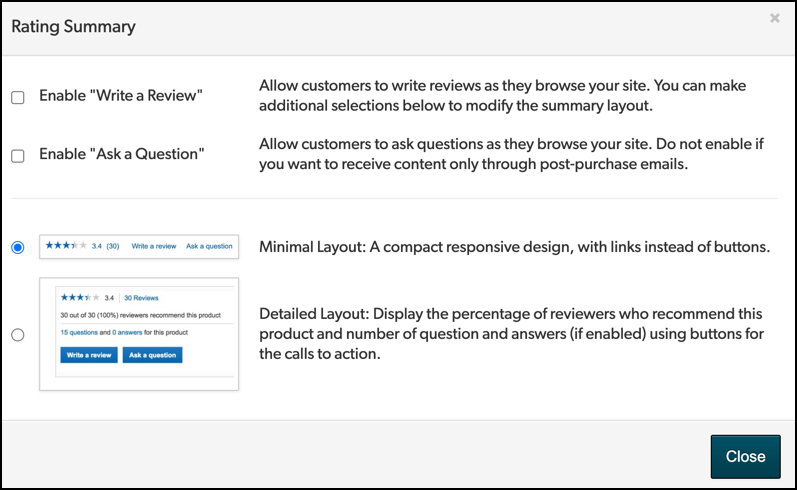
Sélectionnez parmi les options suivantes de la fonctionnalité Récapitulatif des notes :
- Activer Donner un avis : affiche le lien dans le résumé des notes.
- Activer Ask a question (Poser une question) : affiche le lien dans le résumé des notes.
- Mise en page réduite : affiche un design compact et dynamique
- Mise en page détaillée : affiche un résumé détaillé, tel que le pourcentage de consommateurs qui recommandent le produit, le nombre de questions et réponses, etc.
Après avoir sélectionné les options, sélectionnez Close (Fermer) et prévisualisez vos modifications.
Pages de style associées :
- Affichage (V2) Icônes d'évaluation
- Affichage (V2) des polices Q&A
- Affichage (V2) Q&R Arrière-plans et bordures
- Affichage (V2) Q & A Marges et espacement
Avis
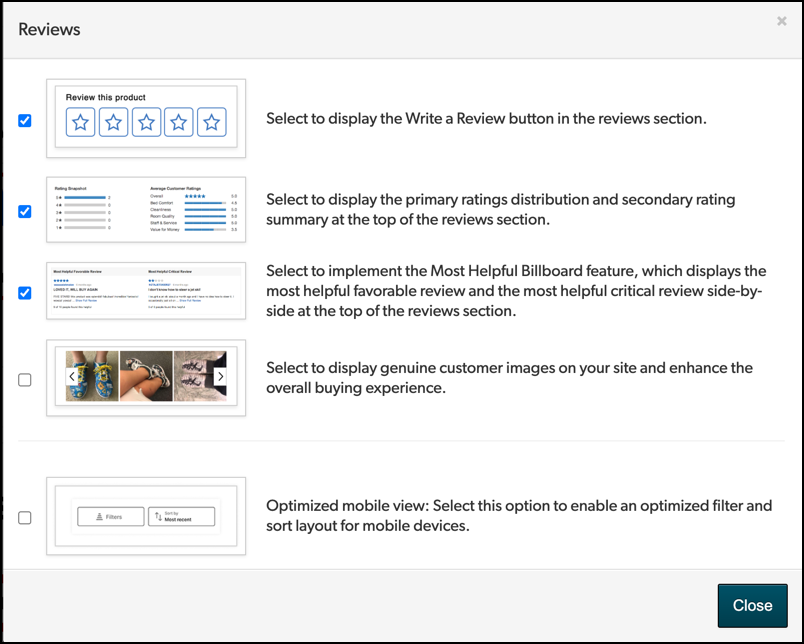
Sélectionnez parmi les options de la fonctionnalité Avis suivantes :
- V2 uniquement Review this product (Évaluer ce produit) : affiche les boutons étoile Review this Product (Évaluer ce produit) dans la section Avis.
- V1 uniquement Donner un avis : affiche le bouton Donner un avis dans la section Avis.
- Notes principales et secondaires: affiche la répartition des notes principales et le résumé des notes secondaires en haut du module des avis.
- Contenu le plus utile : affiche le contenu le plus utile en haut du module, qui présente les avis positifs et négatifs les plus utiles. Cette fonction ne s’affiche que si le produit a :
- plus de 10 avis
- un avis positif (quatre étoiles ou plus) avec au moins trois votes positifs
- un avis négatif (trois étoiles ou moins) avec au moins trois votes positifs
- Contenu le plus utile : affiche le contenu le plus utile en haut du module, qui présente les avis positifs et négatifs les plus utiles. Cette fonction ne s’affiche que si le produit a :
- V2 uniquement Carrousel : affiche un carrousel de contenu visuel généré par les utilisateurs.
- V2 uniquement Filtrer et Trier par : affiche une mise en page optimisée pour les fonctionnalités Filter and Sort by (Filtrer et Trier par) sur les appareils mobiles. Lorsqu’elles sont exclues, les fonctionnalités sont classées verticalement. Cette option est activée par défaut.
Après avoir sélectionné les options, sélectionnez Close (Fermer) et prévisualisez vos modifications.
Pages de style associées :
Questions & Answers
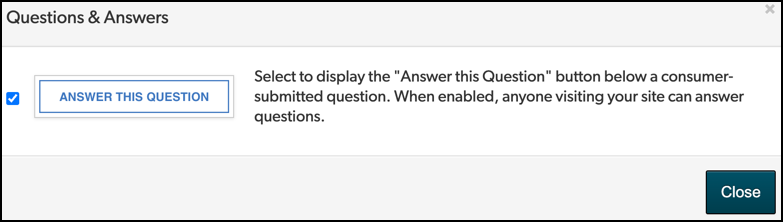
Sélectionnez les fonctionnalités Questions & Answers suivantes :
- Répondre à cette question: affiche le bouton Répondre à cette question en dessous d’une question posée par un consommateur.
- Après avoir sélectionné l’option, sélectionnez Fermer et affichez un aperçu de vos modifications.
Page de style associée :
Notes récapitulatives
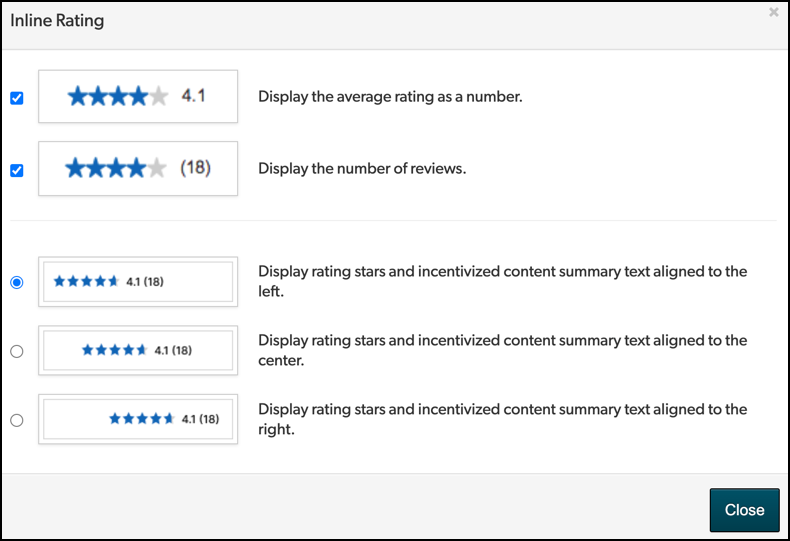
Sélectionnez les fonctionnalités Inline Ratings (Notes récapitulatives) suivantes :
- Note moyenne: affiche la note moyenne en plus des étoiles.
- Nombre d’avis : affiche le nombre d’avis en plus des étoiles.
- Alignement du texte : affiche la note en étoiles et le texte de résumé du contenu alignés à gauche, à droite ou au centre.
- Après avoir sélectionné l’option, sélectionnez Fermer et affichez un aperçu de vos modifications.
Pages de style associées :
- Affichage (V2) Review Marges et espacement
- Widget Display (V2) Inline Ratings (Affichage de notes récapitulatives V2)
- Affichage (V2) Icônes d'évaluation
Points clés de l'avis
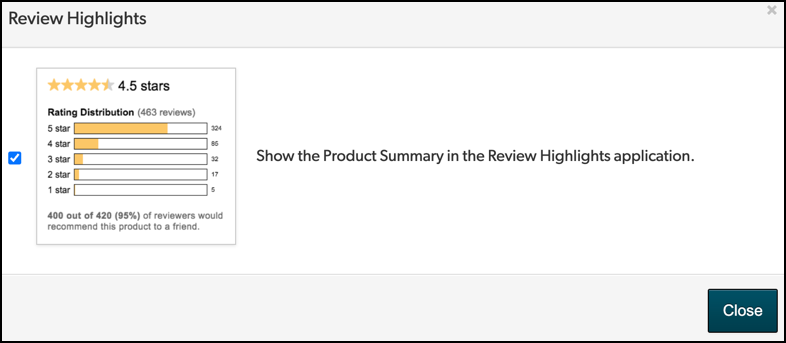
Pour afficher le résumé des notes du produit dans Review Highlights, sélectionnez Rating Distribution. Après avoir sélectionné l’option, sélectionnez Close et prévisualisez vos modifications.
Page de style associée :
Sélecteur de produits
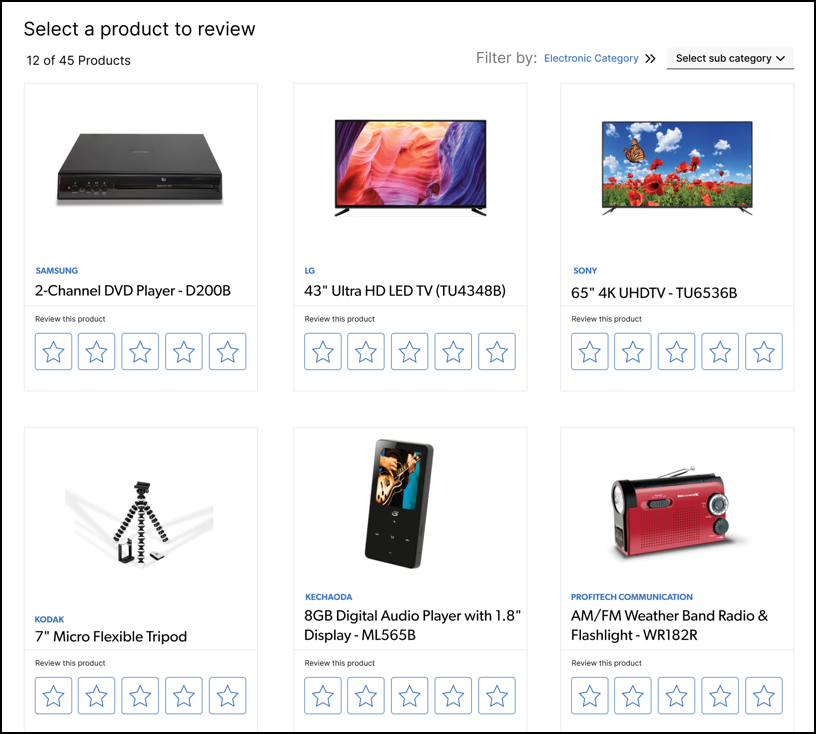
V2 uniquement Pour activer Product Picker sur votre site Web, activez-le dans Éditeur de style. Si vous ne voyez pas cette option, contactez l’assistance client Bazaarvoice pour obtenir de l’aide.
Pages de style associées :
- Affichage (V2) Product Picker
- Affichage (V2) : Options du menu polices et icônes
- Affichage (V2) : options de menu pour les arrière-plans et les bordures
- Affichage (V2) : commentaires
Collecte d'avis
Prévisualisez l’application Reviews Collect (collecte d’avis) dans le Style Editor (éditeur de style). Si vous ne voyez pas cette option, contactez l’assistance client Bazaarvoice pour activer le formulaire de soumission d’avis dans votre implémentation.

Page de style associée :
